メーラー画面でできること
学生・候補者や候補者へのLINE・メール送信を、1画面で簡単に設定・送信できます。
以下の手順で操作してください。
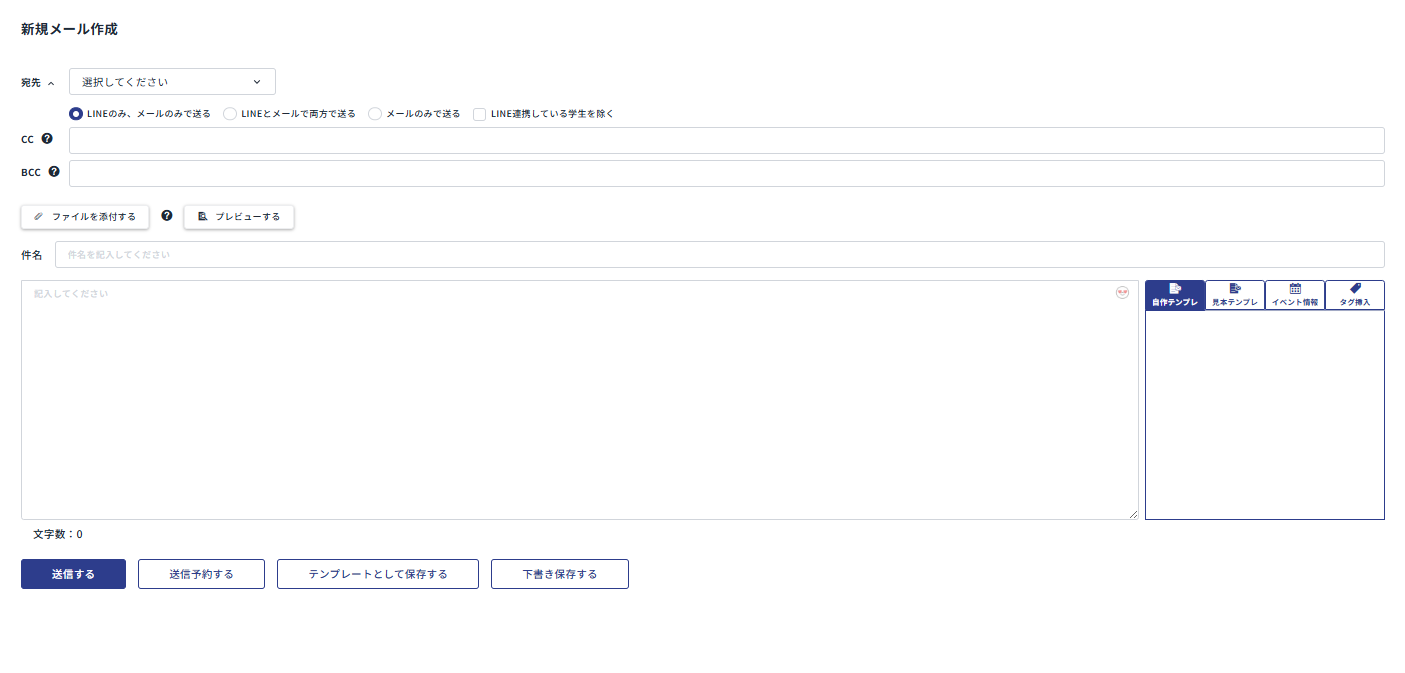
メール・LINE送信の手順は以下の通りです。
- 手順① 宛先の設定
- 手順② 送信方法の設定(LINE・メール)
- 手順③ 本文の入力(テンプレートの活用)
- 手順④ イベント情報の挿入
- 手順⑤ タグの挿入
- 手順⑥ プレビューの確認
- 手順⑦ メッセージ送信
手順① 宛先の設定
[ 宛先 ]ドロップダウンから選択できます。
- 全学生・候補者
- 選考ステータスで絞る
- イベント予約者で絞る
- 開催済みイベントの予約者で絞る
- イベント参加者で絞る
- イベント不参加者で絞る
- 個別に送る
- エントリーのみの者に送る
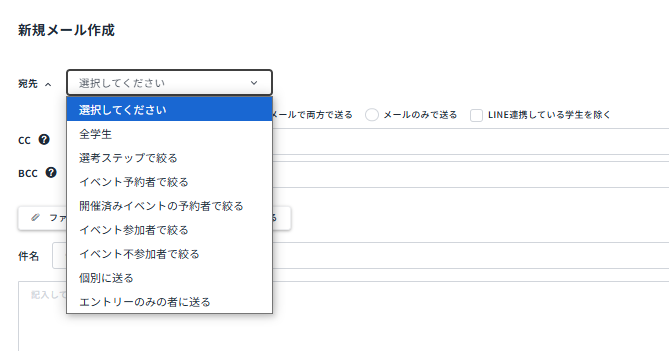
- 宛先の絞り込みで手間を削減できます
- 「▼」をクリックでCC・Bcc設定が可能

手順② 送信方法の設定(LINE・メール)
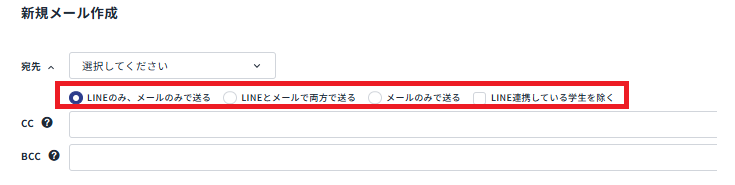
LINE連携を利用している場合、以下の送信方法から選べます。
- LINEのみ、メールのみで送る
- LINE連携済の学生・候補者にはLINEメッセージ、LINE連携未済の学生・候補者にはメールで送られます。
- LINEとメール両方で送る
- LINE連携済の学生・候補者には、同じ内容がメールにも送信されます。
- メールのみで送る
- LINE連携済の学生・候補者にも、メールのみで送信されます。
- LINE連携している学生・候補者を除く
- LINE未連携の学生・候補者のみにメール送信されます。
手順③ 本文の入力(テンプレートの活用)
- テンプレートで件名と本文を一括入力可能
- 自作テンプレート:よく使う内容を登録
- 見本テンプレート:初期搭載の見本
- メーラー画面で作成した内容をテンプレートとして保存も可能
- 添付ファイルは合計7MBまで添付可能
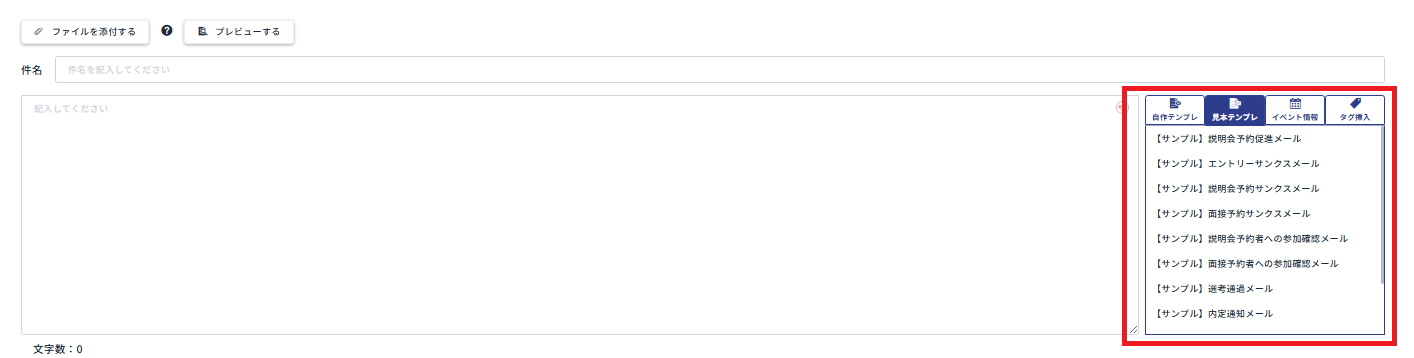
手順④ イベント情報の挿入
- メールにイベント予約用URLを挿入できます。
- メールBOX>メール送受信>新規メール作成>イベント情報>予約用URL一覧
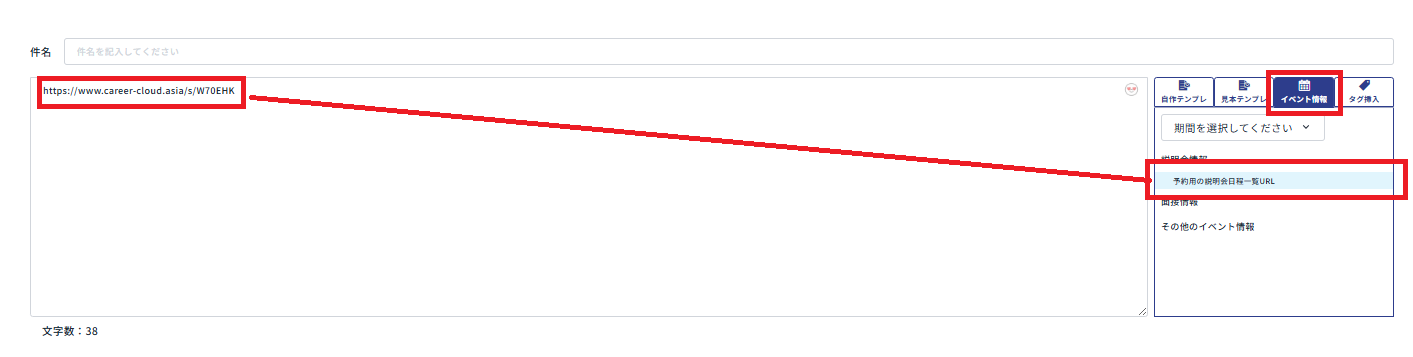
- 内容に応じて、以下の3種類から選択してください。
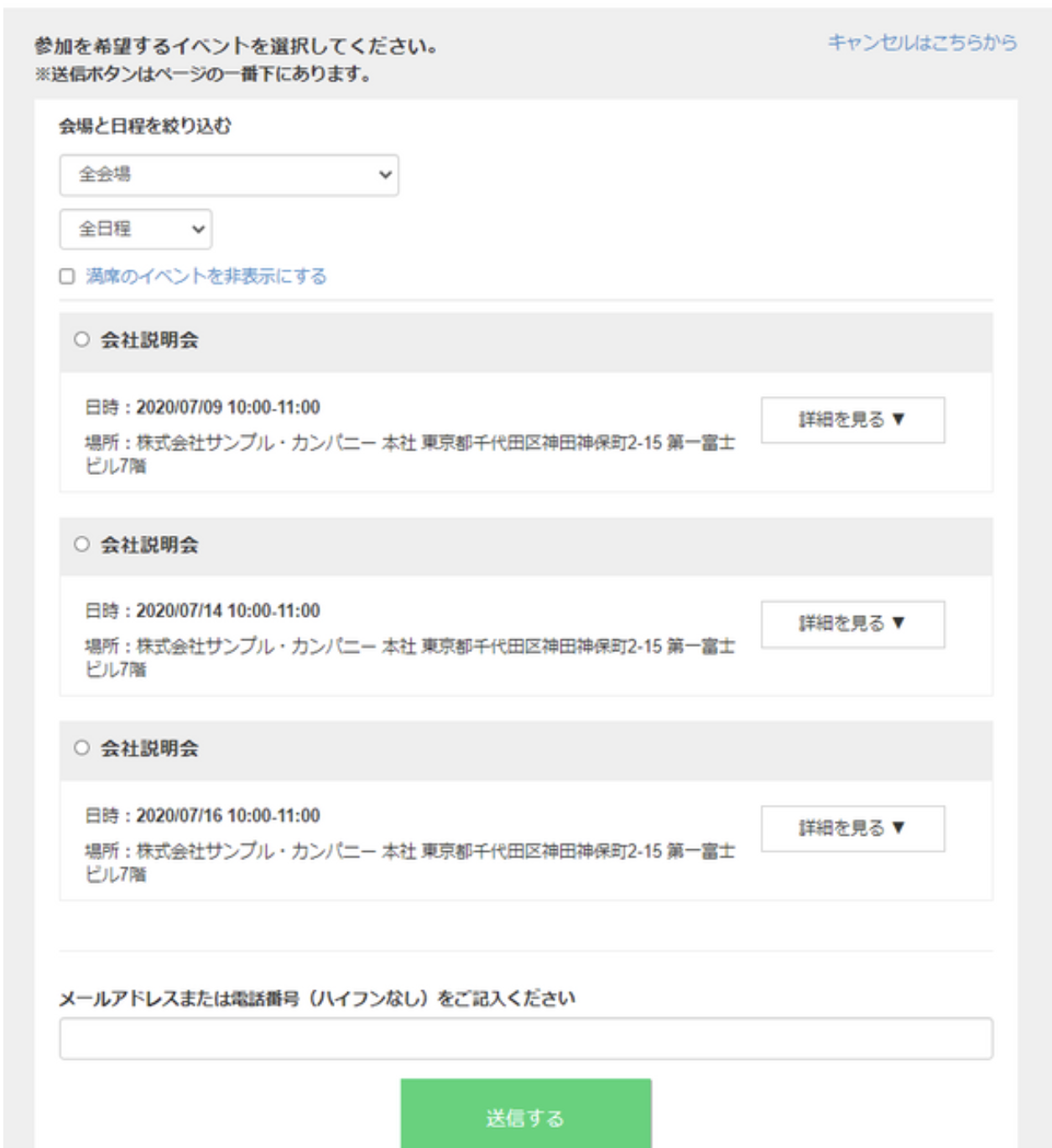
- 説明会情報
- 選考ステップに関係なく、「説明会」に分類されている予約可能な全ての説明会が一つのURLに集約され、表示されます。
- 説明会情報
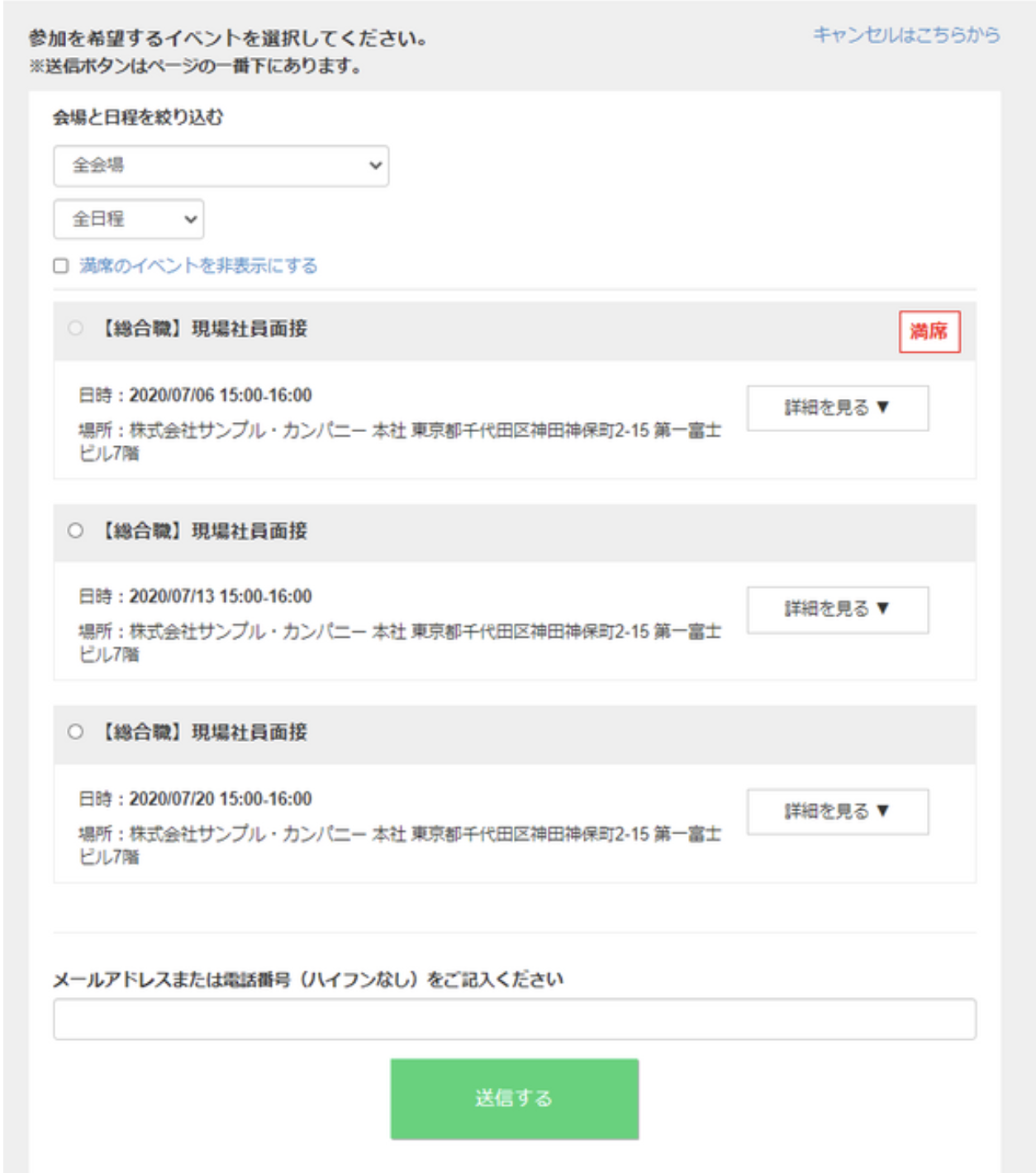
- 面接情報
- 選考ステップごとに予約可能な面接情報が表示され、選考ステップ別に予約URLが発行される。
- 現場社員面接予約ページのURLを開いた場合:
- その他のイベント
- 以下の形式から選択できます。
- その他のイベント日程一覧URL
- 選考段階ごとのイベント
- 個別イベント
- 以下の形式から選択できます。
手順⑤ タグの挿入
以下の情報をタグとして本文中に差し込み可能です。
- 学生・候補者情報/追加情報(自動で各学生・候補者の内容に変換)
- 企業情報(署名も含む)
- 選考段階
- エントリー経路
- 作成したタグ(Zoom URL、支店住所など)
- タグの設定は[ 各種設定 ]>[ メールタグ ]から
参考:メールタグを作成する
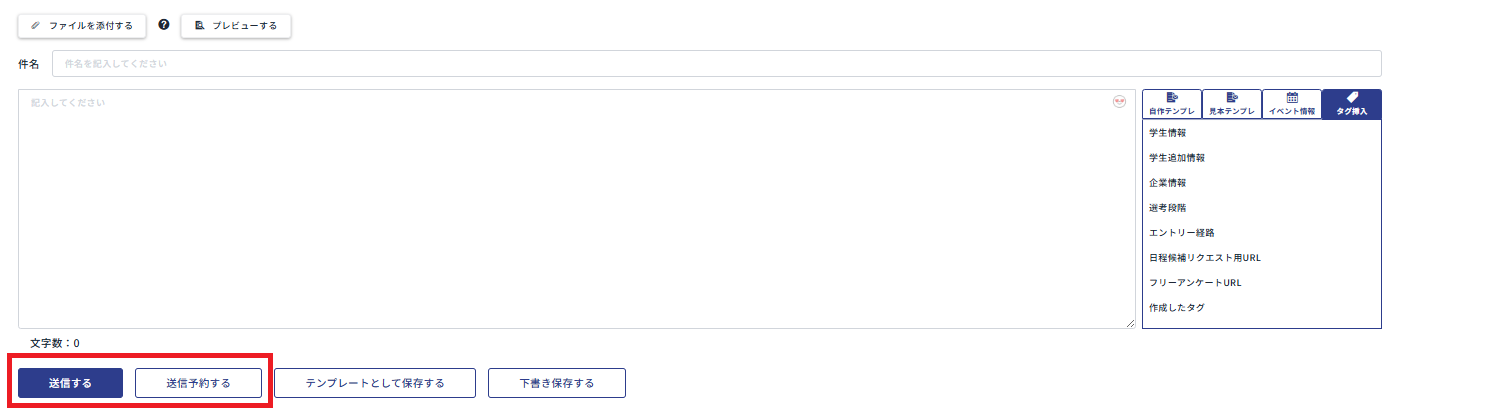
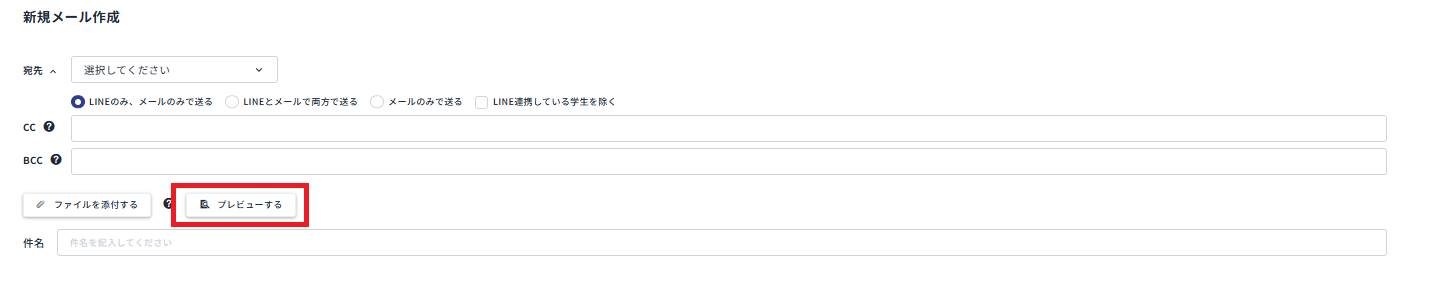
手順⑥ プレビューの確認
[ プレビュー ]ボタンで学生・候補者に送信される内容を事前確認できます。
手順⑦ メッセージ送信
「送信する」「送信予約する」のいずれかでメッセージ送信が可能です。