
各列の入力形式
※数字は全て半角で入力してください。
ID
- 変更・削除すると、同一のイベントとして認識されなくなります。ご注意ください。
開催日
- 20XX/04/10
- 全て半角です。
- 日付の値が一桁の場合は、「01」のように入力します。
開催時間・終了時間
- 09:00
- 全て半角です。
- 日付の値が一桁の場合は、「01」のように入力します。
不参加学生・候補者の予約を拒否する
- 拒否する場合:「1(=チェック)」
- 拒否しない場合:空欄
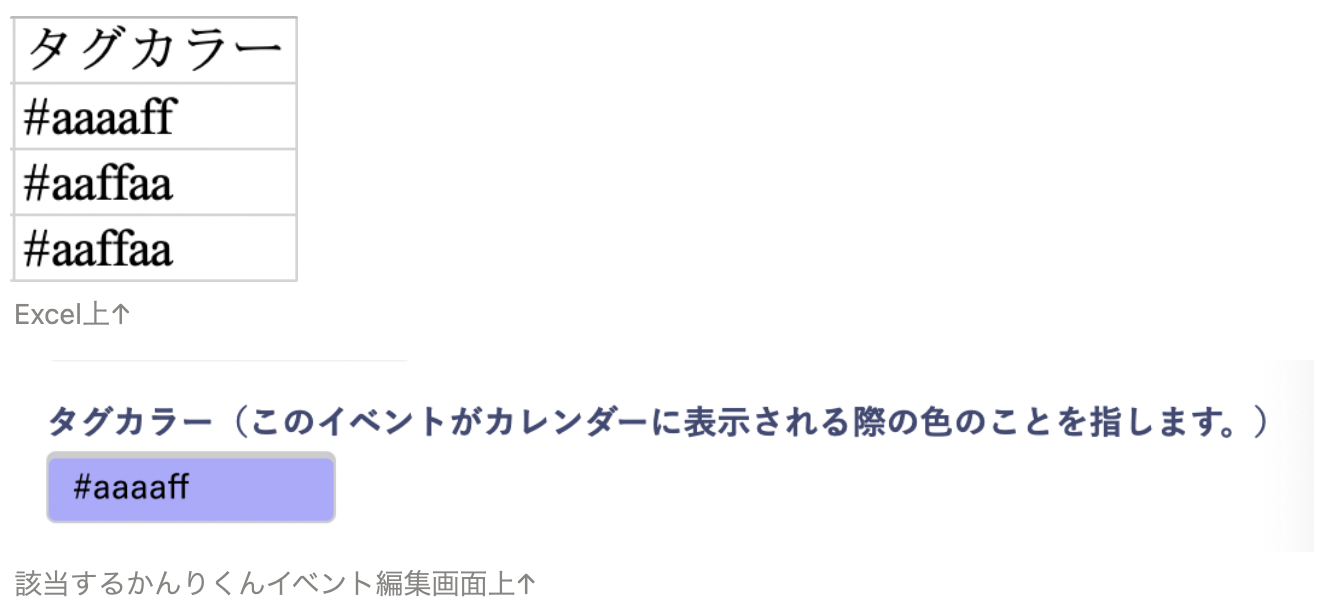
タグカラー
- カレンダー上に表示される予定の色を指定できます。カラーコードを入力してください(全て半角)。
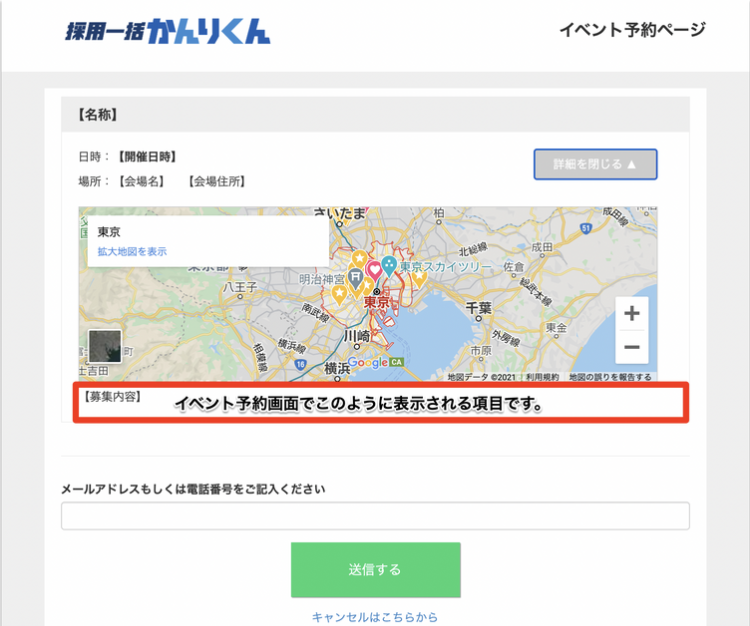
募集内容
- 募集内容の文章を入力します。
公開URLを発行する・採用ホームページへ公開する
- 発行・公開したい場合:1
- しない場合:空欄
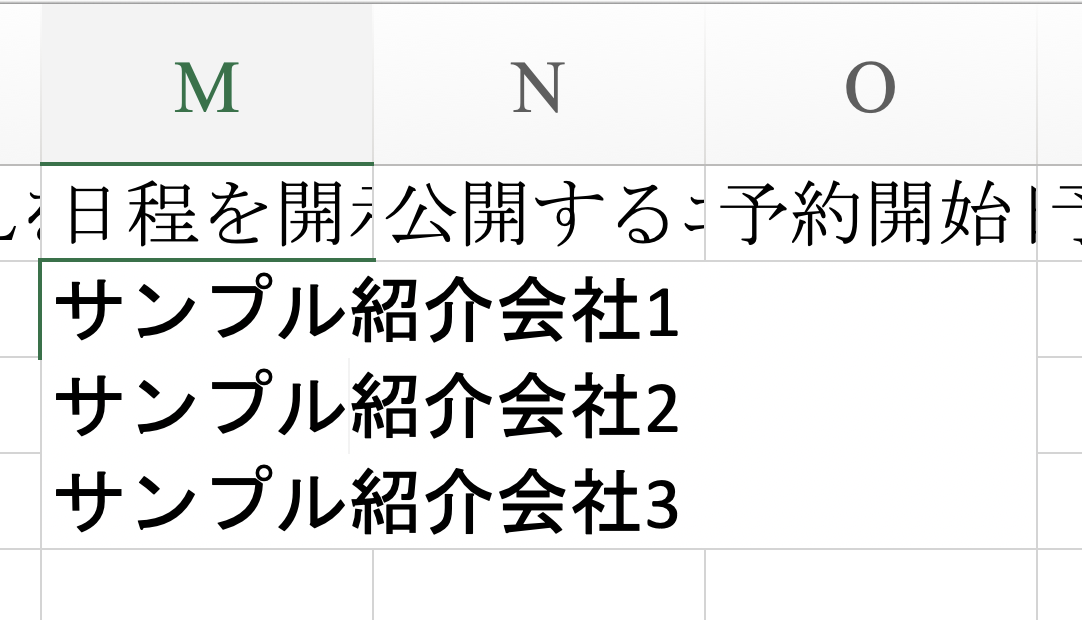
日程を開示する紹介会社
- Excel枠内に公開したい紹介会社の名前を入力しましょう。複数入力する場合は、改行して入力してください。
- Excel上の入力方法:
公開するエントリーフォーム
- Excel枠内に公開したい「エントリーフォーム名称(中途)」「エントリー経路名称(新卒)」の名前を入力しましょう。
- 複数入力する場合は、改行して入力してください。
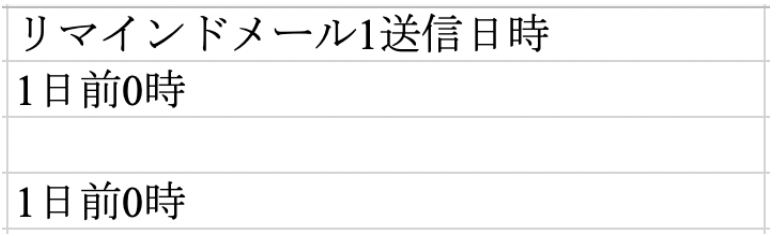
予約開始日時・予約期限・キャンセル期限
- 例)30日前0時
- 1日前12時(数字は全て半角)
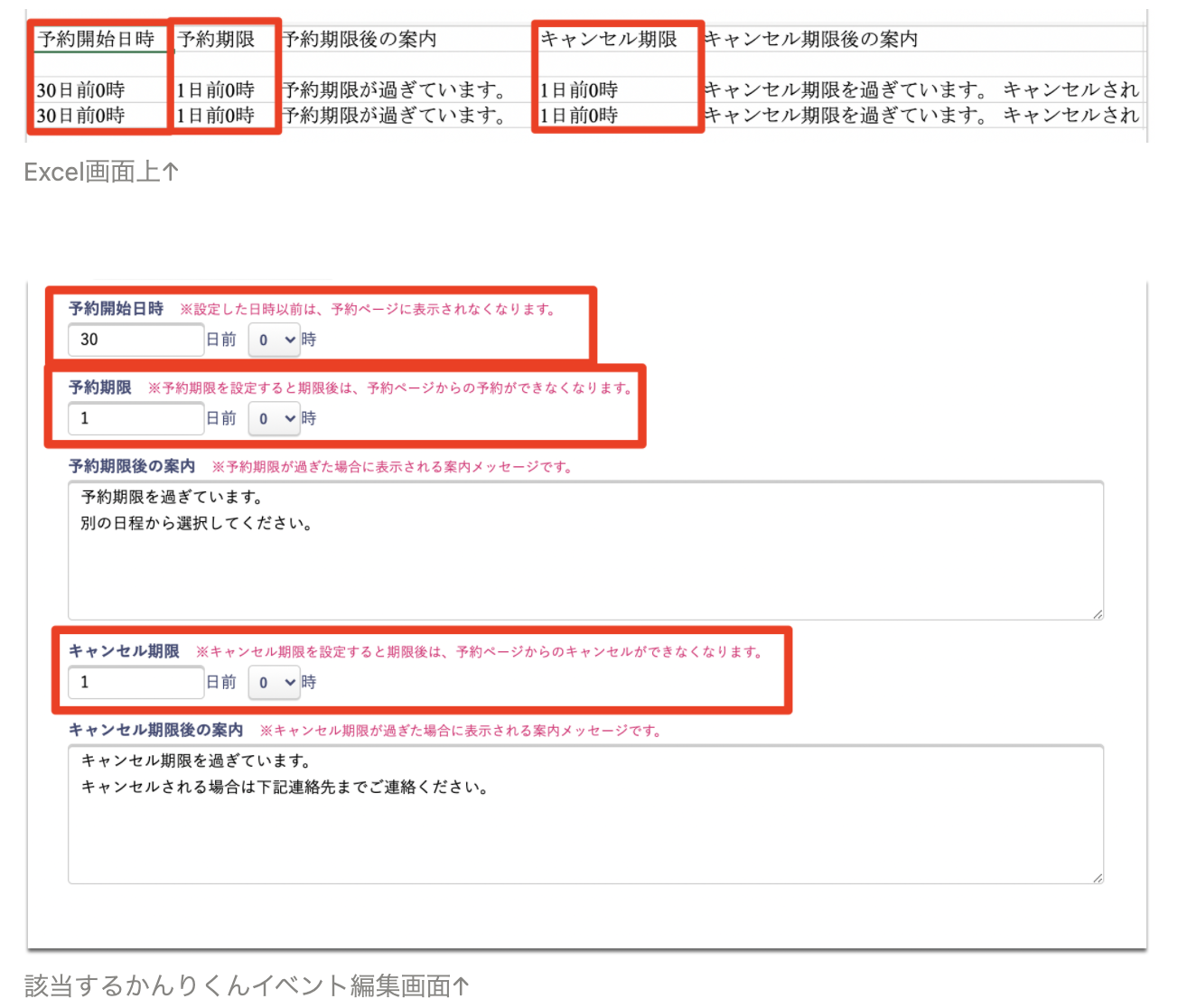
予約期限後の案内・キャンセル期限後の案内
- 予約期限・キャンセル期限を過ぎた場合に、予約ページに表示される案内メッセージの文章を入力します。
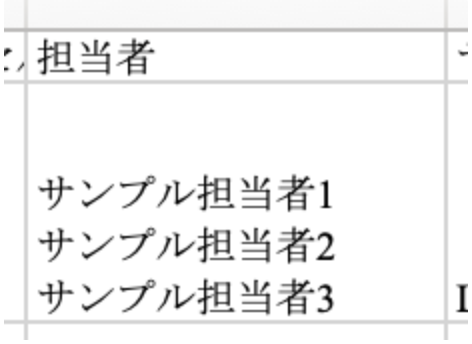
担当者
- Excel上の入力形式:
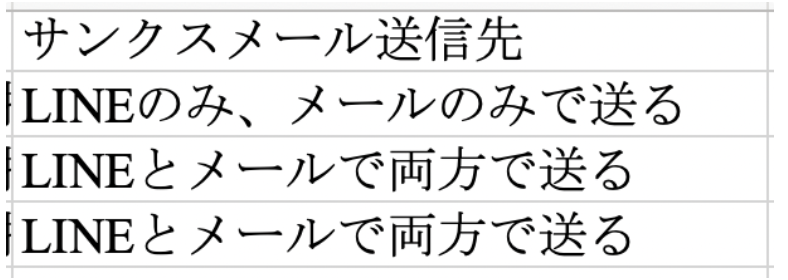
サンクスメール送信先(キャンセルメール・リマインドメールも同様)
- 以下から選択して入力してください
- 「LINEのみ、メールのみで送る」
- 「LINEとメール両方で送る」
- 「メールのみで送る」
- Excel画面上:
リマインドメール送信日時
- Excel上画面:
Webミーティング設定
- Google Meetをつくる/Microsoft Teams(会議)をつくる
- 発行しない場合:「0」または空欄
- 発行する場合:「1」
- Microsoft Teams(会議)の予定表への表示
- なし:「0」
- あり:「1」
- Zoomミーティングをつくる
- 新しくURLを発行する場合は以下列を入力する。
- Zoomユーザーのメールアドレス
- 既に発行済みのURLで登録する場合は以下列を入力する。
- 作成済みのZoom開始URL
- 作成済みのZoom参加URL