
Microsoft Teams(会議)のURLを発行する
連携作業が完了されていることが条件となります。
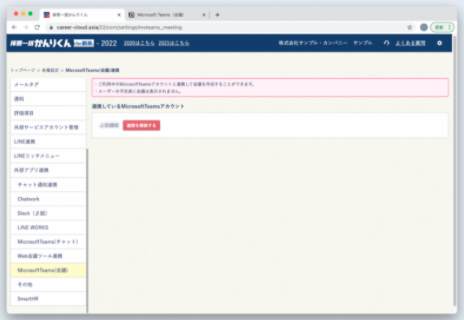
[ 各種設定 ]>[ Microsoft Teams(会議) ]にて、連携が完了しているか確認してください。
以下のような状態になっていれば連携が完了しています。
- [ スケジュール管理 ]>[カレンダー]>任意の日程をクリック[ 説明会/面接・面談登録/その他イベント ]
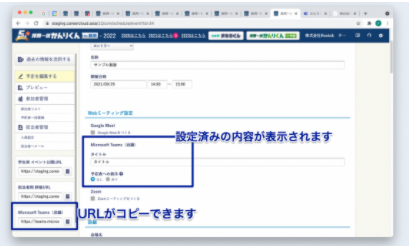
- [ Webミーティング設定 ]にて、「Microsoft Teams(会議)をつくる」にチェックを入れます。
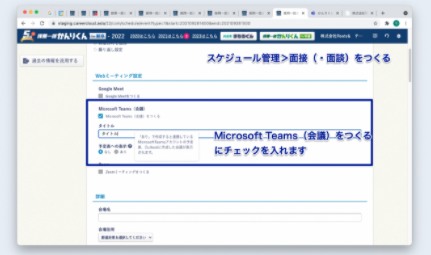
「予定表への表示あり」の場合、下記のような予定がイベント作成者のアカウントの予定表に作成されます(なしの場合は作成されません)。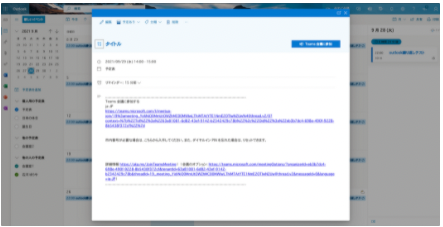
- 必要に応じて担当者を設定します。
- サンクスメール等に Microsoft Teams(会議) のURLをタグとして挿入することが可能です。
[ イベント情報 ]>[ 今回登録する情報 ]>[ Microsoft Teams(会議)]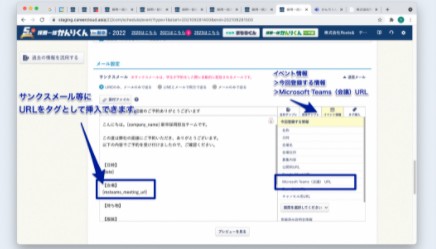
- 登録すると、イベント編集画面に以下の2点が表示されます。
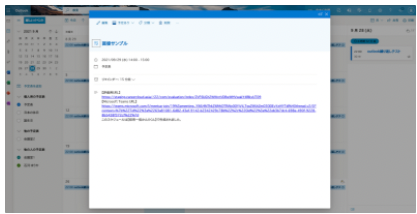
Outlookカレンダー連携をご利用いただいているお客様は、担当者を設定すると下記のような予定ブロックが予定表に作成されます。担当者はこのURLから直接面接を始めることができます。
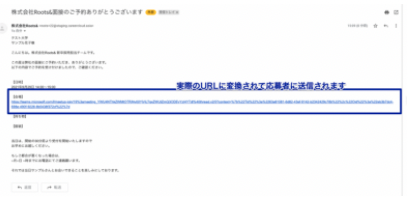
サンクスメールに Microsoft Teams(会議)URL のタグを挿入した場合は、応募者に下記のようなメールが送信されます。
※正常にTeams URLがOutlookに反映されない場合
Teams 管理センター > 会議ポリシー > 「会議のスケジュール設定の Outlook アドイン」をオンになっているか確認ください。