Microsoft Teams(会議)の連携方法
本ページの確認にあたって、こちらの資料も併せてご確認ください。
連携するとできること
イベント・または応募者に紐付けてWEB面談のURLを発行することができます。
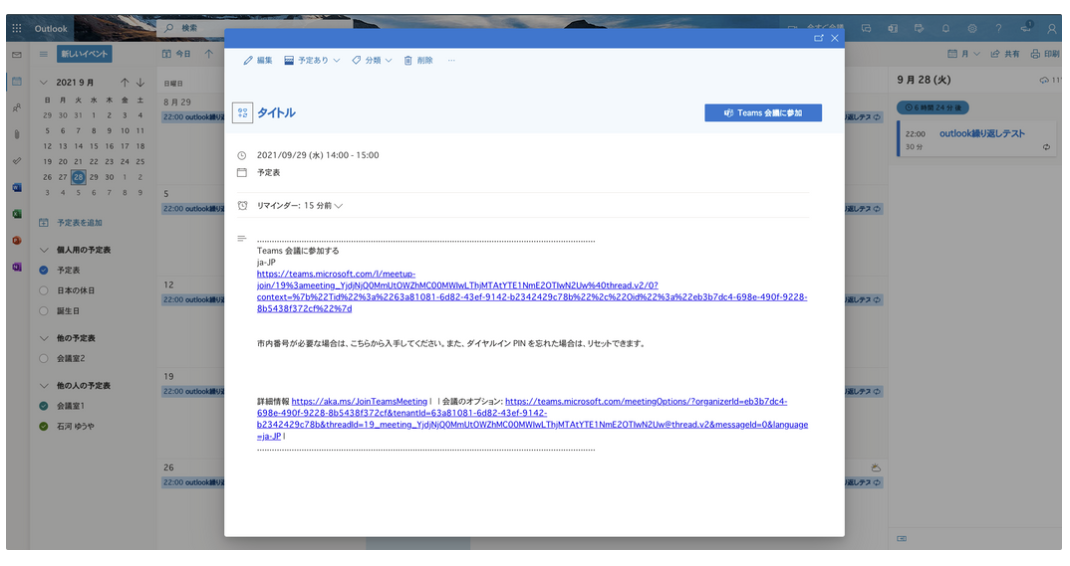
イベントの作成者へは以下のように予定のブロックが作成されたり、応募者にはメールタグとしてURLを挿入できるようになります。
※Outlookカレンダー連携も行なっている場合は、イベントの担当者にもOutlookカレンダー側にTeams会議のURLが共有されます。
-
Teams上のカレンダーで以下のように表示されます。
-
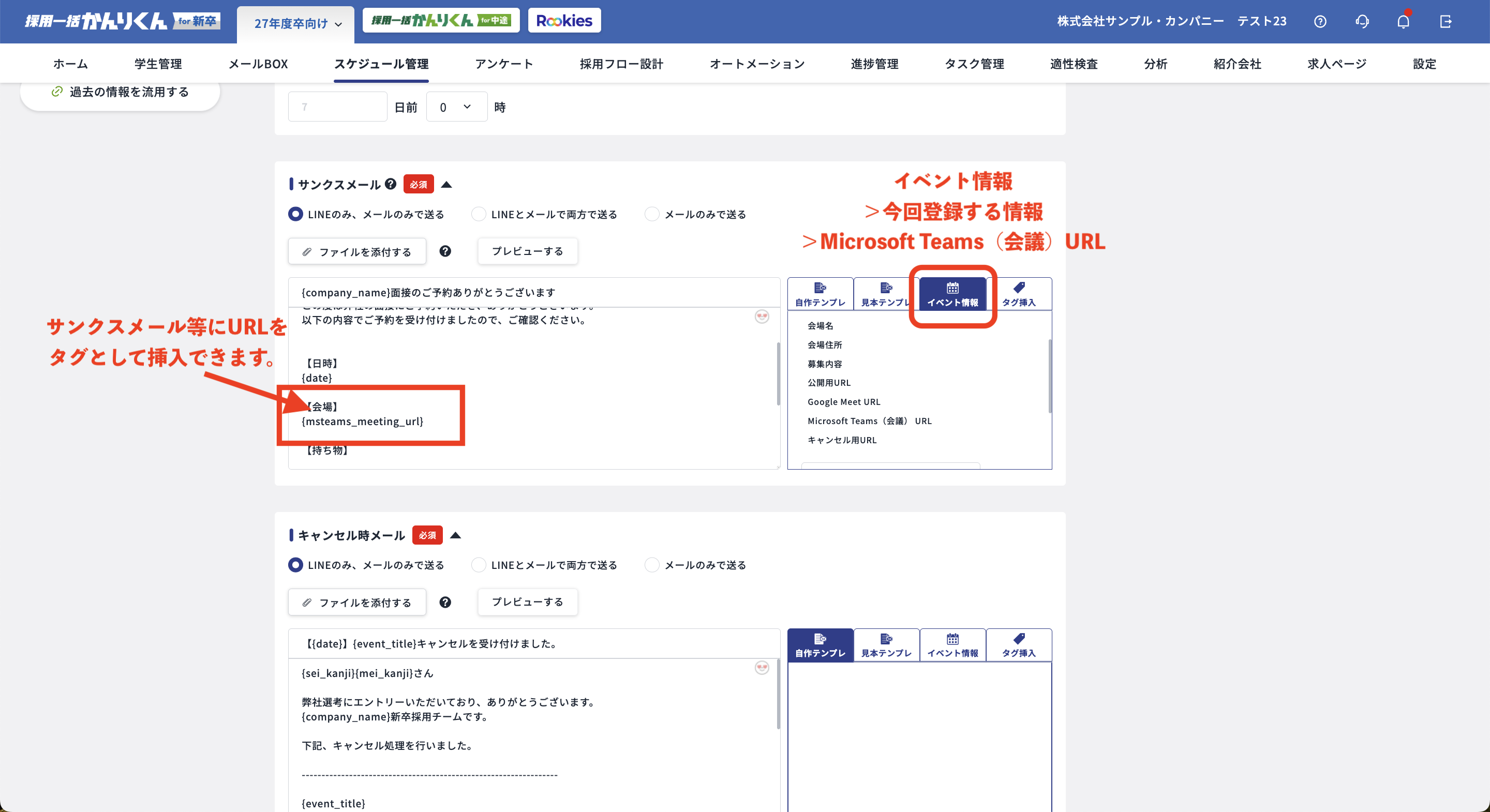
メールタグとしてサンクスメール等に挿入できます。
連携方法
連携するTeamsアカウントに対して管理者権限が付与されているかによって、フローが異なります。以下ではそれぞれで連携方法を説明します。
Microsoft 365 管理者の場合
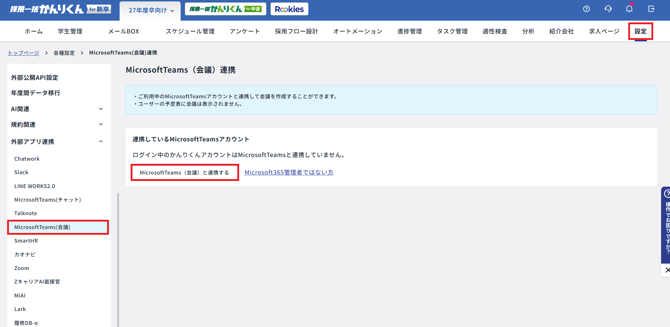
- [ (各種設定 ]>[ Microsoft Teams(会議) ]をクリック
- [ Microsoft Teams(会議)と連携する ]をクリック
- 管理者権限のTeamsアカウントでサインインします。
- アクセス権を許可します。
※「組織の代理として同意する」にチェックを入れて承諾をすると、Microsoft 365の管理者ではない、同じ組織内の方が連携を行う際に、Microsoft 365管理者の承認が不要で連携可能となります。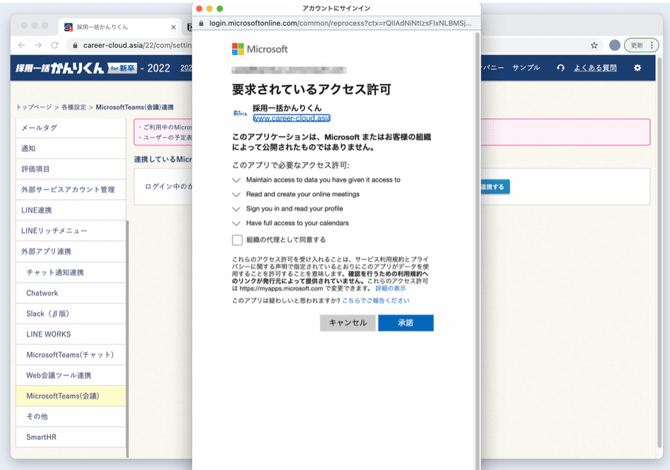
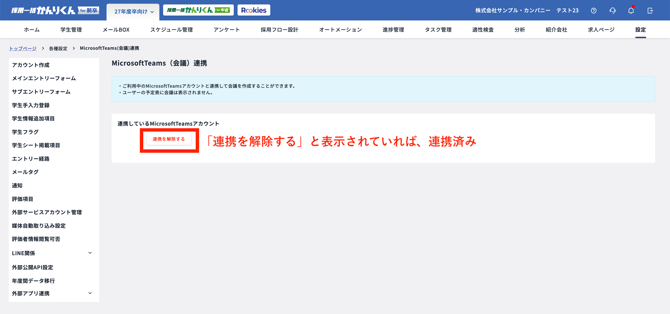
- 以下のような状態になっていれば連携が完了です。
Microsoft 365 管理者ではない場合
※注意: Microsoft 365 管理者でない方が連携を行う際には、Microsoft 365 管理者の方にアクセス許可を承認していただく必要がございます。
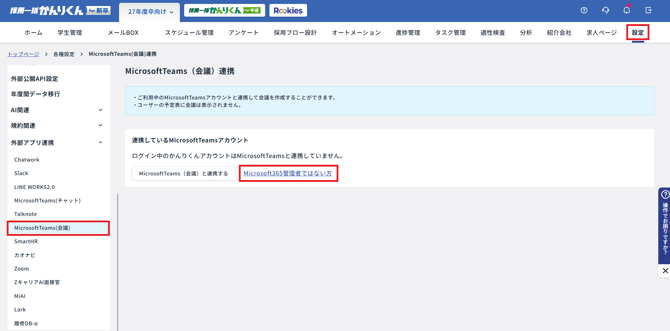
- [ (各種)設定]>[外部アプリ連携]>[Microsoft Teams(会議)]をクリック
- [ Microsoft 365管理者ではない方]をクリック
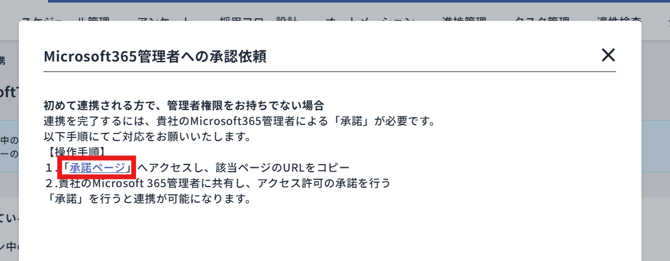
- 「承認ページ」をクリックし、遷移した画面のURLをMicrosoft 365 管理者に送付してください。
- Microsoft 365 管理者がURLからサインインをし承認を行います。
▼Microsoft 365 管理者の承認手順
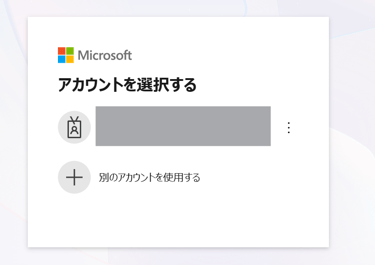
- 依頼者から送付されたURLをクリックし、ログイン画面にてMicrosoft 365の管理者アカウントでログインします
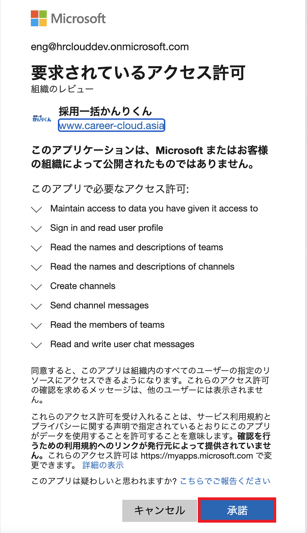
- アクセス許可を「承諾」をクリックします
- 依頼者の方へ承諾が済んだことをお伝えください。
※承諾後の画面の遷移先については以下となりますが、連携作業は依頼者のかんりくんアカウントで行っていただく必要がございます。
- (Microsoft 365 管理者の方が)かんりくんにログインしていない場合:かんりくんログイン画面へ遷移
- (Microsoft 365 管理者の方が)かんりくんにログインしている場合:かんりくんの[MicrosoftTeams(会議)]設定の画面に遷移
- 依頼者から送付されたURLをクリックし、ログイン画面にてMicrosoft 365の管理者アカウントでログインします
- 承認された後に、再度、かんりくん[設定]>[外部アプリ連携]>[Microsoft Teams(会議)]>[ Microsoft Teams(会議)と連携する ]をクリック
- 以下のような状態になっていれば連携が完了です。
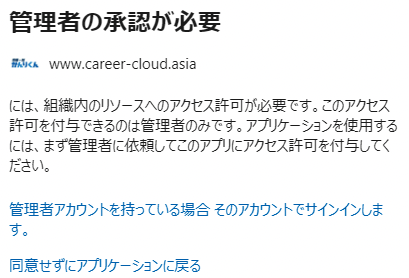
「管理者の承認が必要」の画面については、
Microsoft 365 管理者以外のアカウントでログインしている際に表示されます。
上記いずれかの方法にてご対応ください。