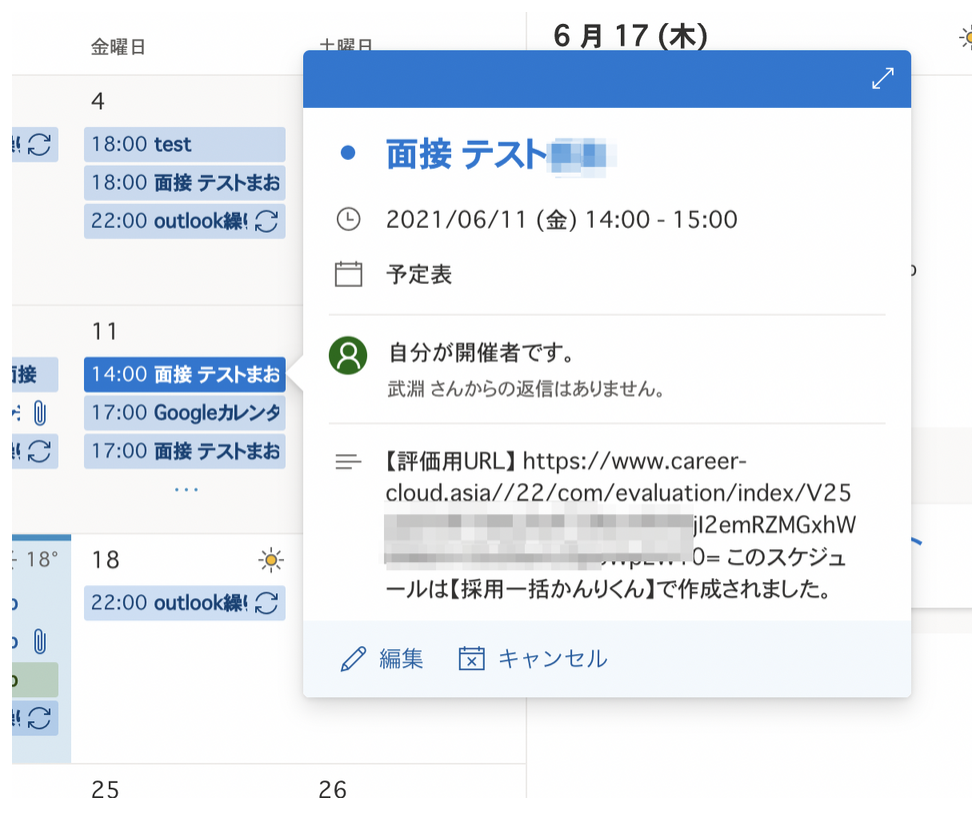
本ページの確認にあたって、こちらの資料も併せてご確認ください。
Outlookとカレンダー連携を行うと、面接官のOutlookカレンダー上の予定をかんりくんでも閲覧できるため、日程調整の手間が軽減されます。
かんりくん上でイベント等の担当者に指定すると、担当者に指定された方のOutlookカレンダーでも予定がブロックされます。
また、システム内で説明会や面接・面談の日程調整が完結するため、スケジューリングの人為的なミスを防ぐことができます。
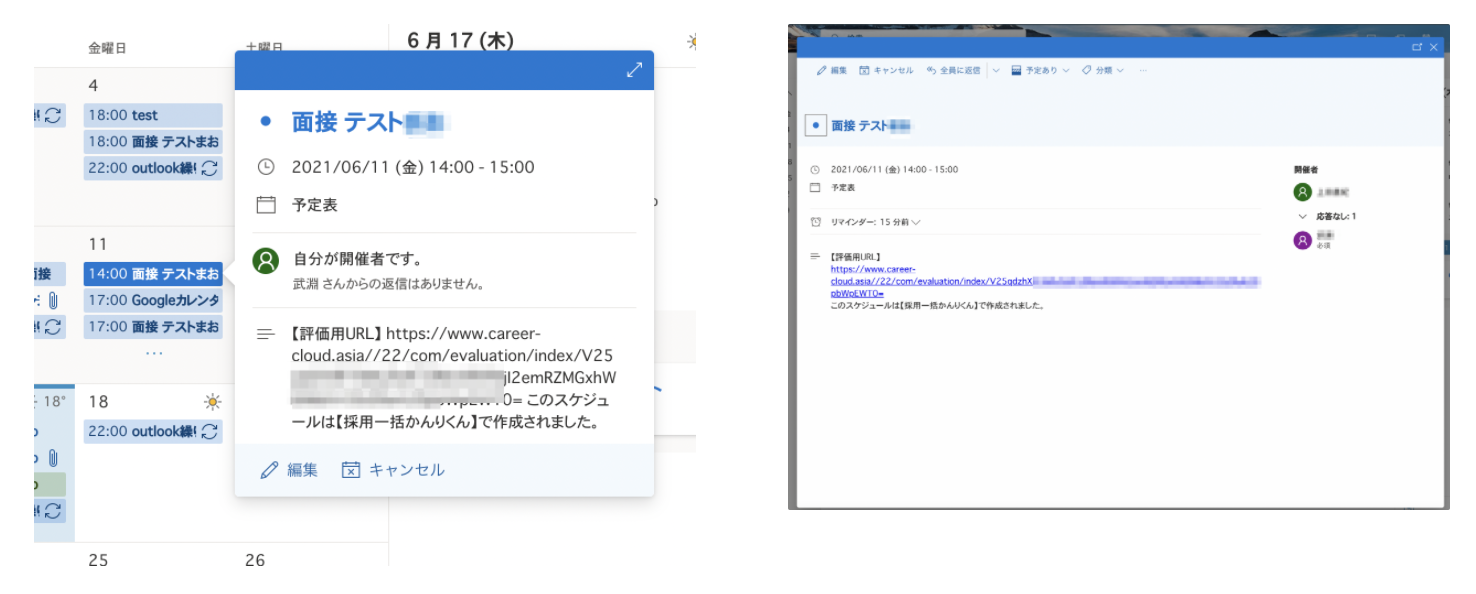
【実際のOutlook画面】
担当者に指定された人には、Outlookカレンダー上で以下のようなブロックが作成されます。
連携方法
連携するOutlookアカウントに対して管理者権限が付与されているかによって、フローが異なります。以下ではそれぞれで連携方法を説明します。
Microsoft 365 管理者の場合
[ Outlookカレンダー ]>[ 連携する ]をクリックし、ログインすると連携ができます。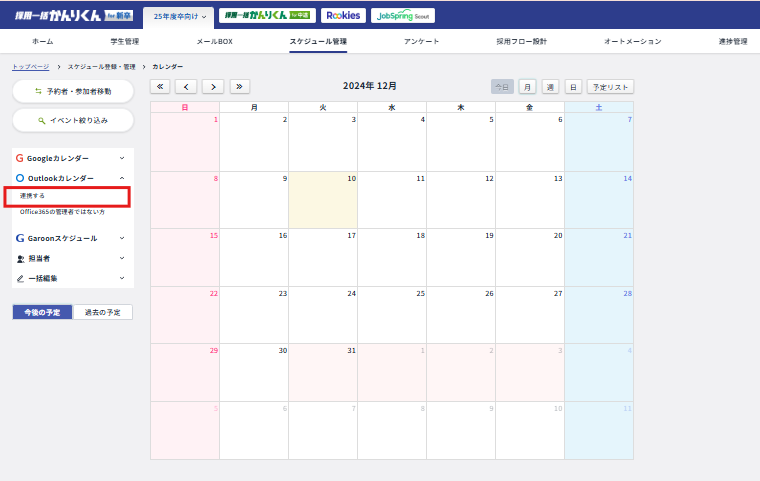
Outlookアカウントにログインします。
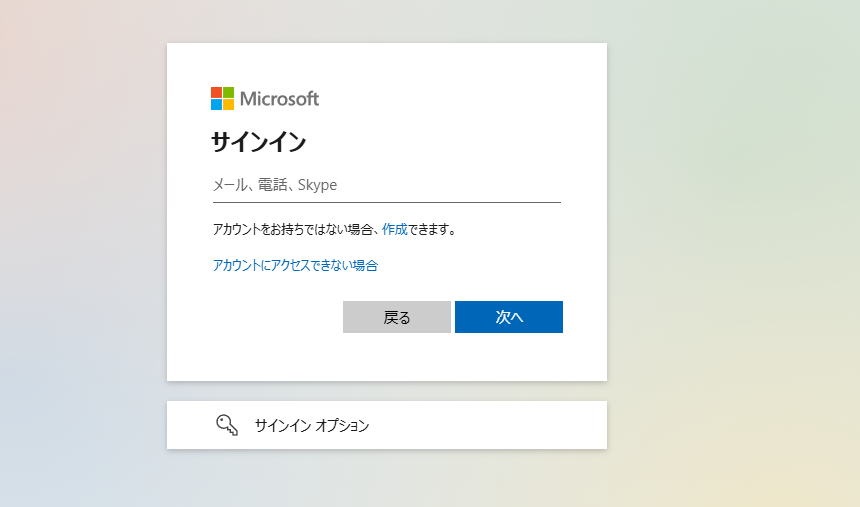
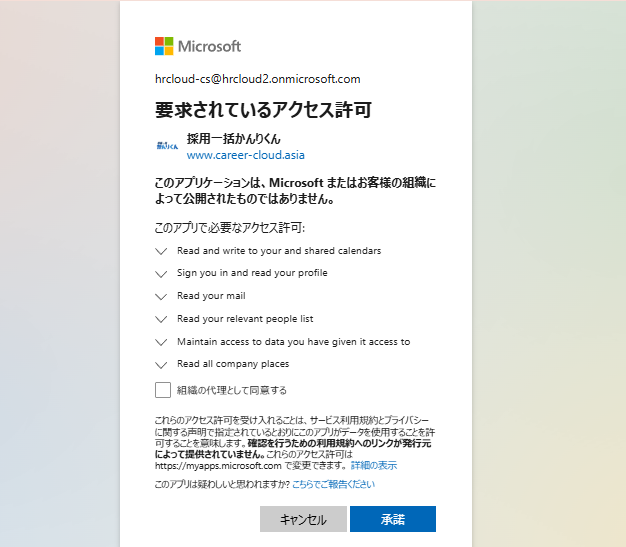
以下の画面が表示された場合、アクセス許可の[ 承諾 ]をしてください。
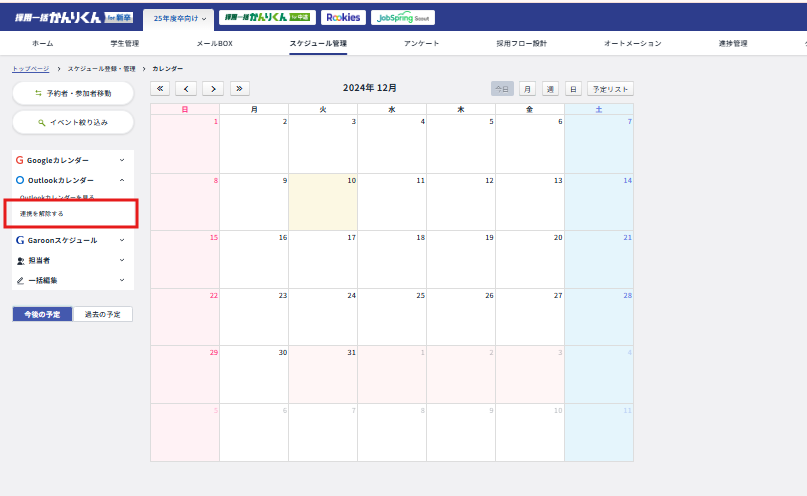
以下の画面にて、「連携を解除する」が表示されれば、Outlookカレンダーの連携が成功しています。
Outlookアカウントの管理者ではない場合
管理者ではない場合、【①管理者によるアクセス許可】を行ってから、【②ご自身の連携操作】を行う必要があります。【① 管理者によるアクセス許可】
まず、社内の管理者の方に連携の許可をもらいます。
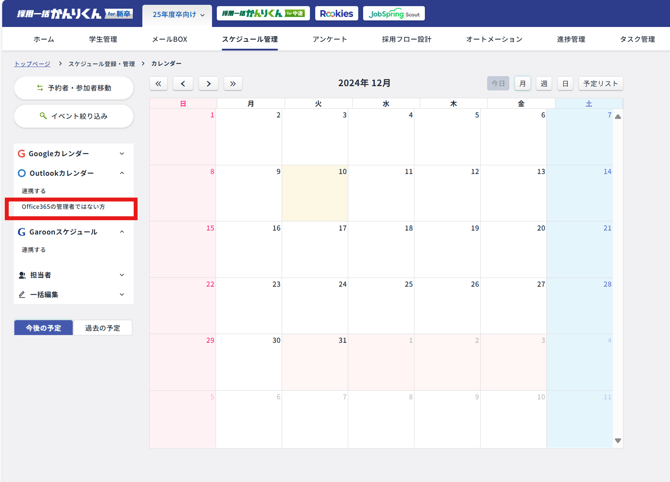
1.[ Outlookカレンダー ]>[ Office365の管理者ではない方 ]をクリックします。
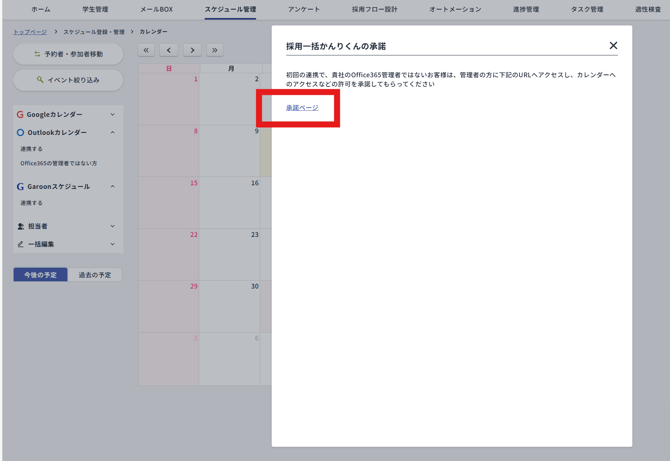
2.[ 承諾ページ ]をクリックします。
管理者の方に下記画面の[ 承諾ページ ]のURLを渡し、
以下の手順にてカレンダーへのアクセスの許可をいただきます。
【Microsoft 365 管理者の方のアクセス許可手順 】
Microsoft 365 管理者の方は依頼を受けたURLからログインします。 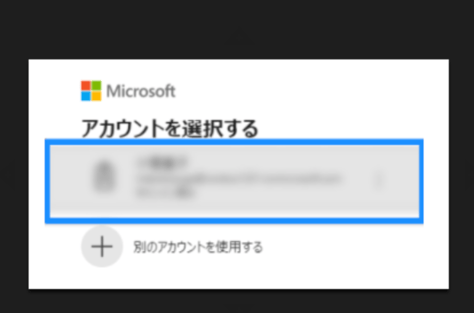
アクセス許可の[ 承諾 ]をクリックしてください。 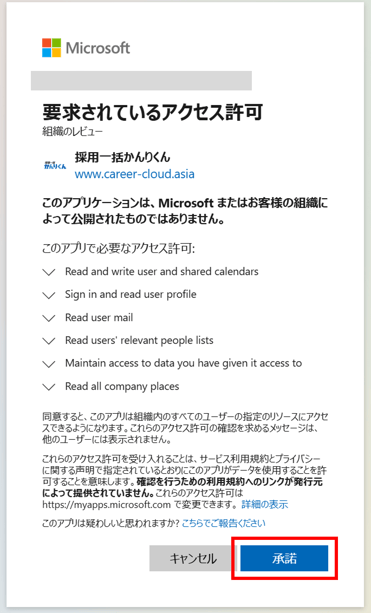
一度連携を承諾していただたことがある場合は、以下のような文言になります。
同様に[ 承諾 ]をクリックしてください。
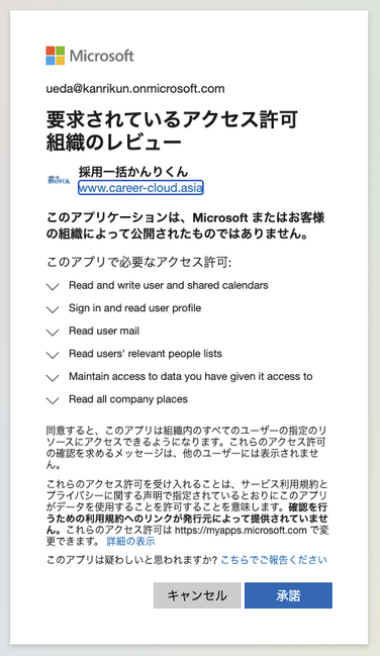
【② ご自身の連携操作(重要)】
Microsoft 365 管理者の許可が完了したら、最後に必ずご自身で連携を行ってください。 この操作を行わないと連携は完了しません。
1.再度、かんりくんの[ Outlookカレンダー ]を開きます。
今度は[ 連携する ]をクリックします。 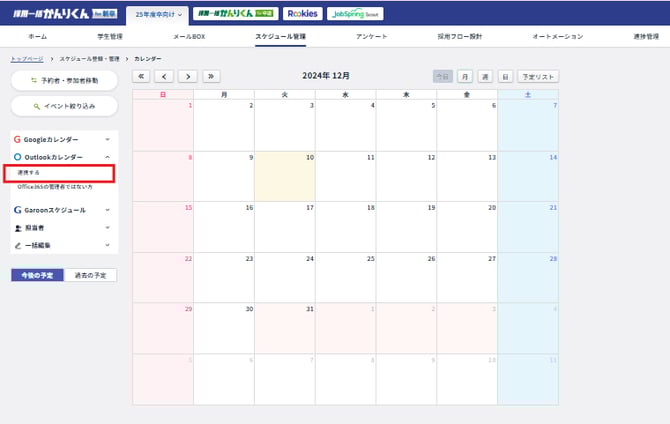
2.ご自身のOutlookアカウントでログインし、連携を完了させてください。
(ログイン後に「連携を解除する」というボタンが表示されれば完了です) 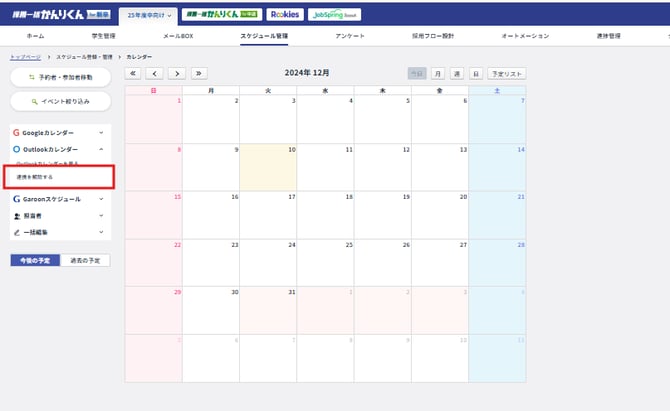
かんりくん上で社内の人のカレンダーを確認する方法
以下の操作により、Outlook連携している方は、かんりくん上で予定を見ることができるようになります。
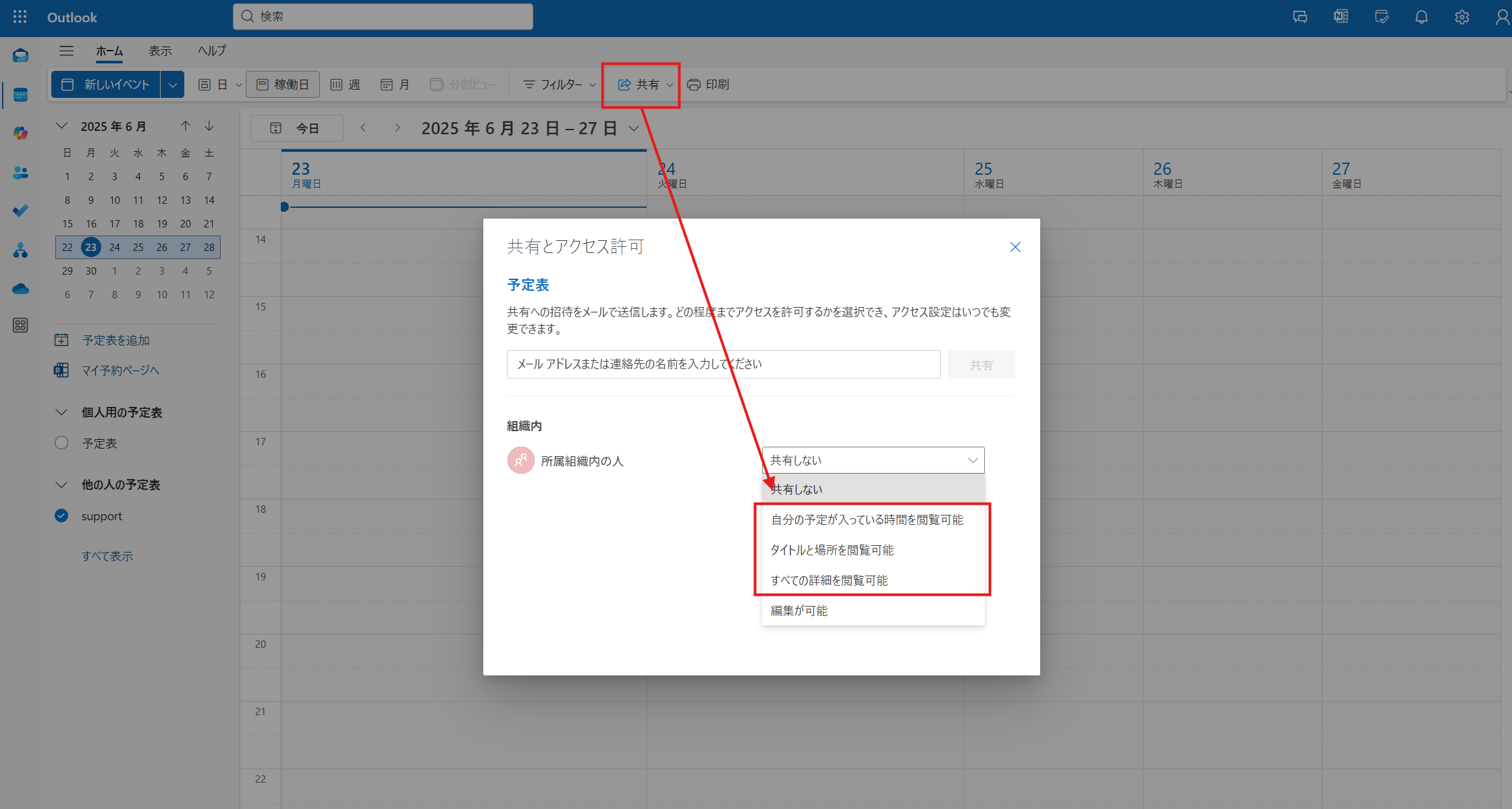
- 予定表の共有ボタンをクリックします。
- 所属組織内の人の設定を以下のいずれかに変更します。
- 「すべての詳細を閲覧可能」
- 「タイトルと場所を閲覧可能」
- 「自分の予定が入ってる時間を閲覧可能」
※かんりくん上で予定を登録・閲覧したい全ての担当者様に設定いただく必要があります。
※一部の担当者のみ予定を公開することはできません。
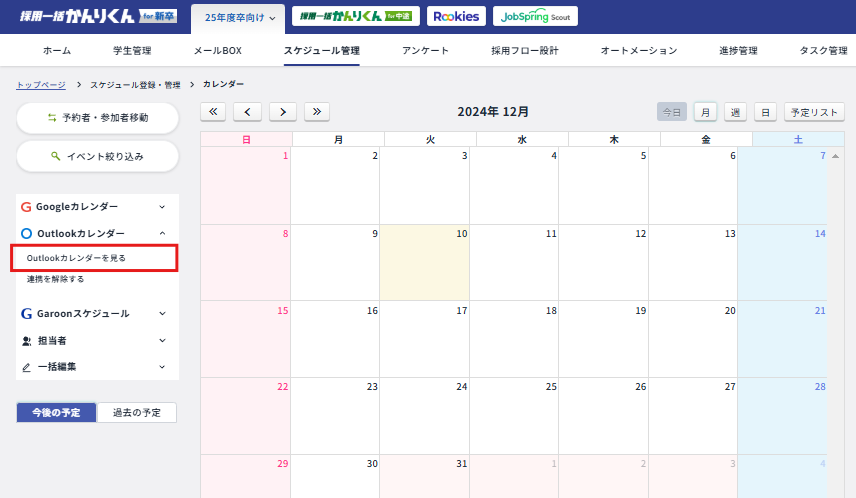
[ Outlookカレンダー ]>[ Outlookカレンダーを見る ]の画面より、かんりくん上でスケジュールを表示するご担当者様を設定します。
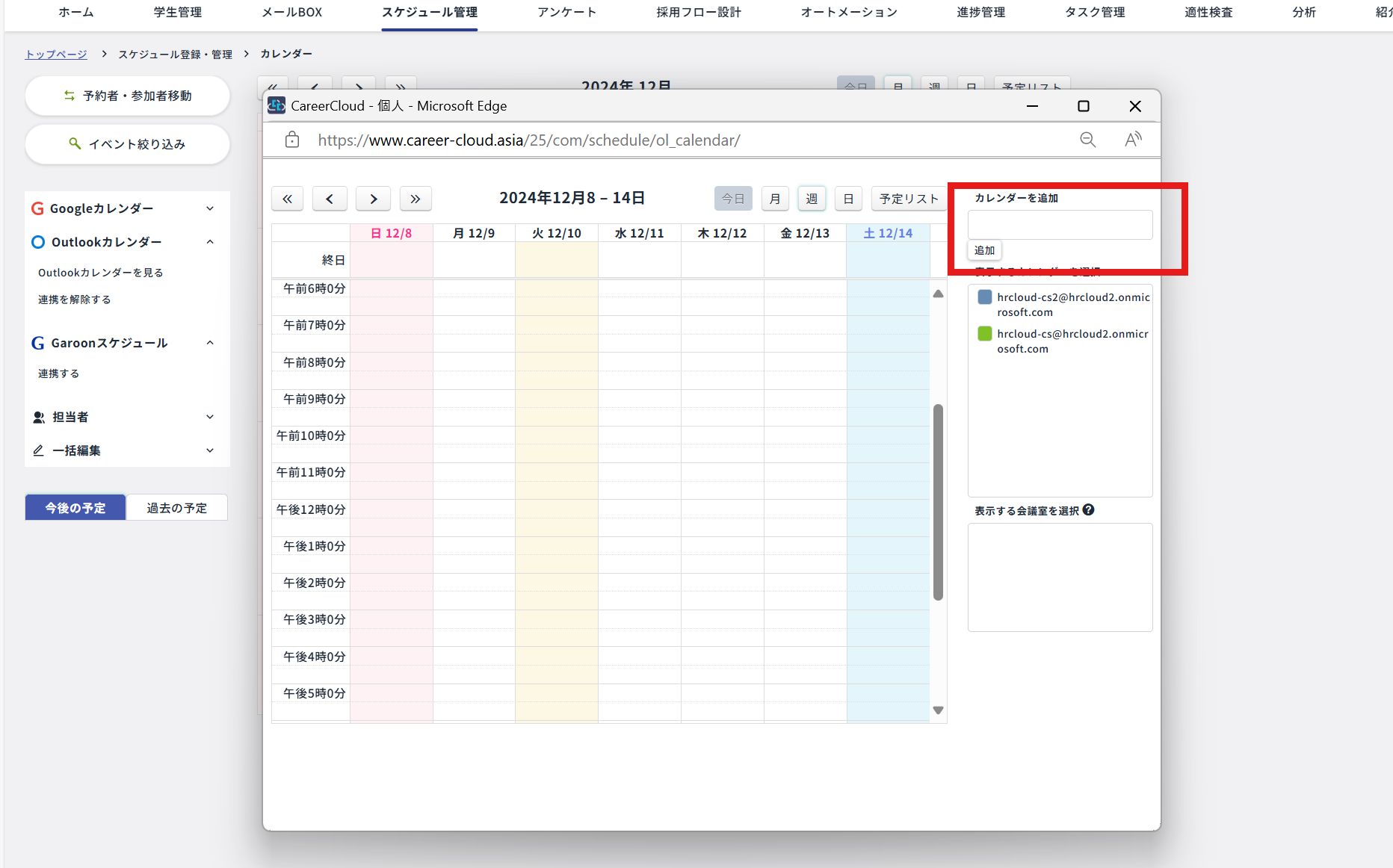
[ カレンダーを追加 ]にて、予定を表示させたい担当者のメールアドレスを入力して「追加」を押すと、入力したメールアドレスに紐づく担当者のカレンダーが表示されます。
会議室をおさえたい場合
Outlook上での操作
最初にOutlook側で設定をします。
⚠️ 会議室リソースの取得上限は 1,000 件です。
⚠️ 設定の反映には1日ほどかかる場合があります。
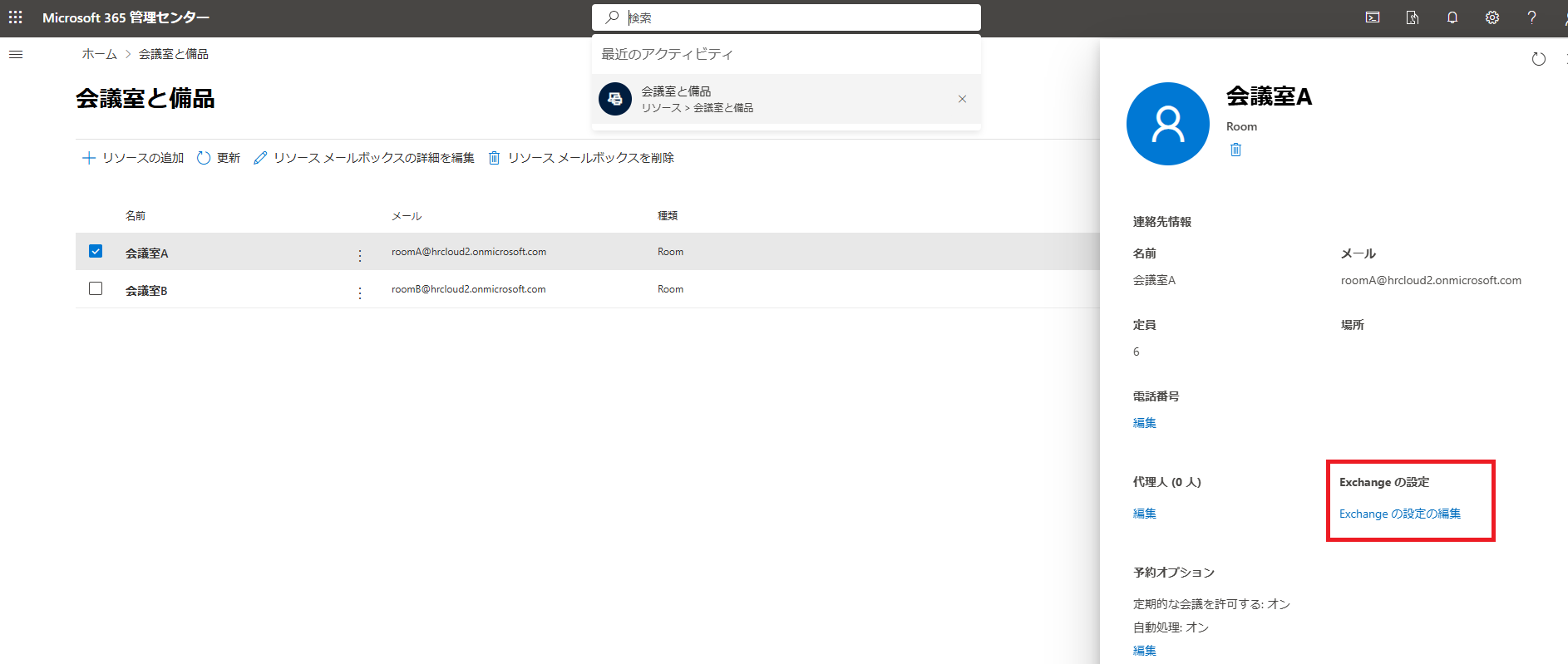
1. Microsoft365 管理センターのページを開きます。2. [ リソース ]>[ 会議室と備品 ]を開きます。
3. 対象の会議室を選択し、[ Exchangeの設定の編集 ]をクリックします。
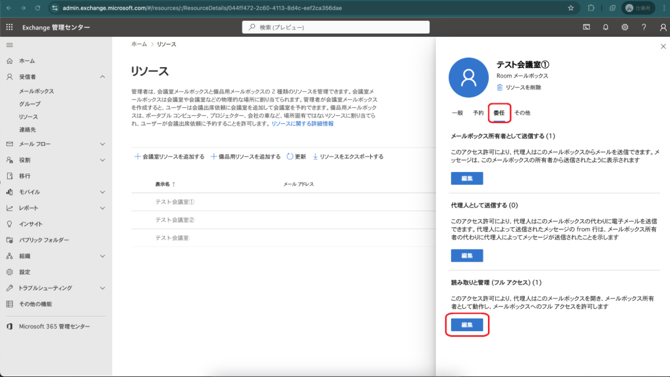
4. [ 委任 ]タブを開き、 [ 読み取りと管理(フルアクセス) ]で[ 編集 ]をクリックします。
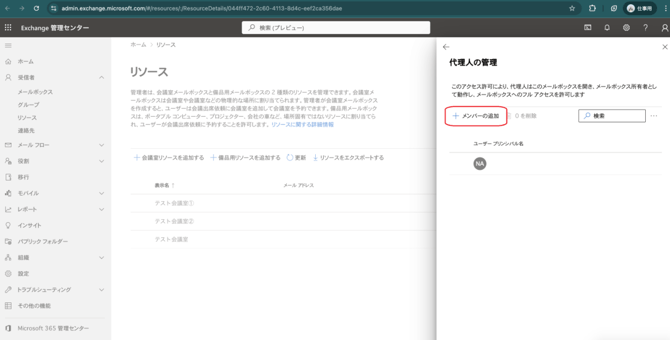
5. 「メンバーの追加」を押します。
6. かんりくんから会議室をおさえられるようにしたい人を選択の上、「保存」を押します。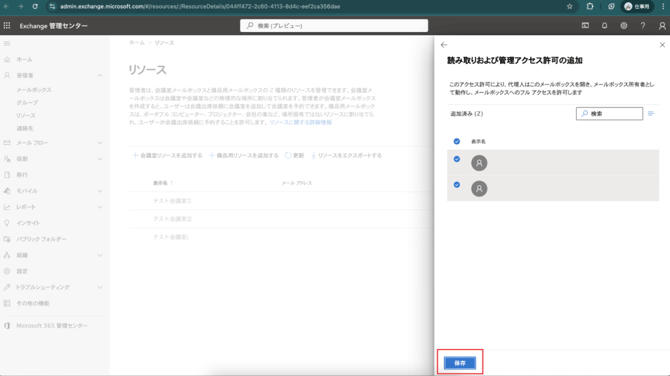
7. 読み取りおよび管理アクセス許可の追加の確認画面が表示されますので「確認」を押します。
かんりくん上での操作
- [ スケジュール管理 ]>[ カレンダー ]>任意のイベント>編集する
- イベント作成画面でOutlookを選び、会議室にチェックを入れます。
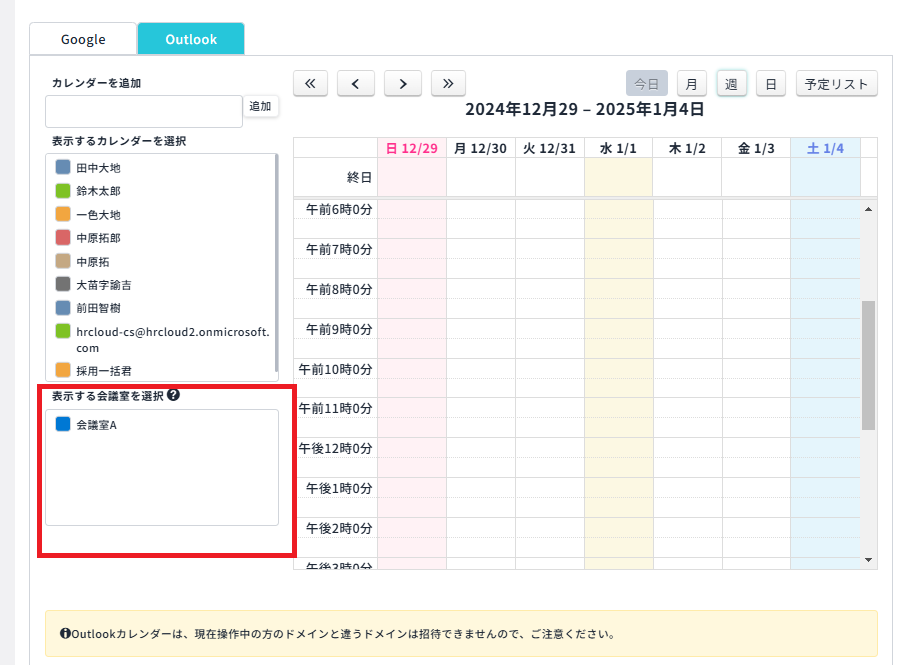
- 担当者の予定が右側のカレンダーに表示されています。
- 1回の予定取得上限は 1,000 件です。
- イベント登録をするとOutlookカレンダーの予定もブロックされます。