Google Meetの発行方法
Googleカレンダーと連携が完了していれば、それぞれのイベントにGoogle MeetのURLを発行できます。
■事前準備(連携の確認)
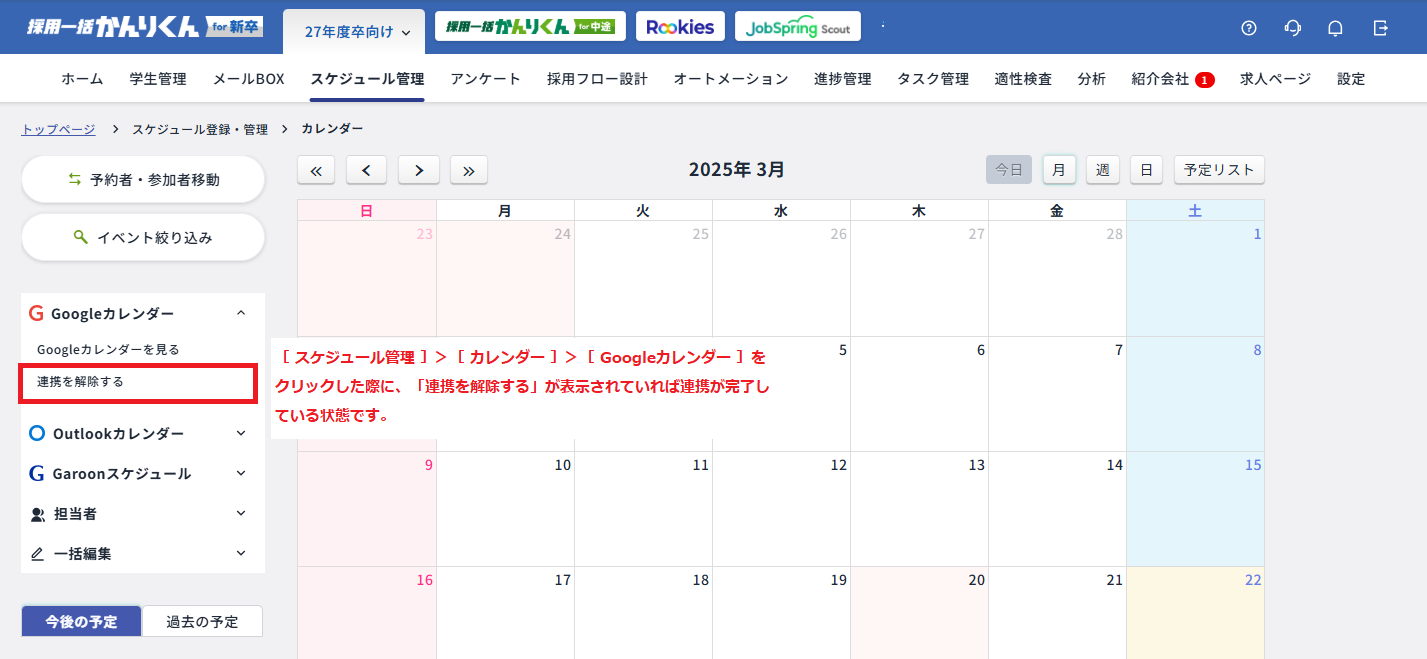
以下の手順にてGoogleカレンダー連携が完了しているか確認してください。
確認手順:
[ スケジュール管理 ]>[ カレンダー ]>[ Googleカレンダー ]をクリックした際に、「連携を解除する」が表示されていれば連携が完了している状態です。
発行手順
■Google Meet URLの発行手順
- [ スケジュール管理 ]>[ カレンダー ]からイベント作成・編集画面を開く
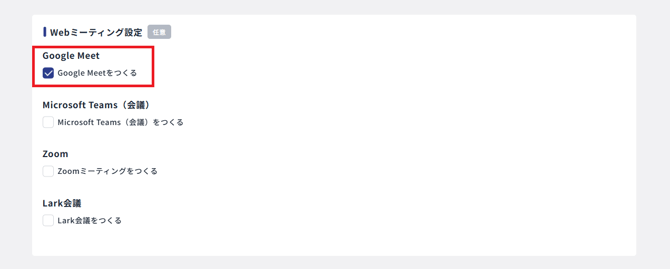
- [ Webミーティング設定 ]で「Google Meetをつくる」にチェック
- 必要に応じて担当者を設定
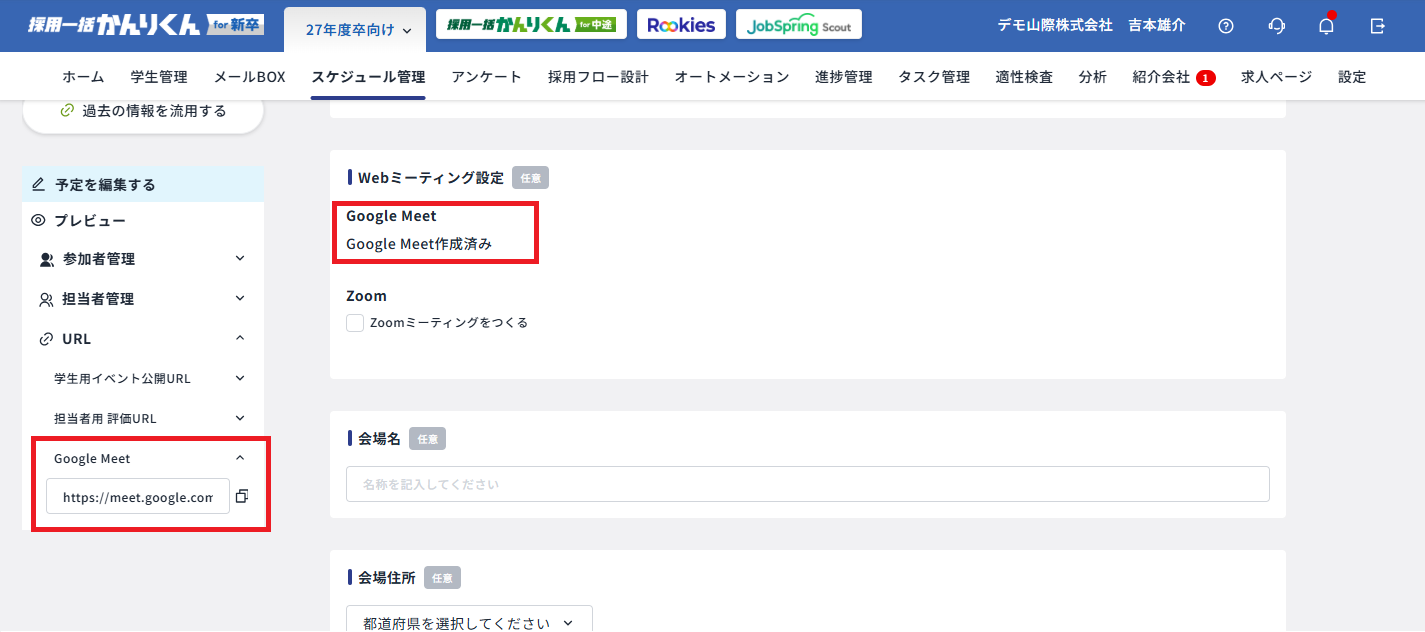
- 登録後、以下のように表示されます。
- イベント編集画面にGoogle MeetのURL
- [ Webミーティング設定 ]で「Google Meet作成済み」
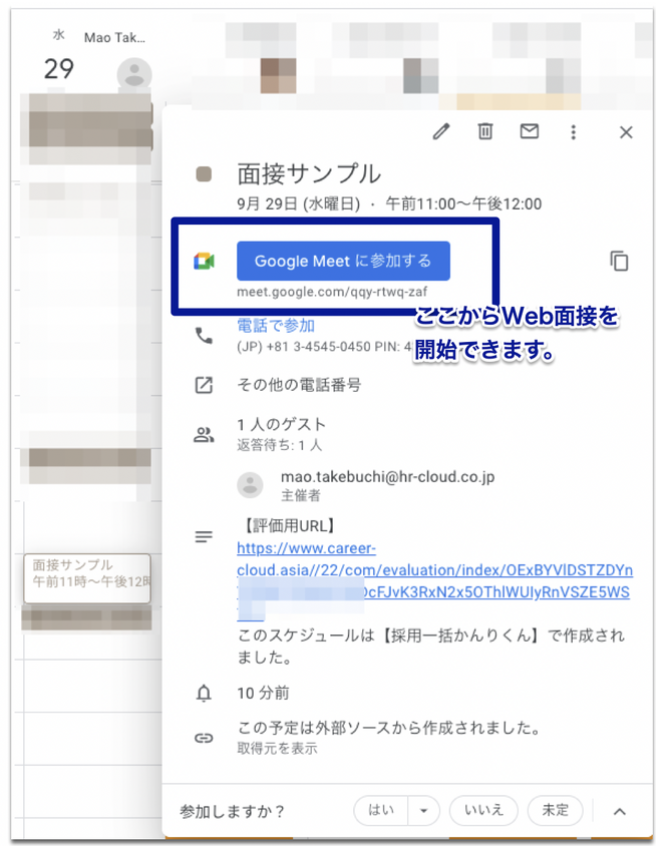
- 設定した担当者のGoogleカレンダーに予定が作成され、その中のURLから直接面接を始めることができます。
■学生・候補者へのGoogle Meet URLの共有
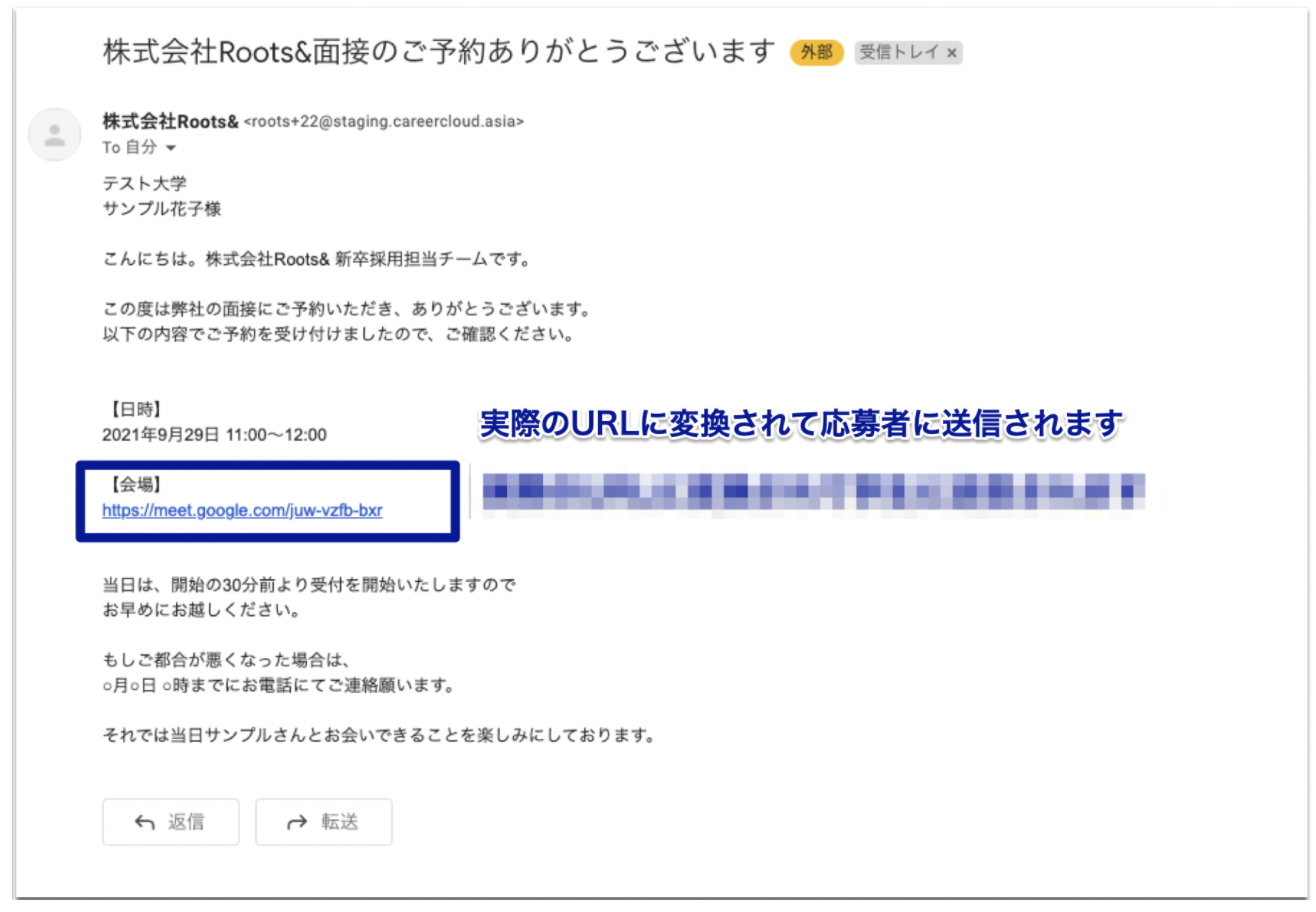
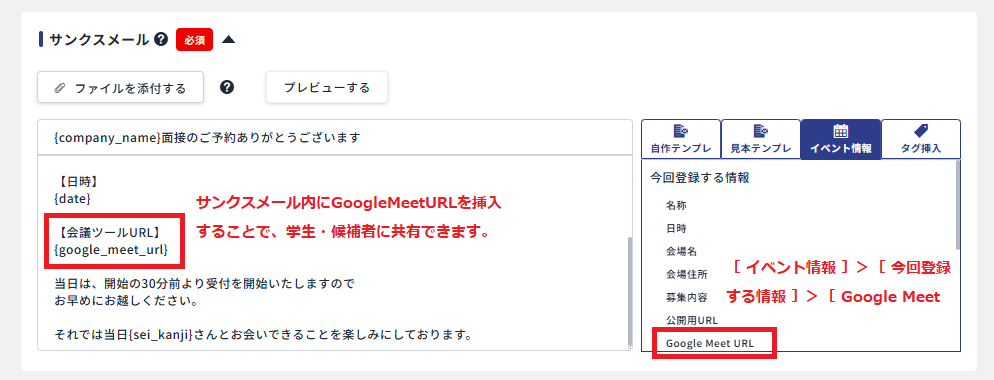
サンクスメール内にGoogle Meet URLを挿入することで、学生・候補者に共有できます。
設定箇所:
[ イベント情報 ]>[ 今回登録する情報 ]>[ Google Meet URL ]
学生・候補者への送信イメージ: