
評価依頼の方法
かんりくんでは、評価依頼の方法は以下の2種類ございます。
本ページでは、①「イベントの担当者を設定する」方法について説明します。
①の方法では、イベント(説明会や面接・面談)作成時に担当者を設定するだけで、評価依頼を自動送信できます。
メリット
- 登録時に評価依頼のメールが自動送信
- 改めて依頼メールを送る手間が不要
イベントの担当者の設定方法
- 面接・説明会などのイベントを作成
- [担当者]欄に評価してほしいユーザーを設定
- 保存すると、自動で評価依頼が送信されます
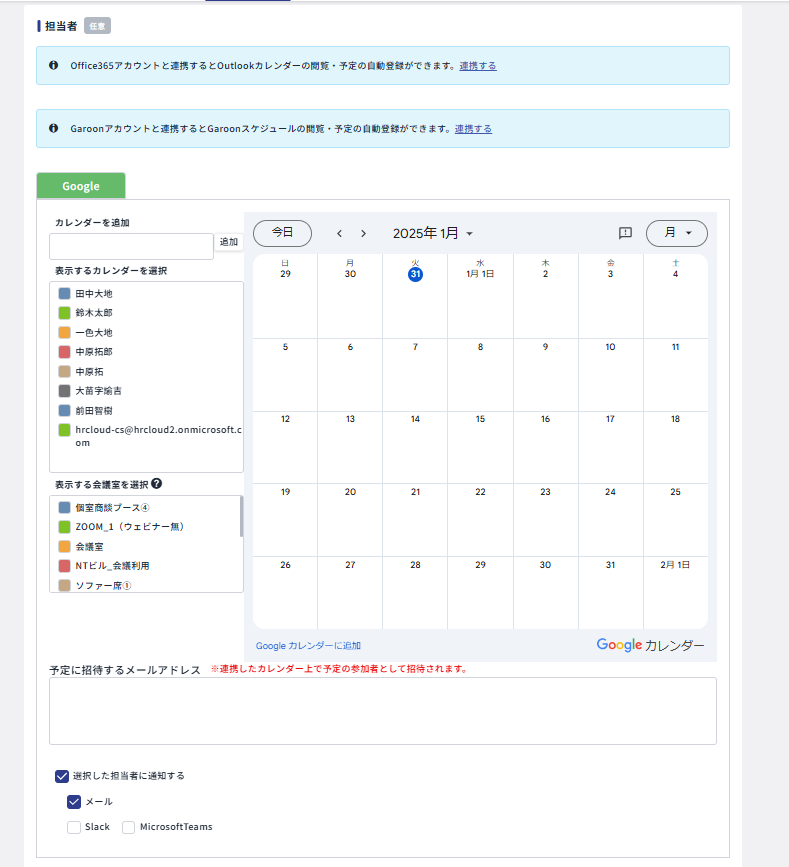
通知の送信先(メール/Slack/Teams)
「担当者へ通知する」にチェックを入れると、イベント作成完了時に、担当者へ「イベントの担当者に設定された」旨の通知が、選択した通知方法(メール/Slack/Teams)で送信されます。
※注意
外部カレンダー(Google カレンダー/Microsoft Outlook等)連携を行っている場合、連携先カレンダーへ予定が自動登録される代わりに、かんりくんからの通知はスキップされます。
- 外部カレンダー(Google/Outlook等)連携を行っている
- 連携先カレンダーへ予定が自動登録
- かんりくんから通知は飛ばない
- 外部カレンダー(Google/Outlook等)連携を行っていない
- かんりくんから通知が飛ぶ
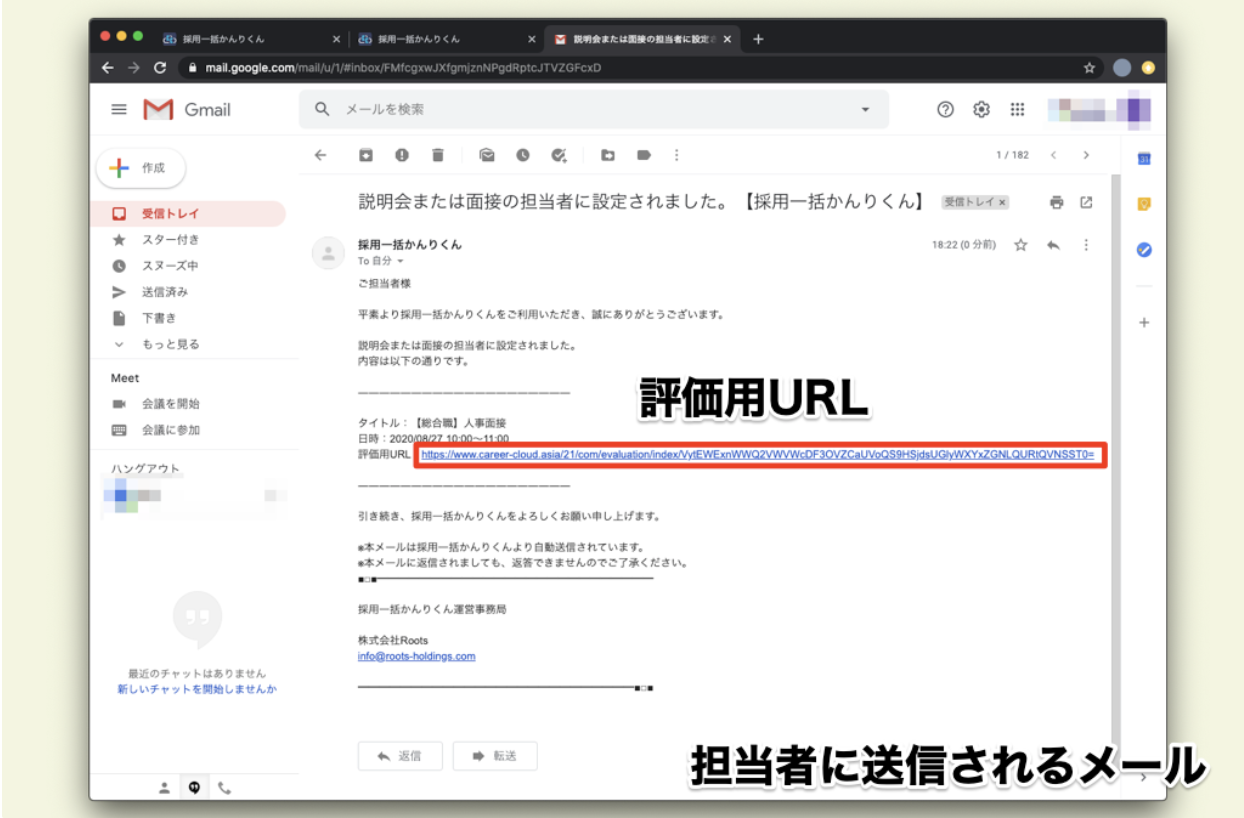
メールで通知される場合
担当者宛に「評価用URL付き」のメールが自動送信されます※通知メールの文面は通知メール本文一覧を参照。
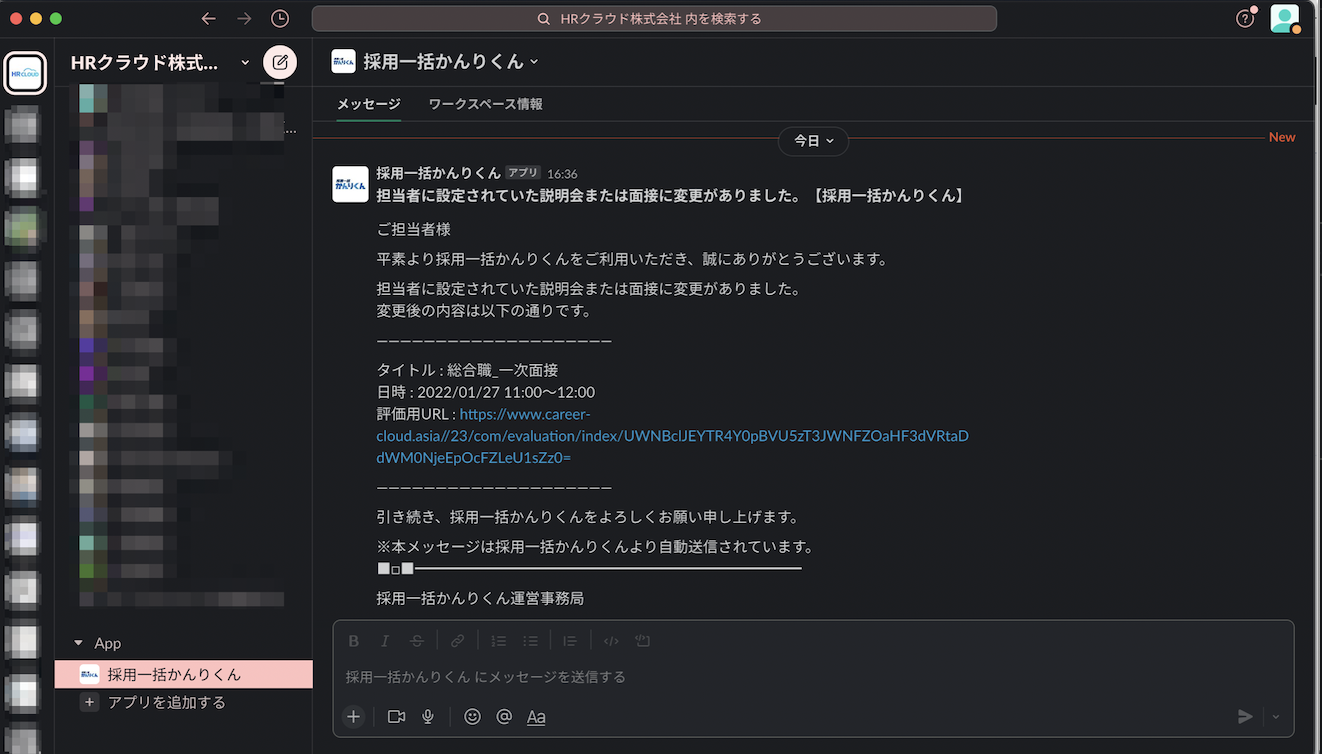
Slackで通知される場合
- かんりくんの通知botから、Slackで通知されます。
※Slack連携の設定が必要です。事前にSlack連携の設定方法を確認してください。
Microsoft Teamsで通知される場合
- イベント編集者が連携しているTeamsアカウントから、個人チャットで通知されます。
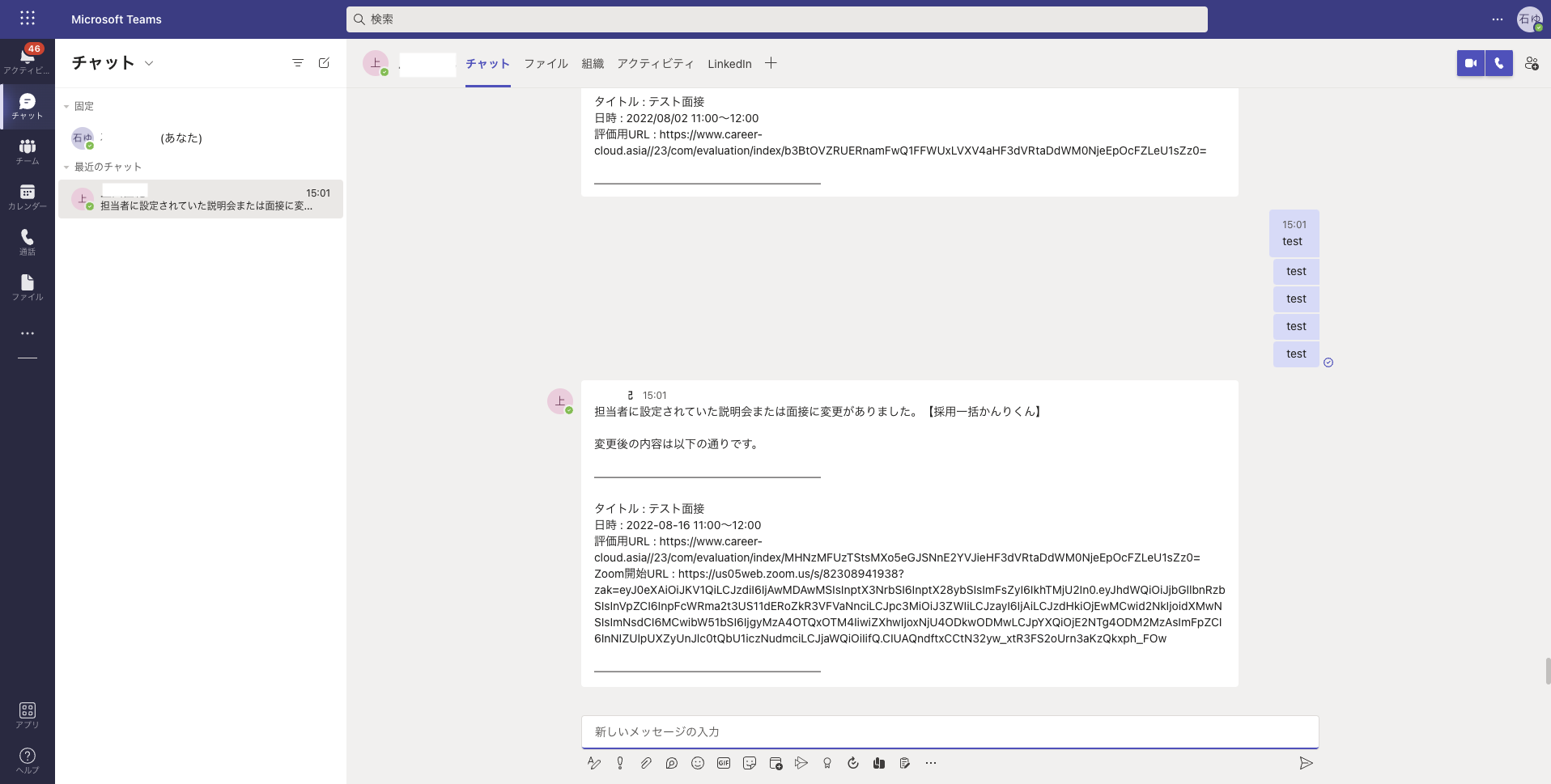
※注意:自分自身を担当者に設定すると通知エラーになります。
Teamsでは通知の仕方がダイレクトチャットであるため、「自分から自分」への通知ができません。
エラーが出る場合
以下のような通知エラーが出た場合は、Teams設定を確認してください。
Teams連携の設定確認方法については、Teams連携の設定方法を参照してください。
。「担当者への通知に関して、以下の項目で通知を送信できませんでした」
評価の入力方法
通知に記載された「評価用URL」から、評価を入力できます。
操作手順は、担当者(評価用)アカウントの評価入力方法を参照してください。