
担当者管理
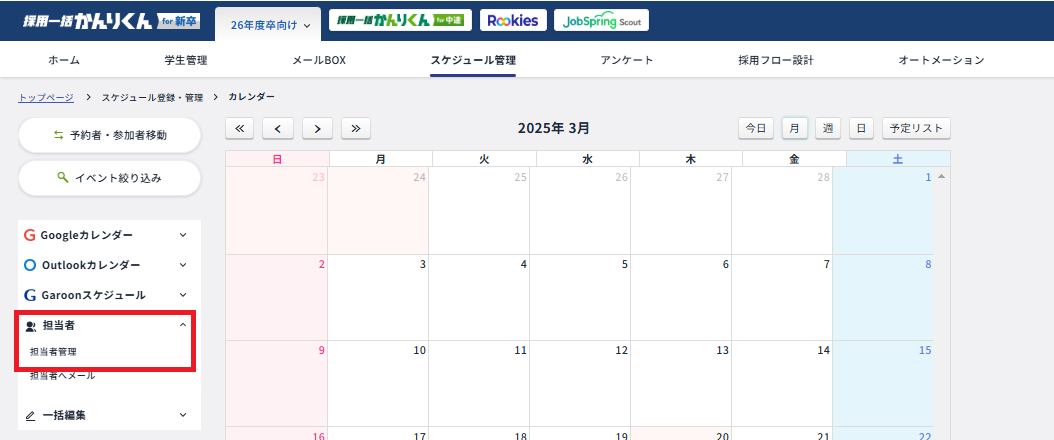
[ スケジュール管理 ]>[ カレンダー ]にて、面接・説明会の担当者を一覧で管理できます。
担当者として登録しておくことで、評価依頼やスケジュール管理がしやすくなります。
担当者(評価者)アカウントを作成する下記の画面にて担当者(評価者)アカウントを作成できます。
[ スケジュール管理 ]>[ カレンダー ]>[ 担当者 ]>[ 担当者管理 ]
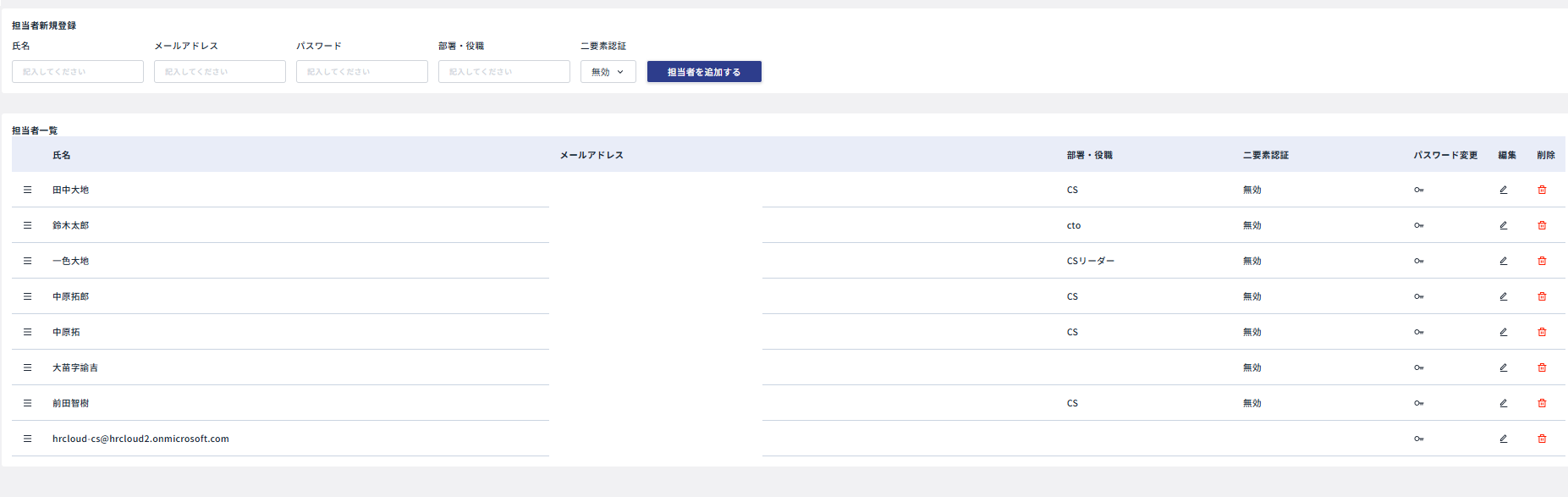
- 新規登録
- 氏名・メールアドレス、パスワードは必須、部署・役職は任意です。
- 並べ換え
- チェックボックス左の三本線をドラッグすることで順番を入れ替えることができます。
- 二要素認証
- 有効・無効に変更できます。
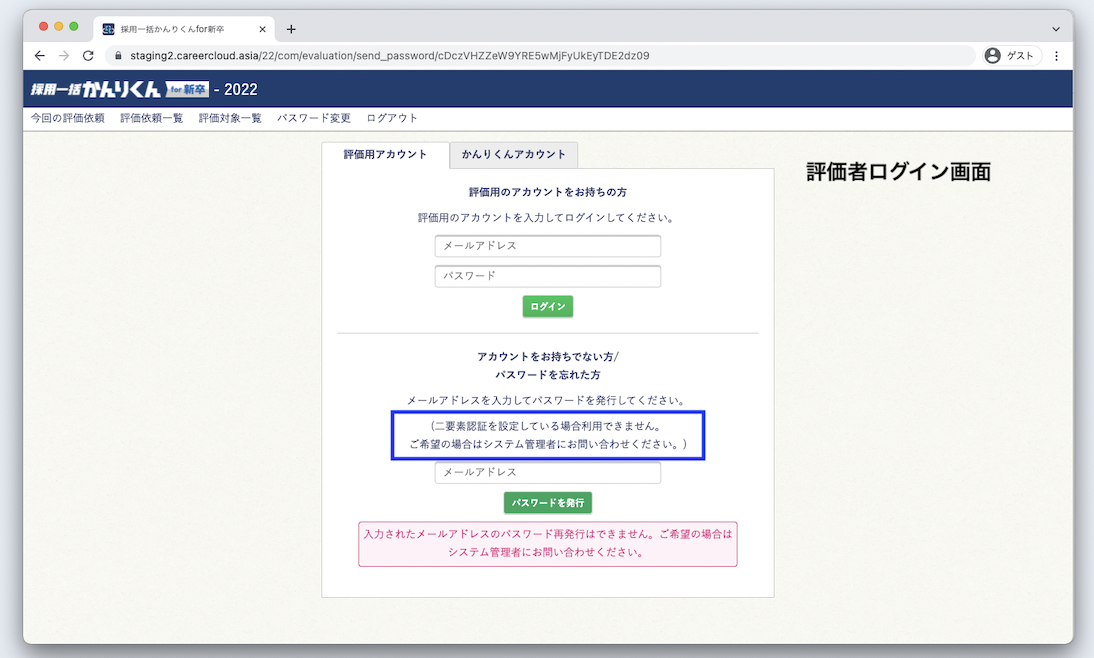
- [有効]にした場合、評価アカウントにメールアドレス・パスワードを入力してログイン時すると、毎回ワンタイムパスワードが発行されます。
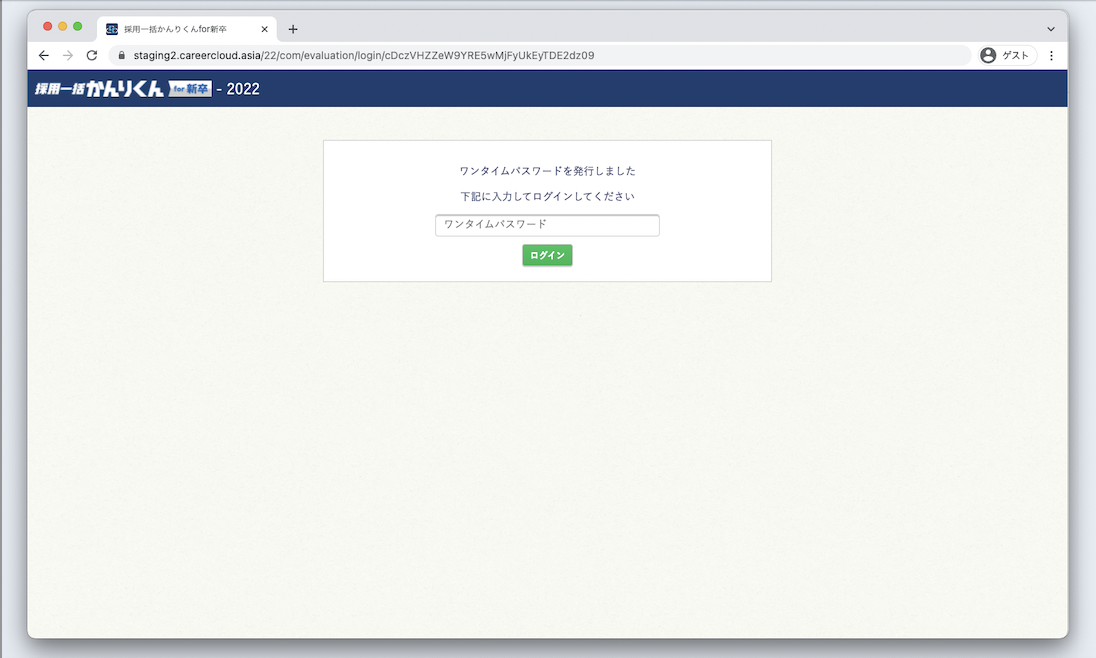
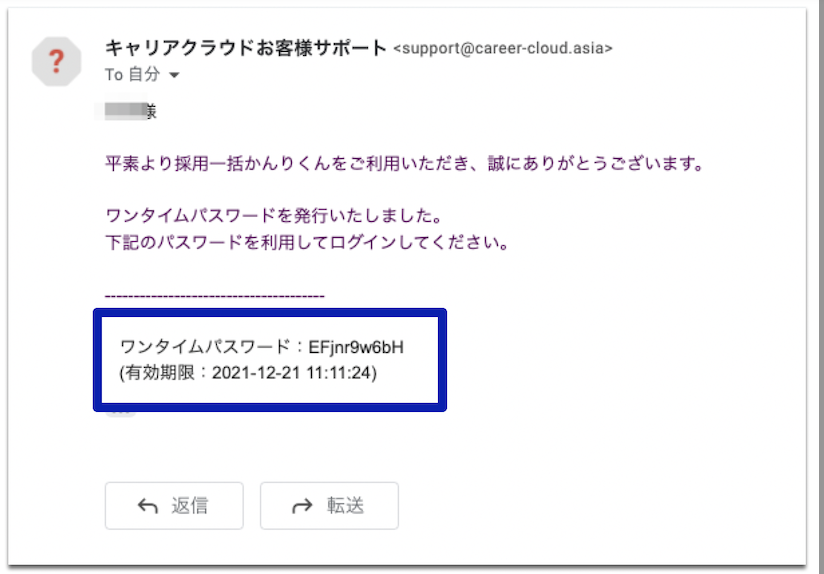
- 二要素認証を有効にした場合、評価者は自分でパスワードの変更ができません。依頼された場合は、管理画面にて行なってください。
- パスワード変更
- 新たなパスワードを設定することができます。新たなパスワードを設定すると以前のパスワードは使えなくなります。
- 編集
- 鉛筆ボタンを押すと、氏名・メールアドレス・部署・役職の編集が可能です。
- 変更後、[ 保存 ]ボタンを押してください。
- 削除
- 削除ボタンを押すと、担当者の削除が可能です。
担当者へのメール送信は、[ スケジュール管理 ]>[ カレンダー ]>[ 担当者 ]>[ 担当者へメール ]より可能です。
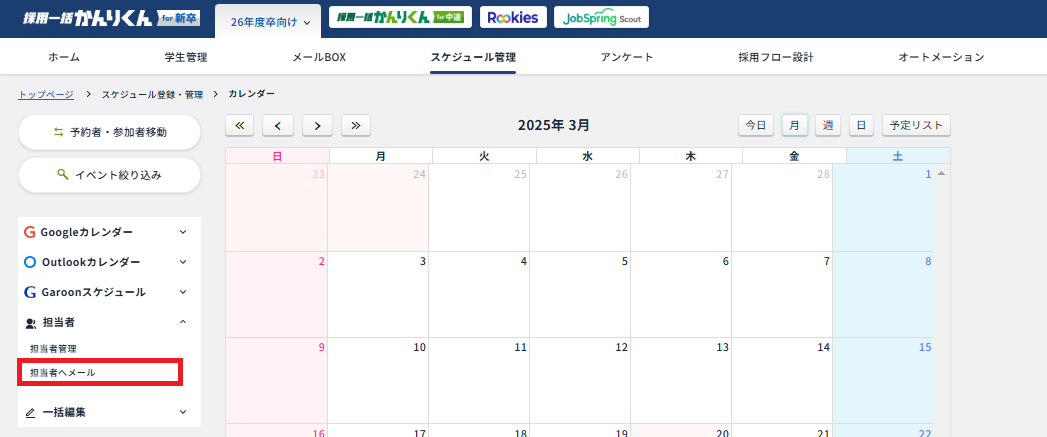
宛先の空白をクリックすると、担当者登録されている担当者が一覧で表示がされます。
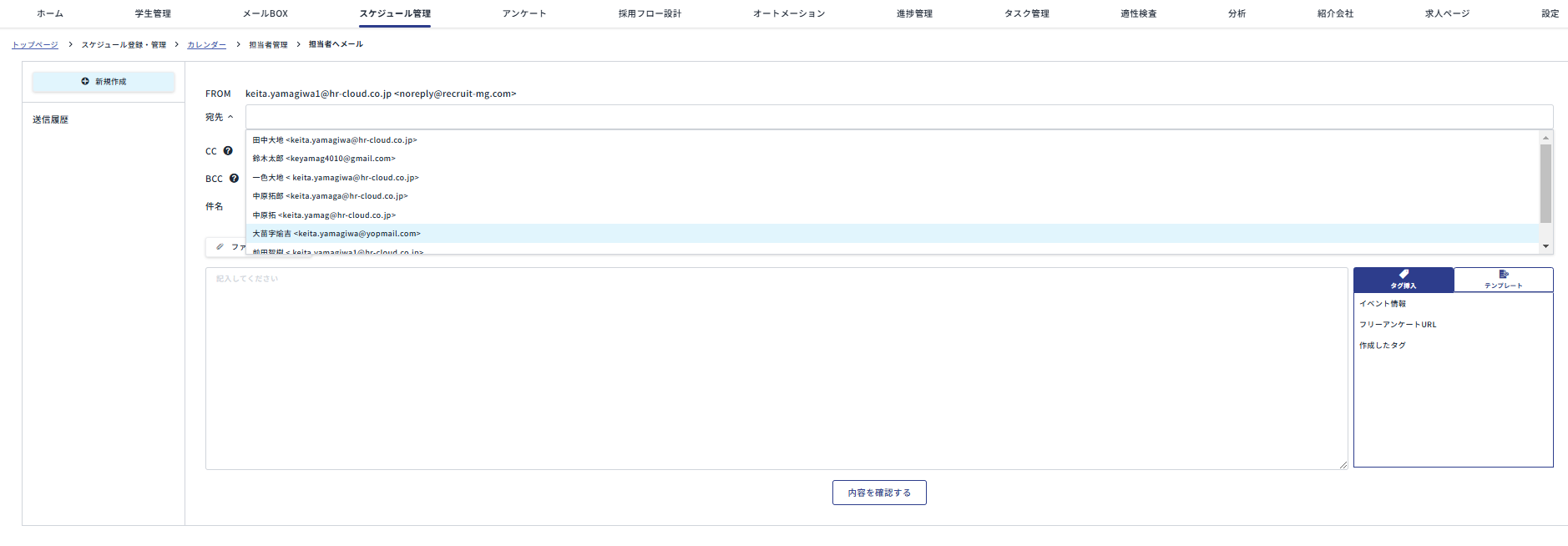
上記画面にて、[ タグ挿入 ]>[ イベント情報 ]より評価用URLを挿入できます。
この「評価用URL」では、各担当者が評価を行う全対象学生・候補者を閲覧可能です。
関連リンク
各通知のメール本文は以下にてご確認いただけます。