
候補日回収機能
「候補日回収機能」とは、学生・候補者から面接等の開催候補日を複数回収し、受け取った候補日の中から面接日程を決定・イベント作成できる機能です。
大まかな流れとしては、以下の通りです。
- 選考段階1つにつき1つずつ、学生・候補者が日程のリクエストを送信できるページを作成します。
- 学生・候補者が候補日をリクエストするページのURLを学生・候補者に送付
- 学生・候補者から日程調整リクエストが複数届く
- そのうち1つの日程を選択の上イベントを作成し、学生・候補者へ日程確定のメールを送信
1. 学生・候補者が候補日程を提示するページ(日程候補リクエストページ)の設定
[ スケジュール管理 ]>[ 候補日回収機能]>[ 新規設定登録 ] の画面を開きます。
こちらの画面にて、選考段階ごとに1つずつ、日程候補リクエストページの設定ができます。
設定項目には、ページタイトル・受付期間・選択可能な候補日数などが含まれます。各項目を入力・選択し、保存してください。
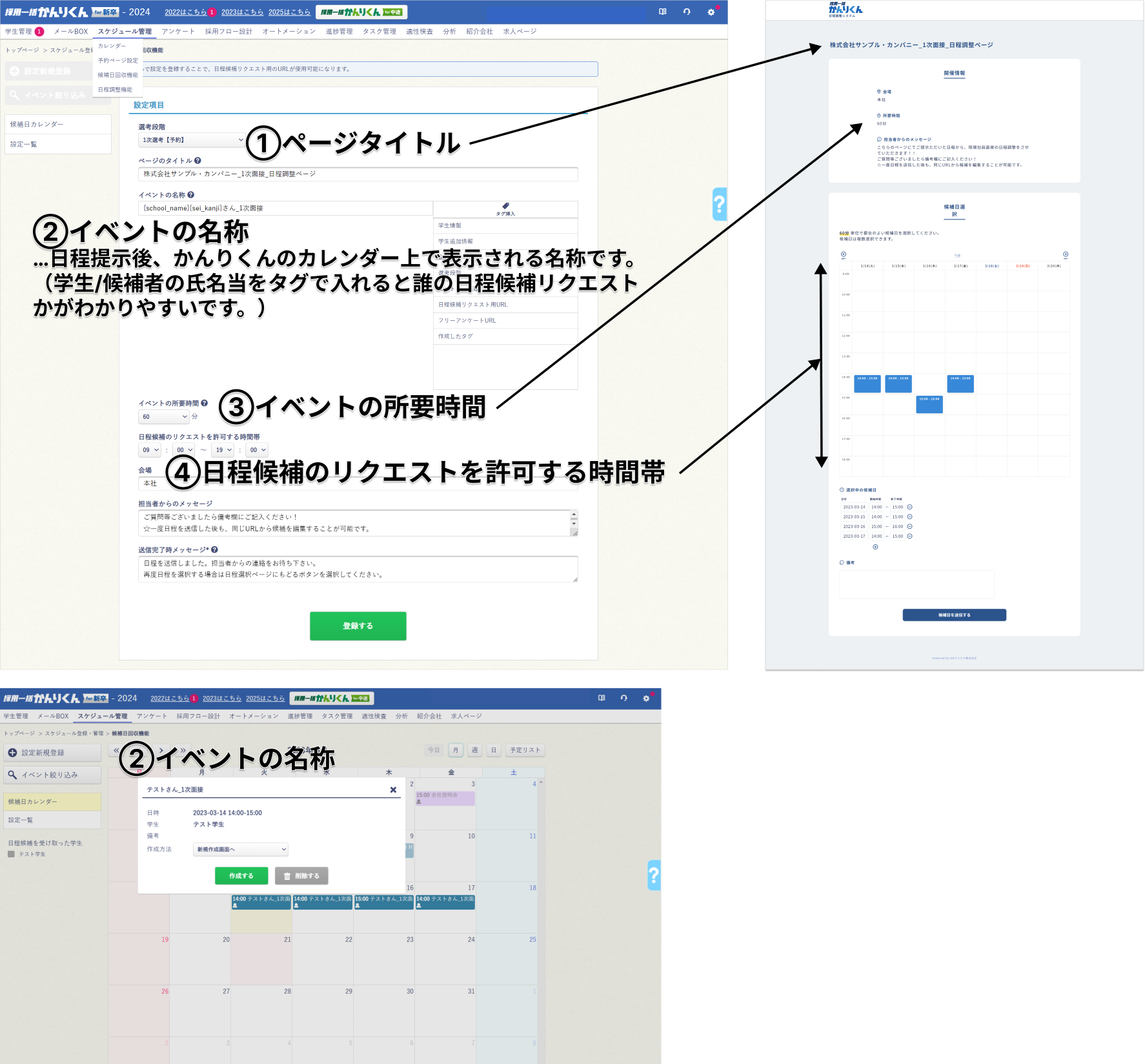
※学生・候補者が提出できる候補日について、曜日・祝日ごとの提出可否の設定はできません。
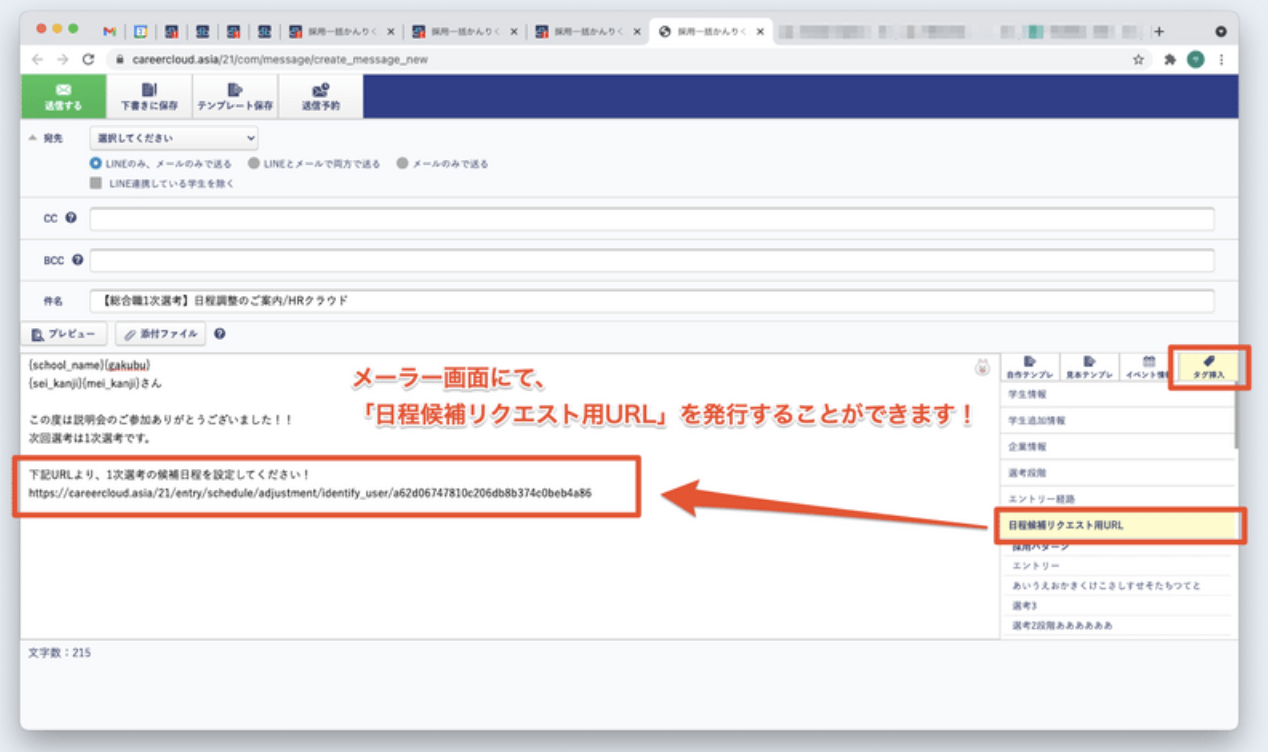
2. 学生・候補者に日程候補リクエスト用URLを送付
メーラー画面の「タグ挿入」の「日程候補リクエスト用URL」から、1で作成した選考段階ごとに紐づく日程候補リクエスト用のページURLの取得が可能です。
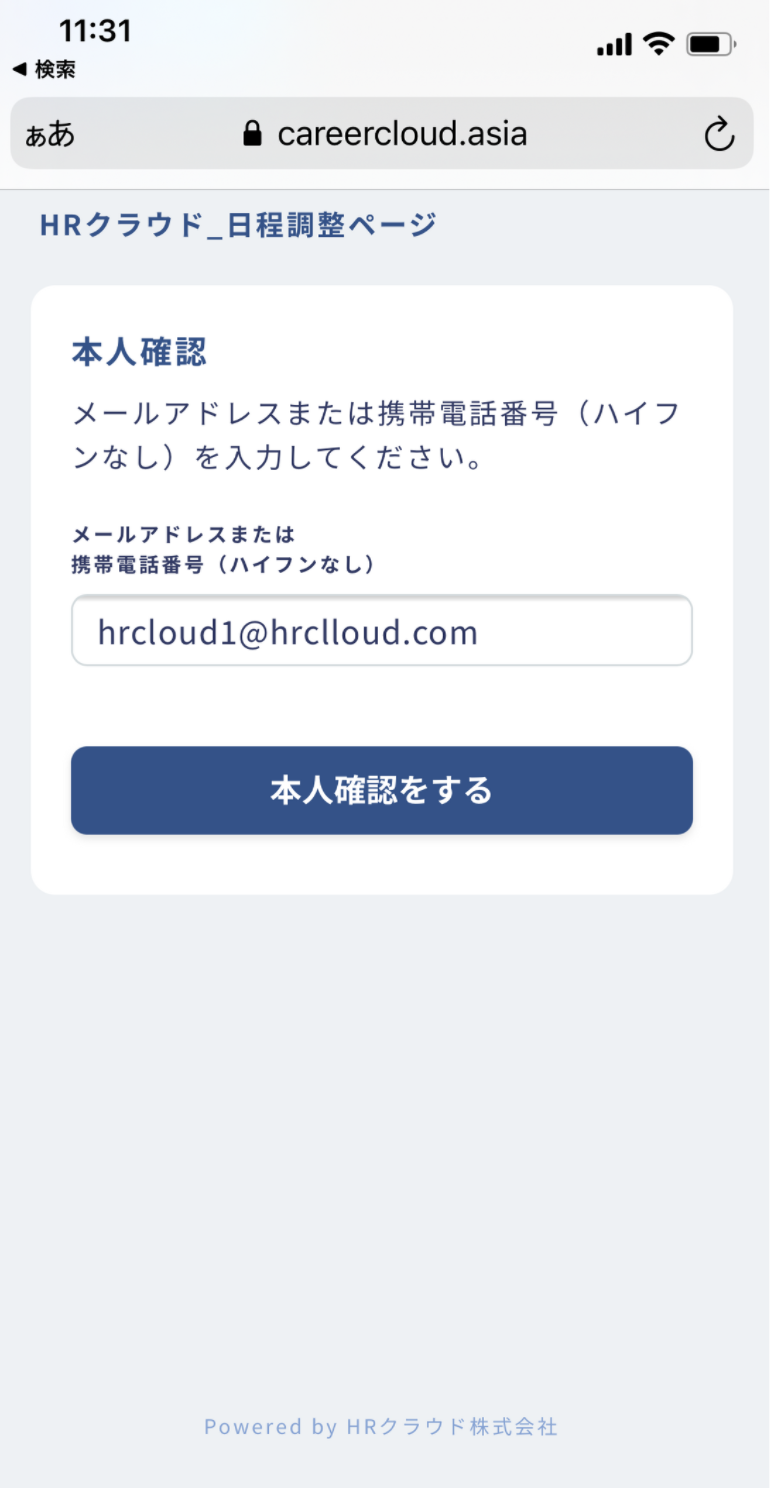
学生・候補者が送付した日程候補リクエスト用URLを開くと、以下のような画面になります。本人確認としてかんりくんに登録されている学生・候補者のメールアドレスもしくは電話番号の入力が必要です。
※次のページに進むにはかんりくんに既に登録されている学生・候補者に限ります。
こちらの画面で学生・候補者は日程候補を選択・送信することができます。
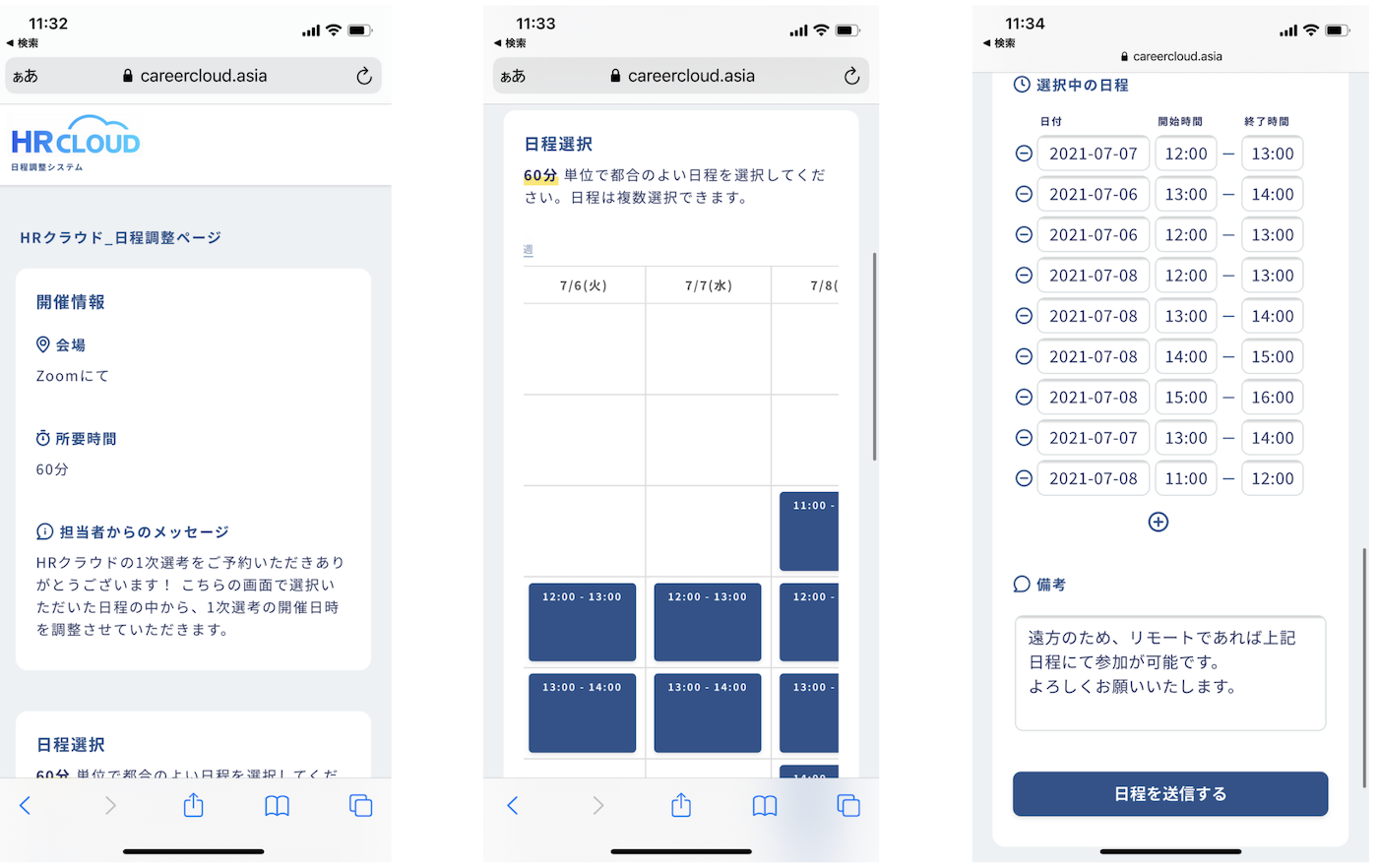
「日程を送信する」をクリックすると、以下の画面に遷移します。
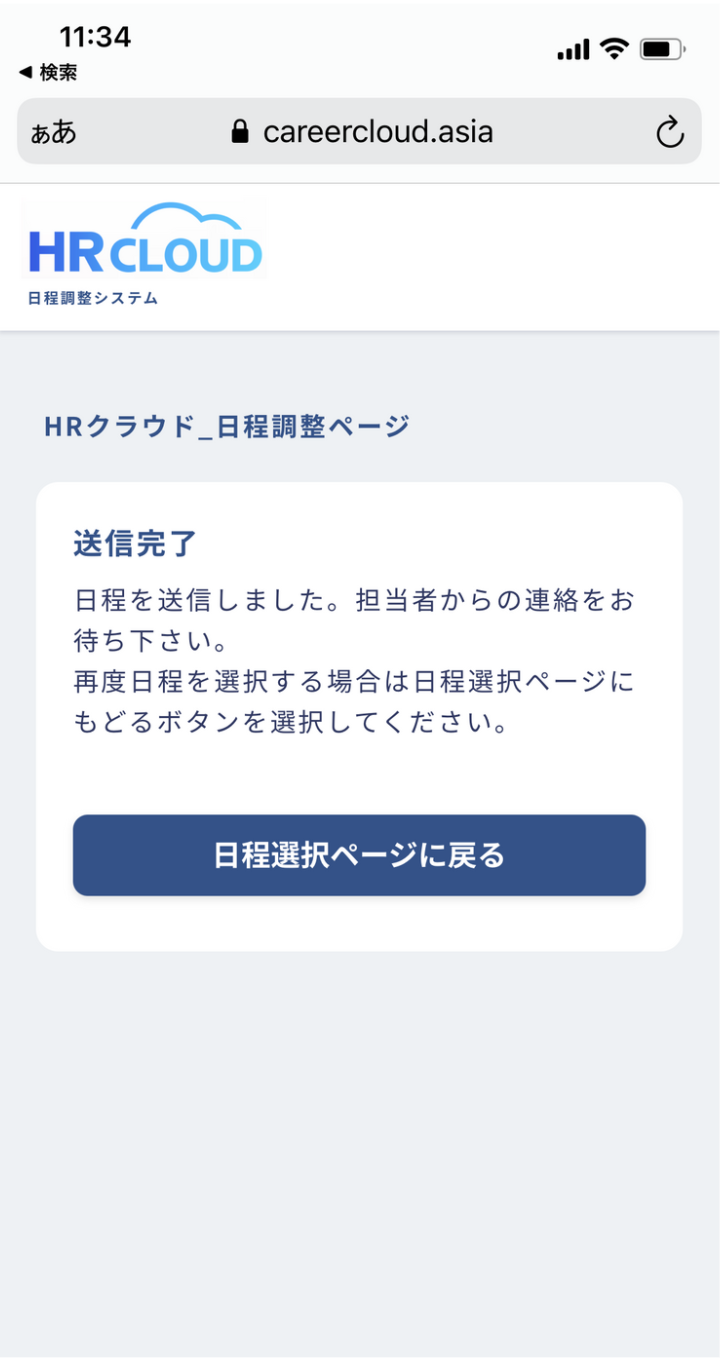
「日程選択ページに戻る」をクリックすると、選択した日程を確認・修正することができます。
※既にかんりくん画面にて日程確定されたイベントは修正することはできません。
3. 学生・候補者から提示された日程を確定し、イベントを作成
学生・候補者から日程候補が送信されると、[スケジュール管理]>[候補日回収機能]のカレンダー上に、下記のように複数の日程候補のブロックが作成されます。
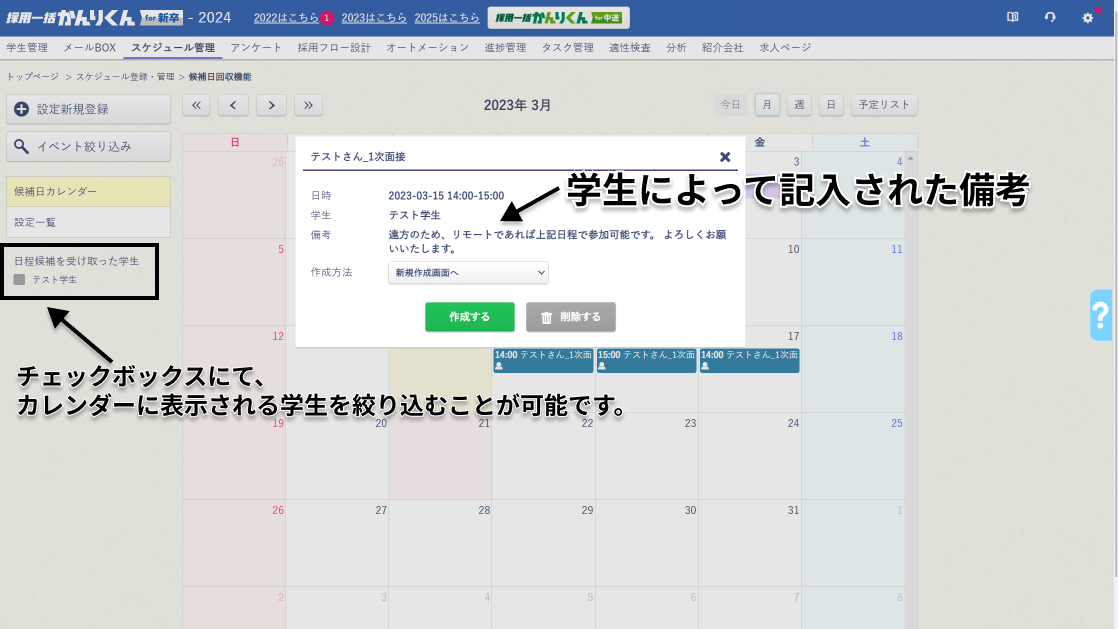
※通知を受け取ることも可能です。[ 各種設定 ]>[ 通知 ]>[ 日程候補のリクエストがあったとき ]
イベントの詳細の設定方法は以下よりお選びいただけます。
- 新規作成画面へ
- 過去の情報を流用して作成画面へ(既存のイベントの内容を複製し、作成画面で編集ができます)
- 過去の情報を流用して作成(既存のイベントの内容を複製しそのままイベントが作成されます)
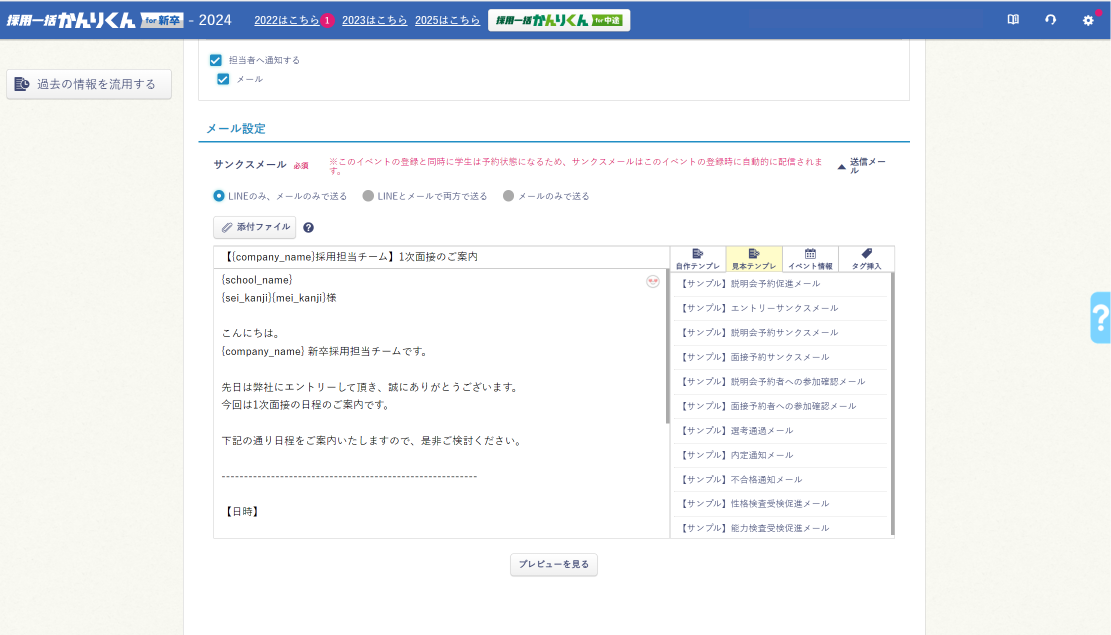
日程を確定すると、対象の学生・候補者宛てに「サンクスメール」が送信されます。
※サンクスメールには、日程が確定した旨を記載しましょう。
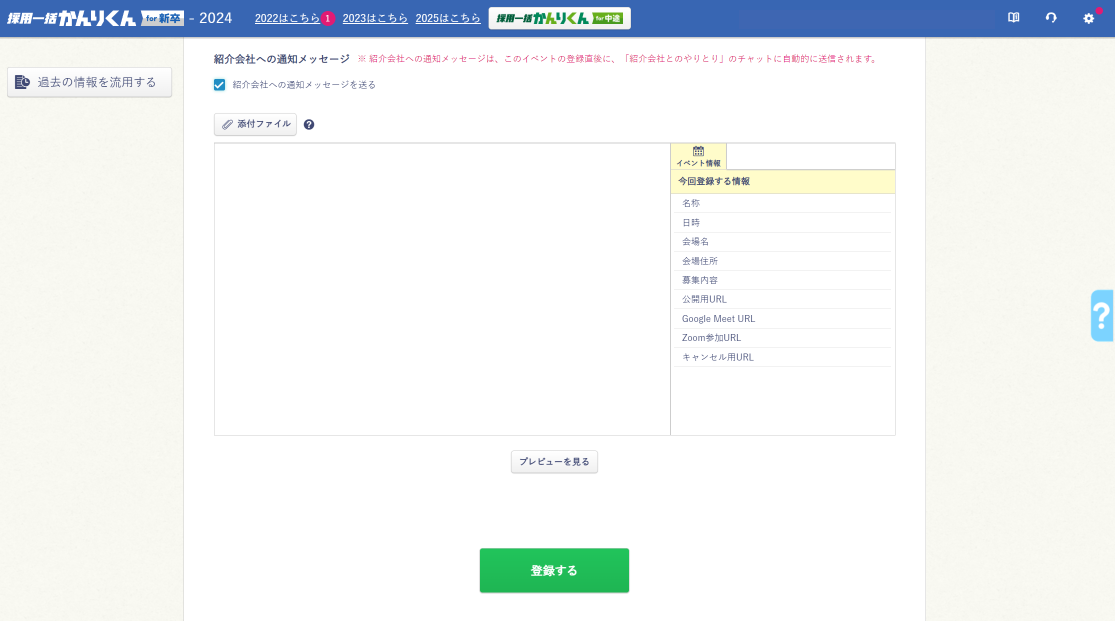
紹介会社経由の学生・候補者の場合は、追加で下記のメッセージを設定できます。
「紹介会社への通知メッセージ」
- 日程確定直後に紹介元の紹介会社(エージェント)にメッセージが送信されます。
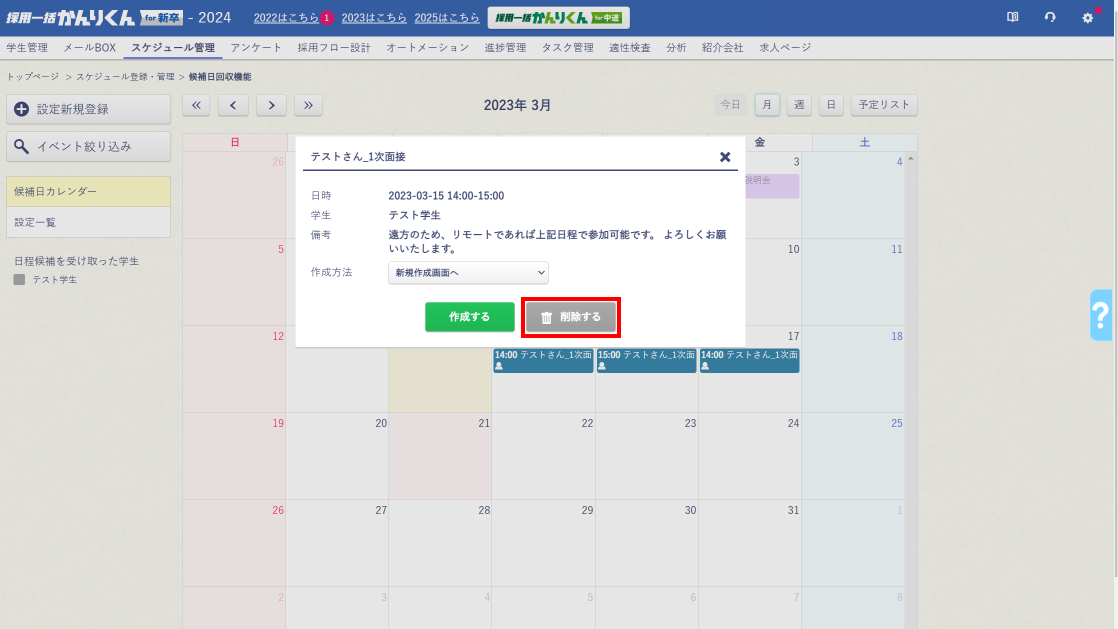
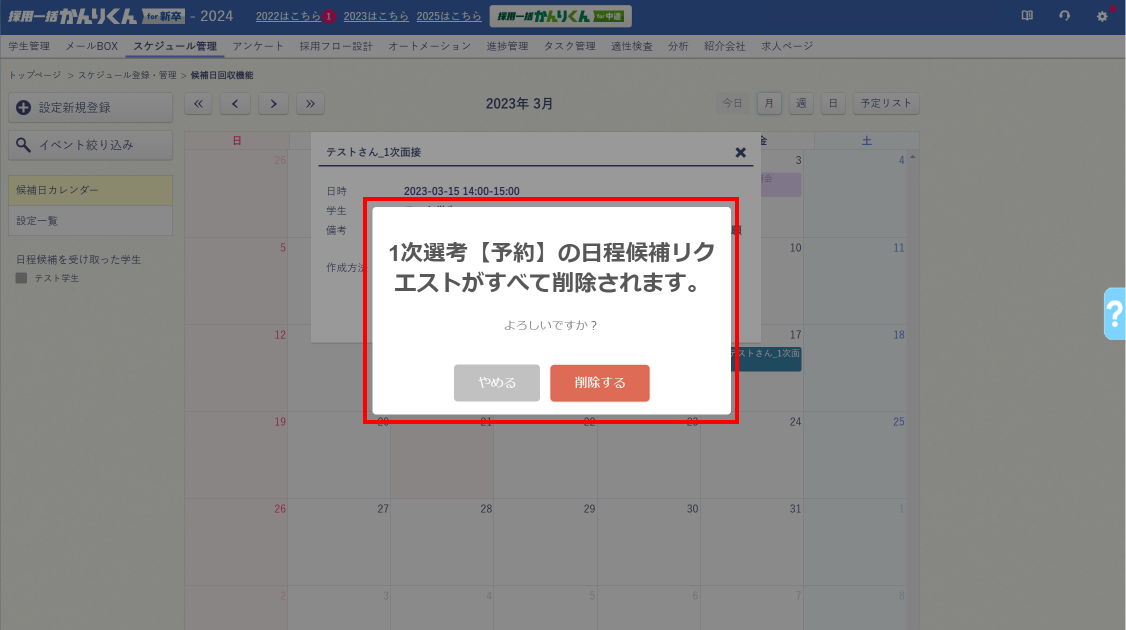
候補日の削除方法
[スケジュール管理]>[候補日回収機能]>対象の学生・候補者の日程候補リクエストを1つクリック>[削除]
- その学生・候補者の対象の選考段階における日程候補リクエストが全て削除されます。
日程確定後、キャンセル・再調整したい場合
日程確定後にキャンセルまたはイベントを削除した場合、以下の3つの条件をすべて満たす確定日程が、学生・候補者の日程調整リクエスト用画面から自動的に削除されます。再調整が必要な場合は、改めて日程候補リクエスト用URLを案内してください。
下記手順にてご対応いただけます。
再調整が必要になるケース
- キャンセル
- イベント削除
上記の場合に、下記3つの条件全てに当てはまる確定日程が、日程調整リクエスト用画面から削除されます。
- リクエストした学生・候補者が対象イベントの予約者として存在する
- リクエストしたイベントの日時と対象イベントの日時が一致する
- リクエストの選考段階と対象イベントの選考段階が一致する
キャンセルする場合
- 該当イベントをキャンセルさせる(イベントの予約・参加登録をするを参照してください)
- 再度日程候補リクエスト用URLを案内する
削除する場合
- [ スケジュール管理 ]>[ カレンダー ]
- キャンセルになったイベントをクリック>[ 削除 ]
- 再度日程候補リクエスト用URLを案内する
なお、日程確定前であれば、もともとお送りいただいた日程候補リクエスト用URLから修正が可能です。