
イベントをファイルで一括編集する
※Zoomミーティングの発行を伴うイベントを作成する場合の注意事項
Zoom側の仕様として、ユーザーは1日100回までしかミーティングを作成/編集できない仕様になっております。1日に100件を超えるミーティングは作成ができませんのでご注意ください。
操作手順
- [ スケジュール管理 ]>[ カレンダー ]を開きます。
- 編集する場合は、[ 説明会一括編集 ]・[ 面接一括編集 ]・[ その他のイベント一括編集 ]をクリックします。
- 新規で登録したい場合は、[ ファイルで一括編集・登録 ]をクリックします。
- 編集したいイベントを絞り込みで検索し、チェックボックスで選択します。
- [ 選択中の予定を編集 ]をクリックします。
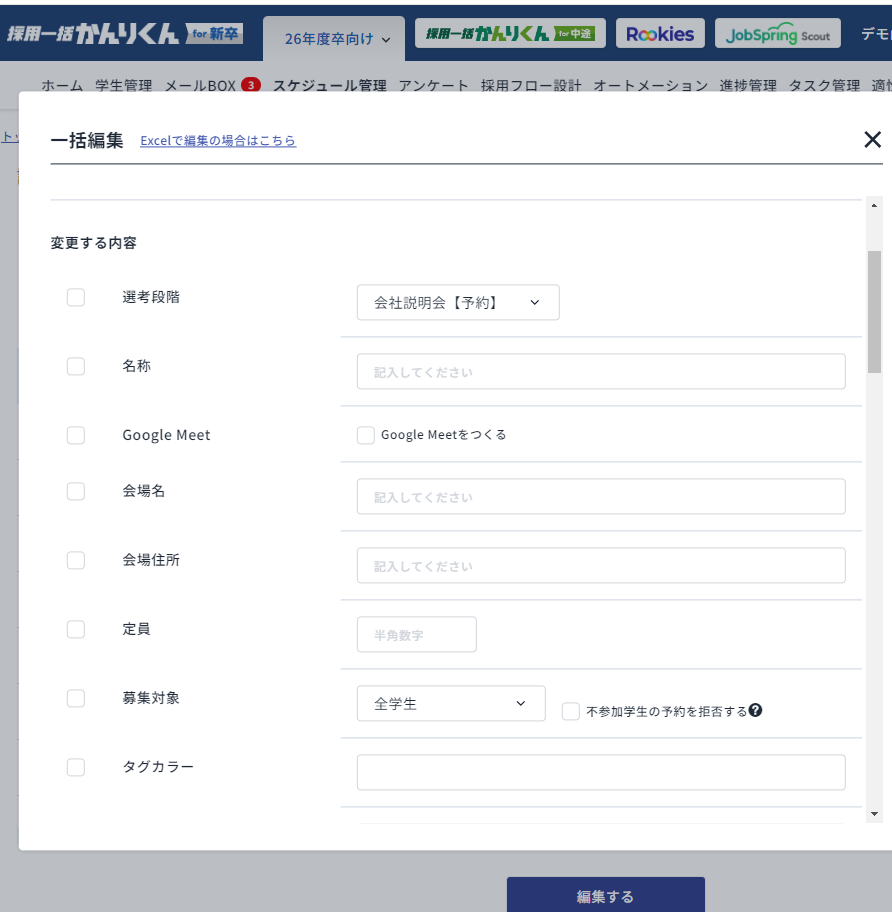
- 以下の画面で、[ Excelで編集の場合はこちら ]をクリックします。
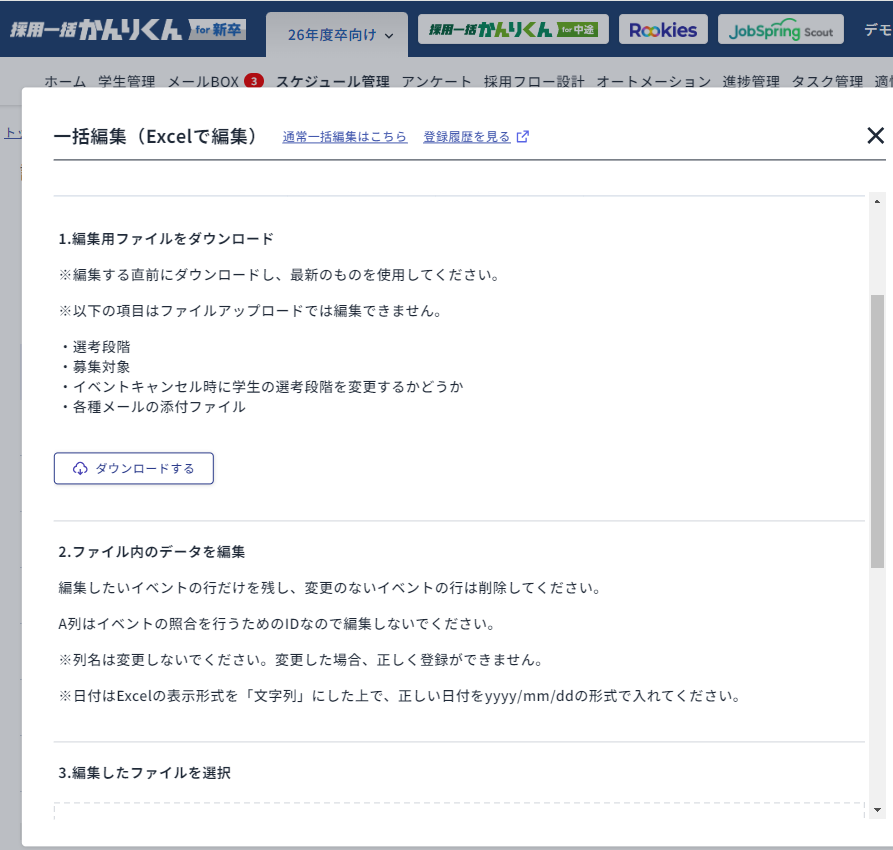
- 以下のページに推移したら、[ ダウンロード する]をクリックします。
- 選択したイベントを編集するためのExcelファイルのダウンロードが開始されます。
- 以下のようなファイルがダウンロードされます。

フォーマット内の列名に沿ってデータを入力します。
注意事項
⚠️ 列名は変更しないでください。 変更すると正しく登録ができません。
⚠️ 以下の項目は編集できません。
- イベントの選考段階
- 募集対象
- イベントキャンセル時に学生・候補者の選考段階を変更するかどうか
- 案内メール
- 各種メール(サンクスメール・キャンセルメール等)の添付ファイル
- リマインドメールの内容
- 元々設定されていた場合のみ編集が可能です。こちらの画面から新たに設定することができません。
⚠️ 編集したい行だけを残し、変更のないイベントの行は削除してください。
各項目の入力形式は下記マニュアルをご確認ください。
7. 編集が完了したらファイルを保存し、先程ファイルをダウンロードした画面に戻ってアップロードします。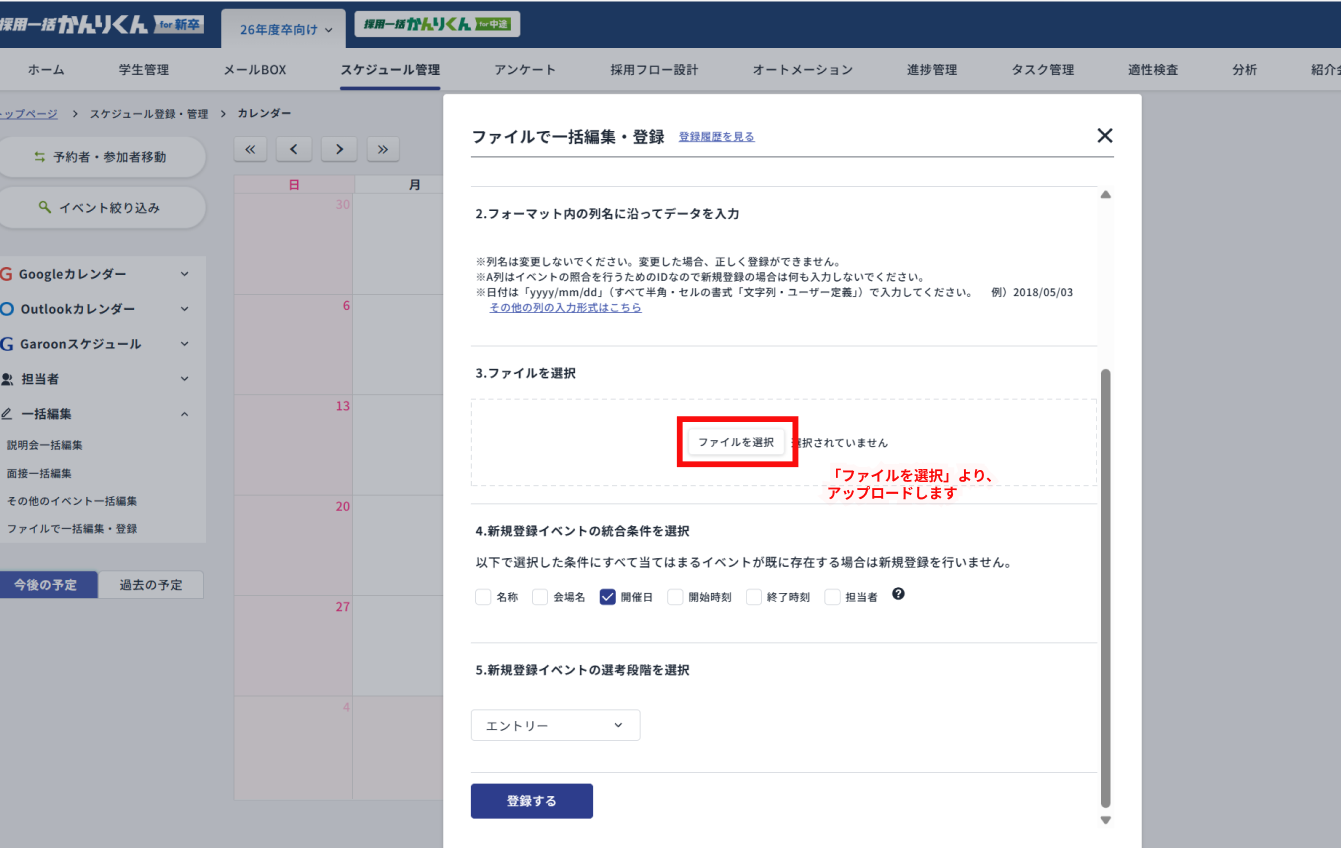
8.「4. 新規登録イベントの統合条件を選択」の部分を設定します。
- A列(「ID」の列)を空にしてイベントのデータを入力すると新規イベントとして登録されます。ただし、こちらで選択した条件にすべて当てはまるイベントが既に存在する場合は登録を行いません。
- つまり、[ 編集作業以外に新規で登録したいイベントを入力した場合、もしくは、ID情報が空欄なイベントの編集作業を行なった場合にこちらの項目を設定します。
設定方法:
- ファイルに入力したイベント情報と、すでにかんりくん上にあるイベント情報を比較します。
- 選択した情報を比較し、それらが全て同じだった場合、同一のイベントとして認識されます。
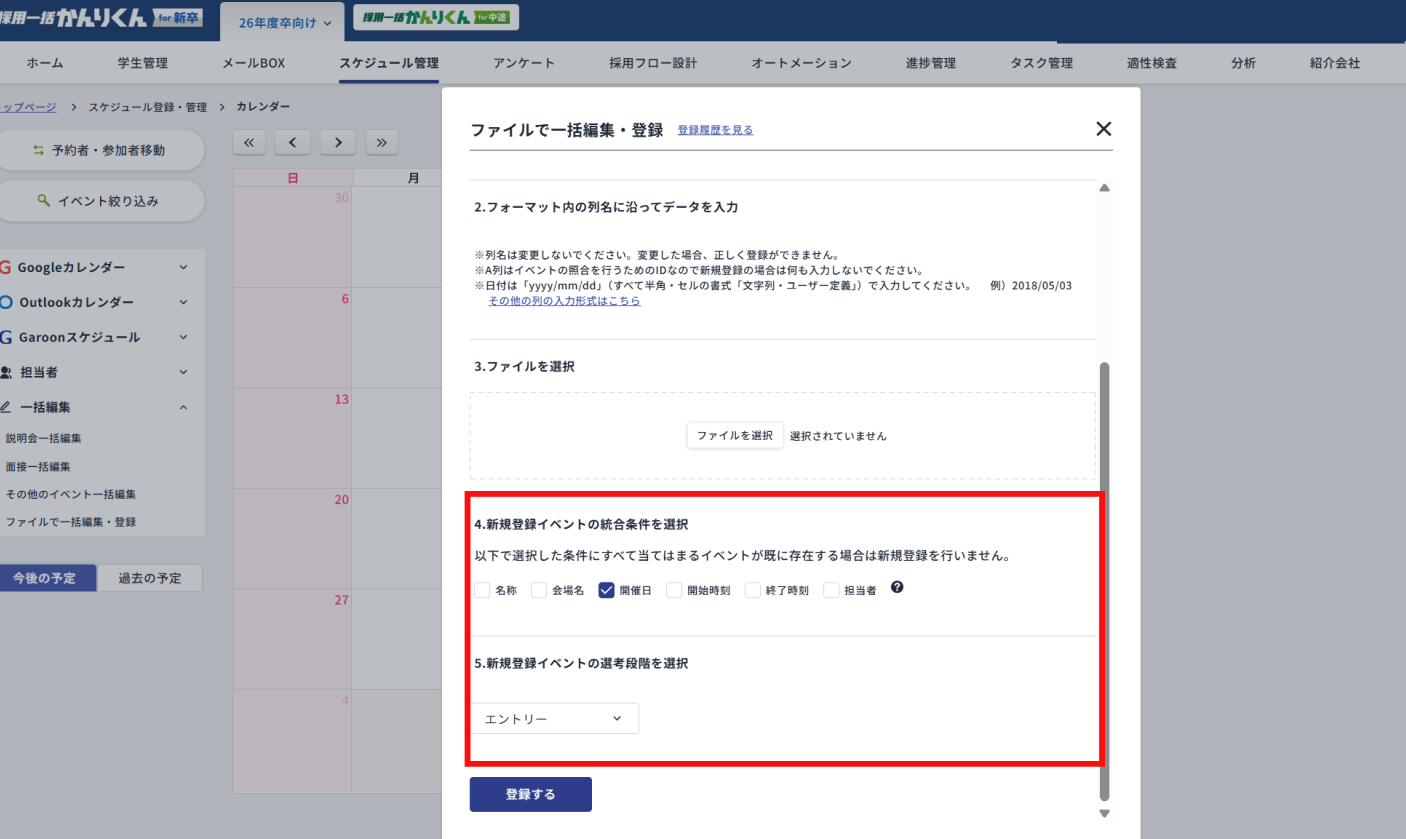
- 編集作業以外に、新規で登録したいイベントの入力を行なった場合に、そのイベントを登録したい選考段階をプルダウンより選択します。
10.[ 登録 ]をクリックして完了です。
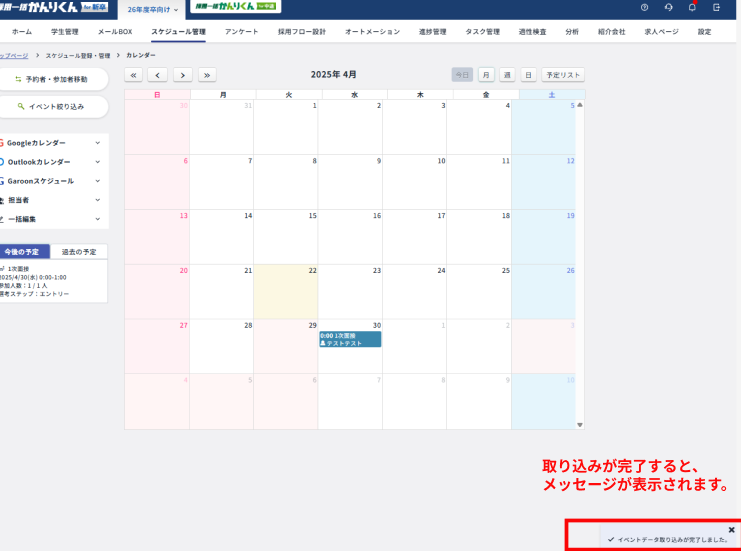
かんりくん上でイベントの取り込みが完了すると、画面右下に以下のようなメッセージが表示されます。
上記とほぼ同じ手順にて、新規のイベントを一括登録することも可能です。