このページでは、アンケートの回答結果をCSV形式でダウンロードする方法と、学生・候補者情報シートにアンケート結果をPDFで出力する方法を説明します。操作を行うには、該当機能への適切なアクセス権限が必要です。
1. アンケート単位でCSVをダウンロードする- [ アンケート ]>[ フリーアンケート ]>[ アンケート一覧 ]を開く
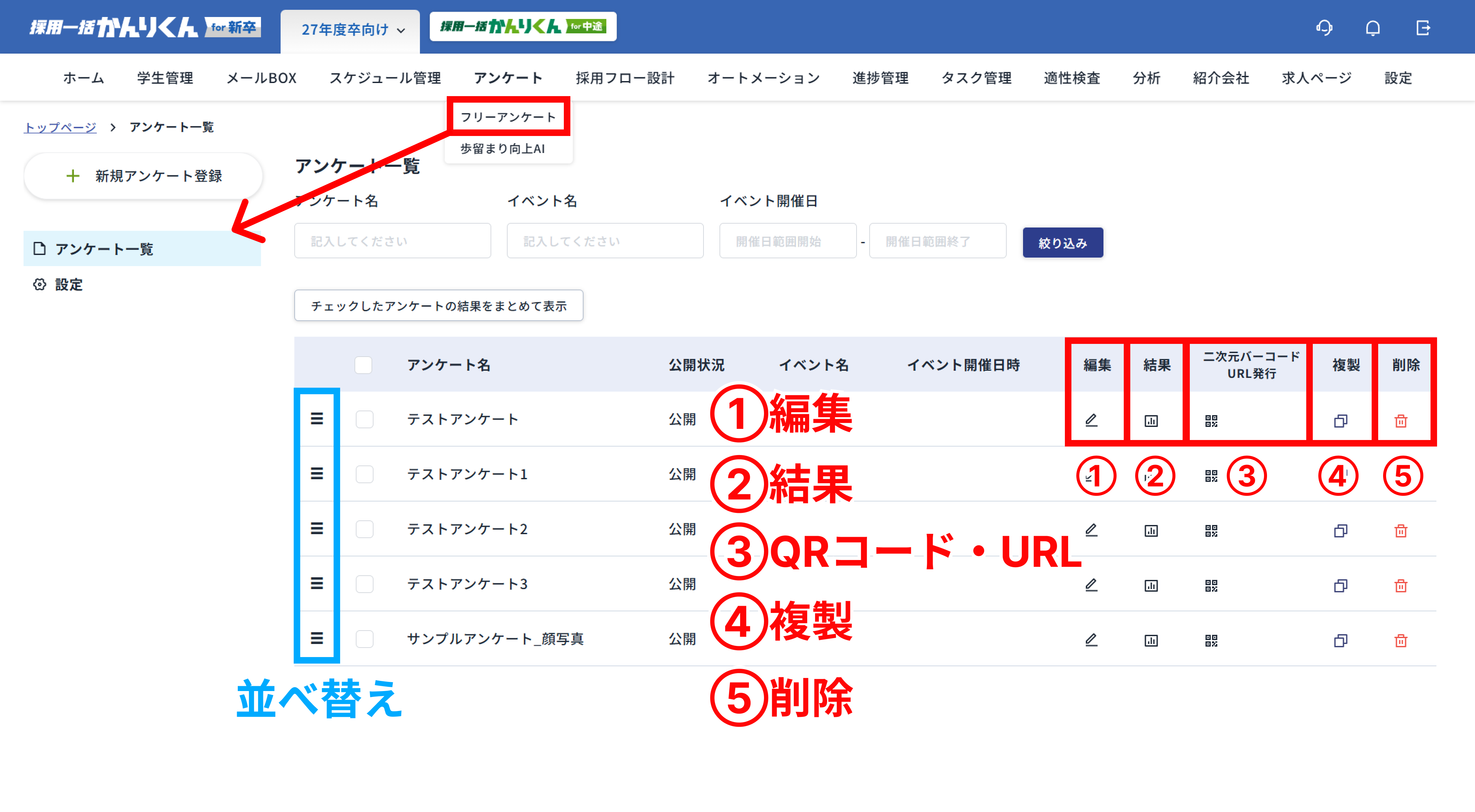
- 対象アンケートの[ 結果 ]>[ CSVダウンロード ]をクリック
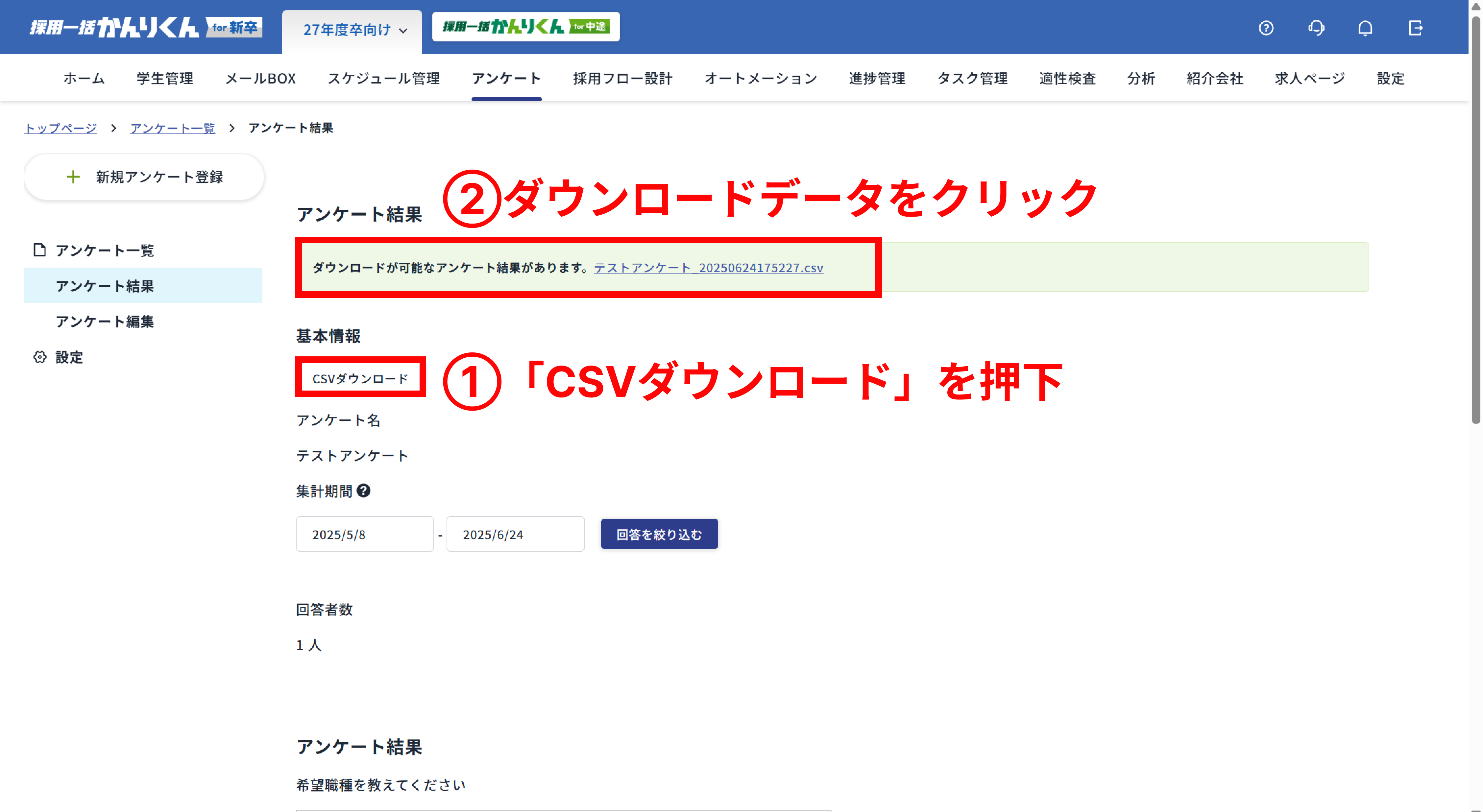
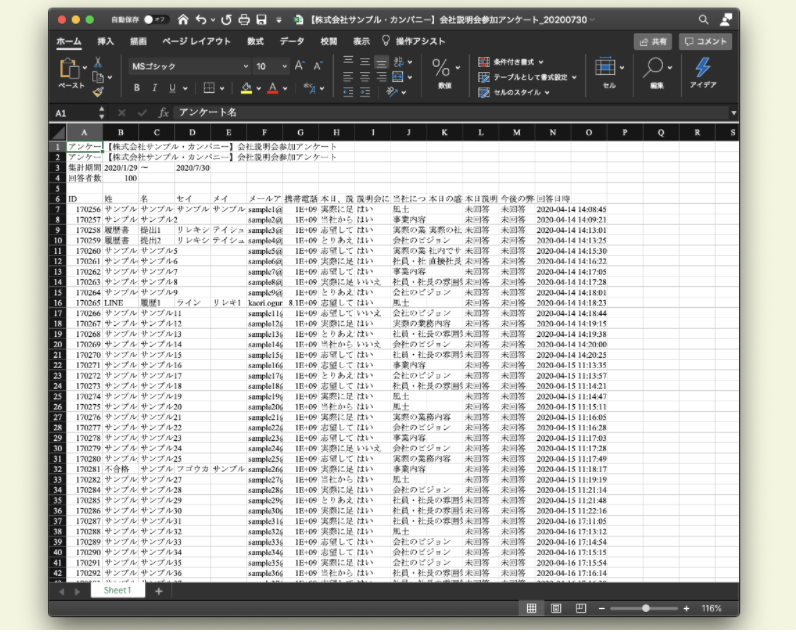
- 回答結果が CSV形式 でダウンロードされます
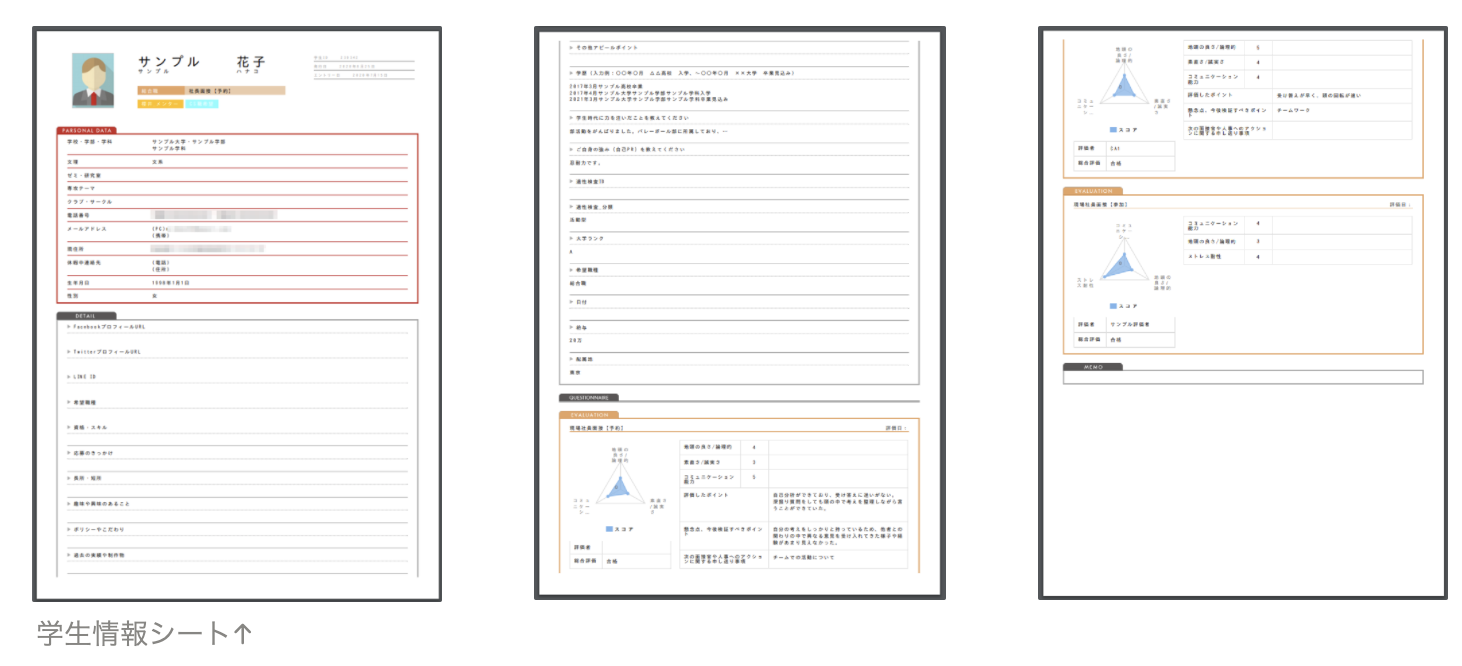
2. 学生・候補者情報シートにアンケート結果をPDFで出力する
- [ 資料管理 ]>[ 学生・候補者情報シート ]を開く
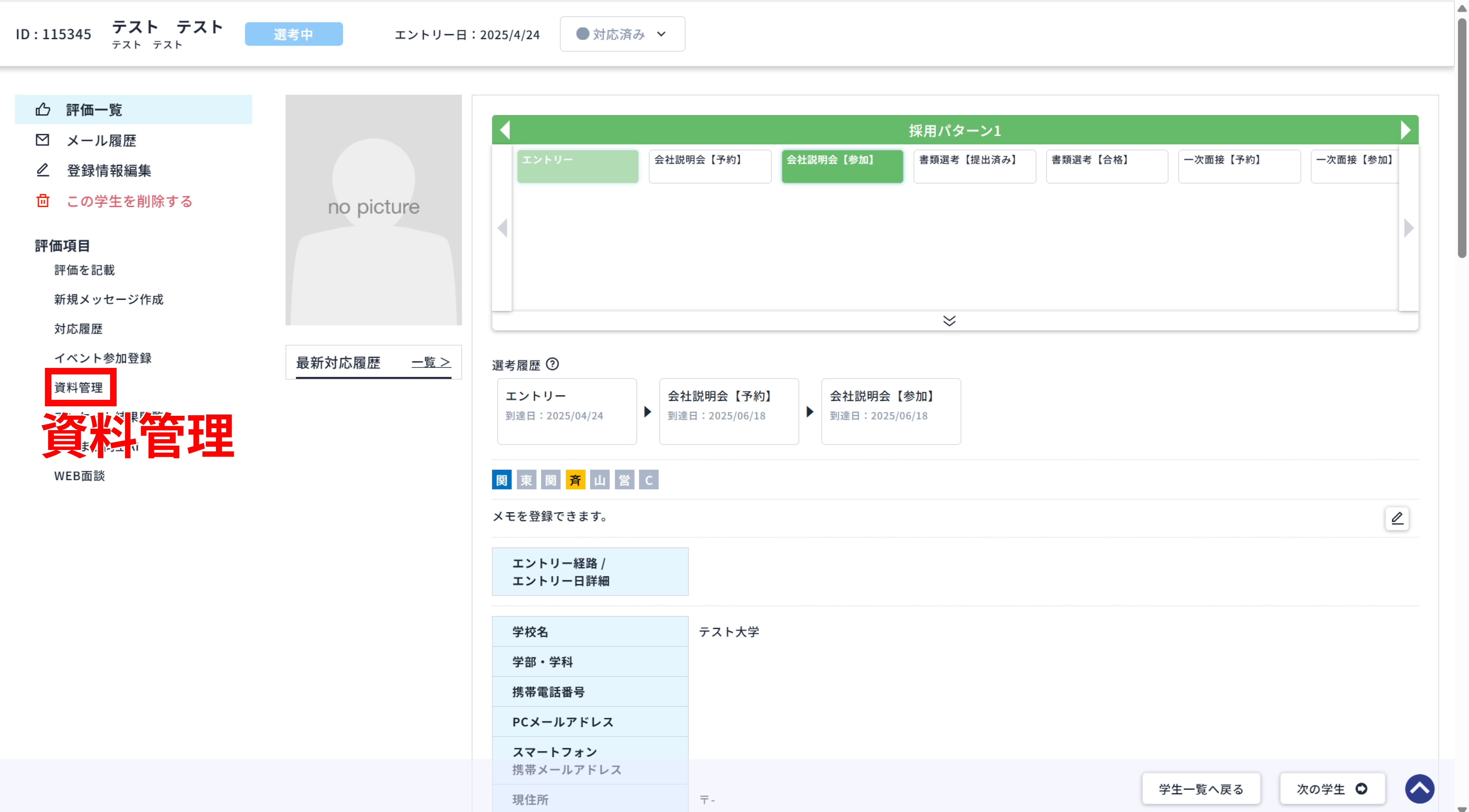
- [ 設定済みの項目 ]を選択し、表示/ダウンロード(DL)をクリック
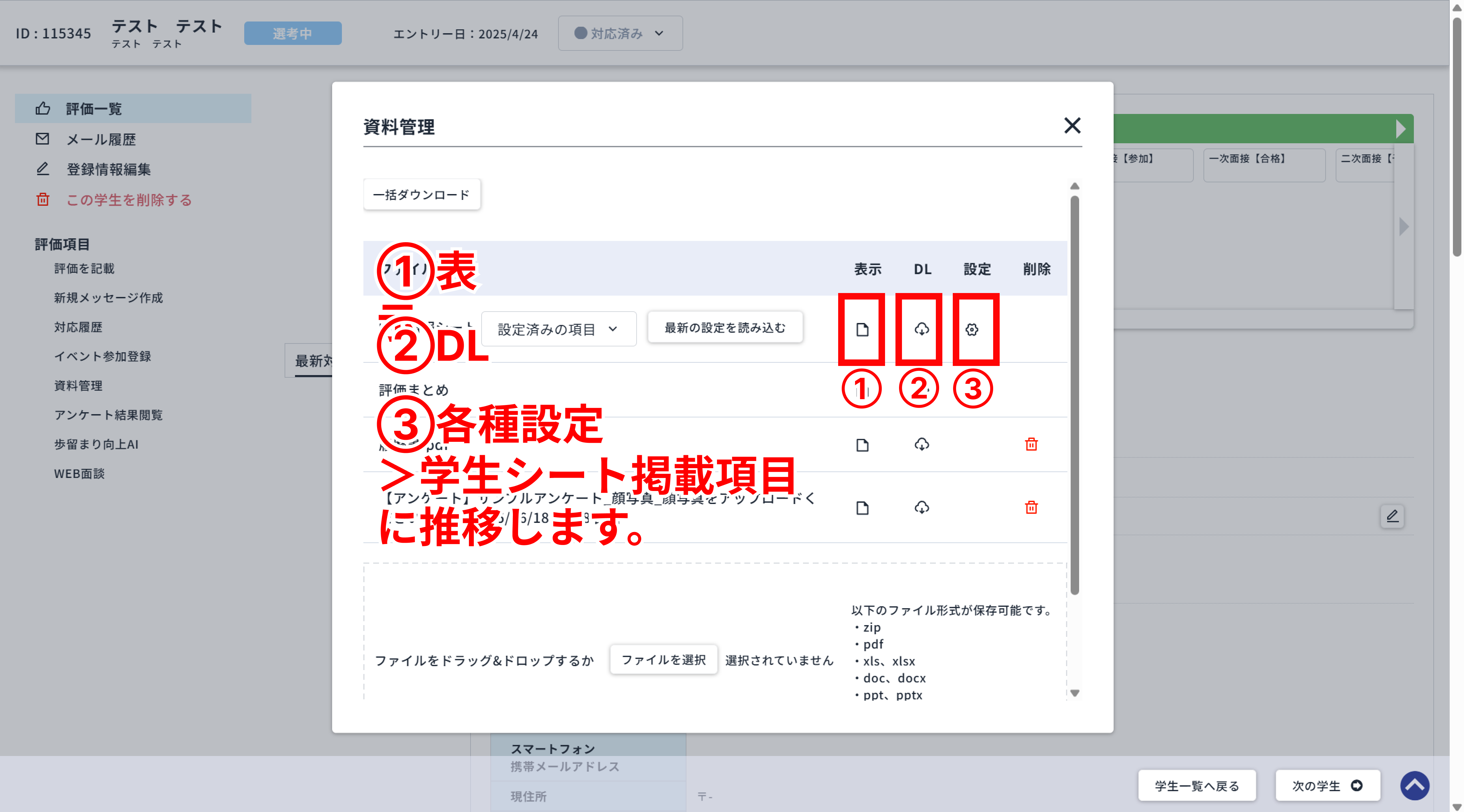
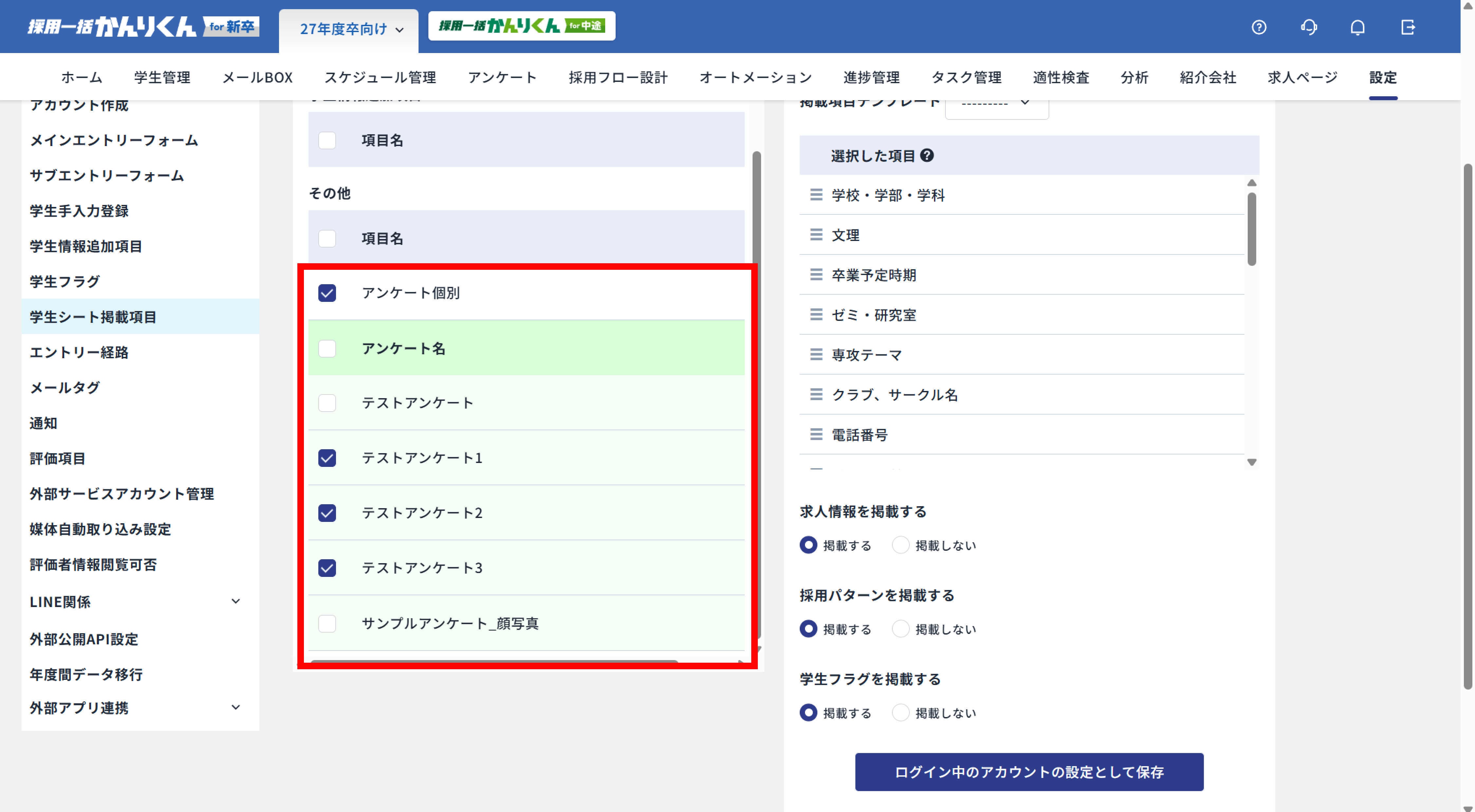
- 新たに学生・候補者情報シートにアンケート結果を表示する場合は、歯車アイコンをクリックし、表示させたい任意のアンケートを選択してください。
参考
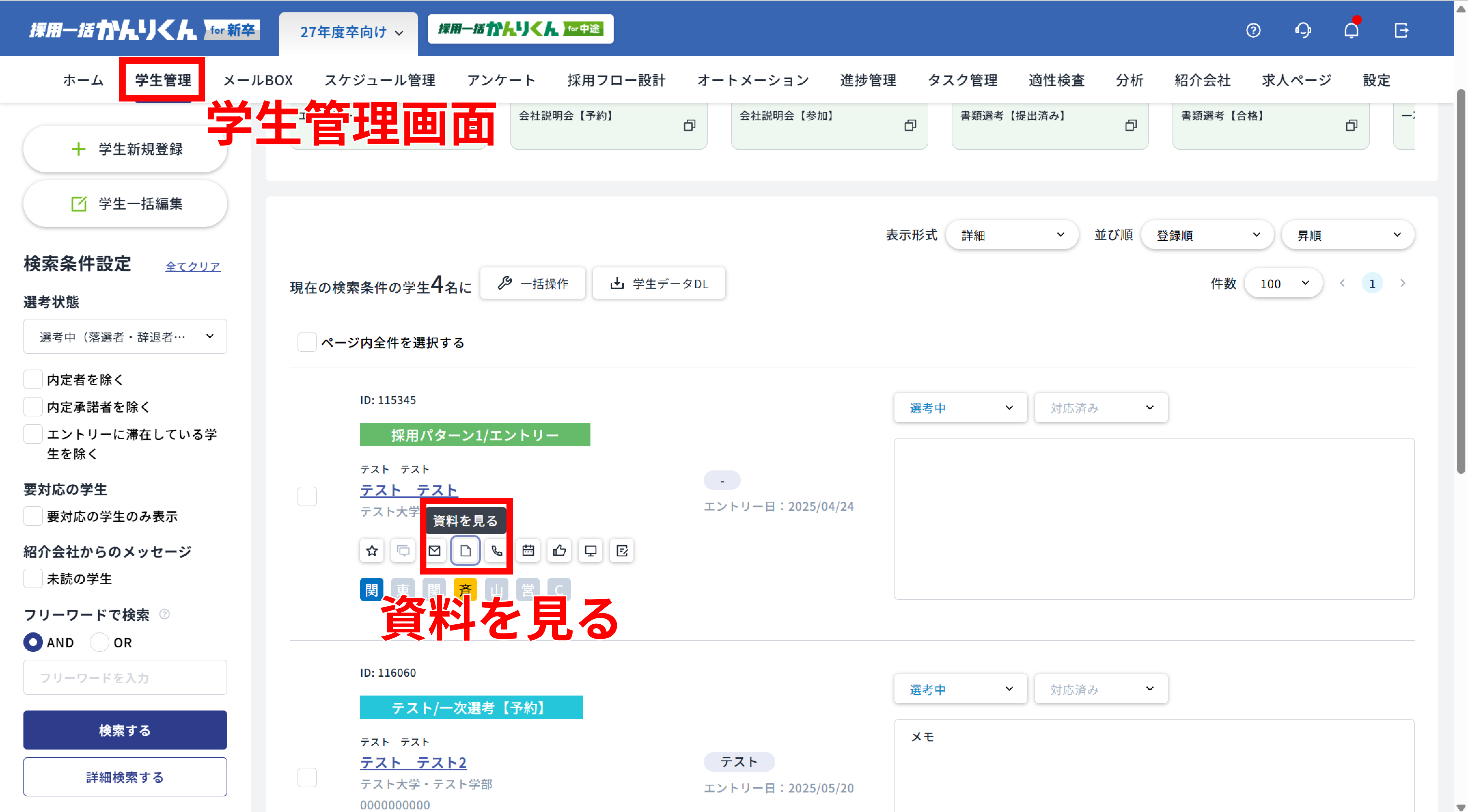
学生・候補者管理画面にて表示形式を 表形式 にして「資料を見る」からも確認できます
学生・候補者情報シートとは?
学生・候補者の情報を1枚の レジュメ形式 でまとめて出力できる機能です。採用担当者が面接前の準備や選考管理に活用できます。アンケート回答結果もシートに含めることが可能です。