
採用パターンを追加する際の操作手順
以下の2つのステップで採用パターンを新たに登録することが可能です。
1. 新たに採用パターンを追加する
- [ 採用フロー設計 ]のページを開きます。
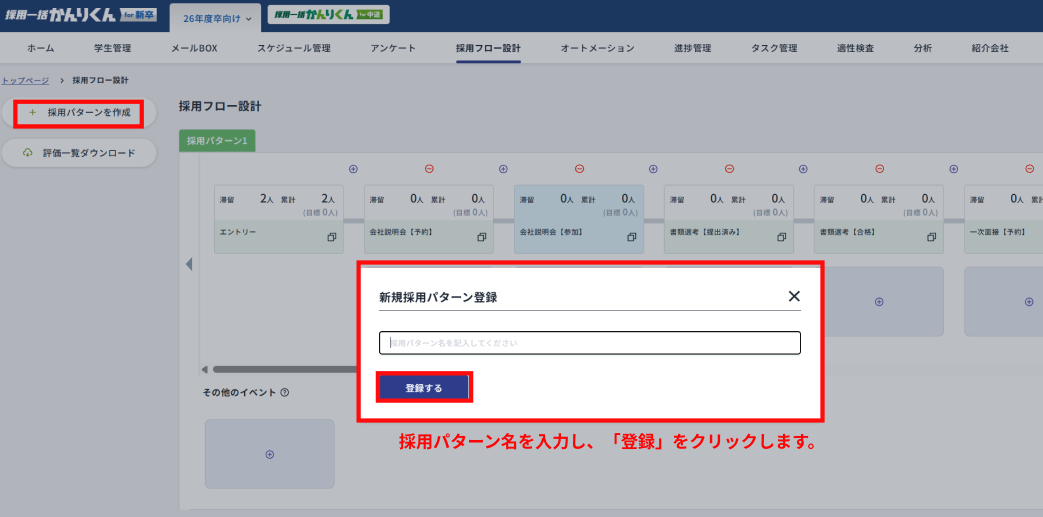
- [ 採用パターンを登録 ]をクリックします。
- 「新規採用パターン登録」と出るので、採用パターン名を入力し、[ 登録 ]を押下します。
- 新しく作成した採用パターンの鉛筆マークをクリックすると、採用パターン名とカラーの編集ができます。また、◀︎ ▶︎マークで採用パターン並べ替えができます。
以上で、新たに採用パターンが作成できました。
次に採用フローの中身を設定します。
2. 採用フローの中身を設定する
- + ボタンを押すと採用ステップを増やすことができます。
⚠️ 「エントリー」・「内定」・「内定承諾」の選考ステップは変えることができません。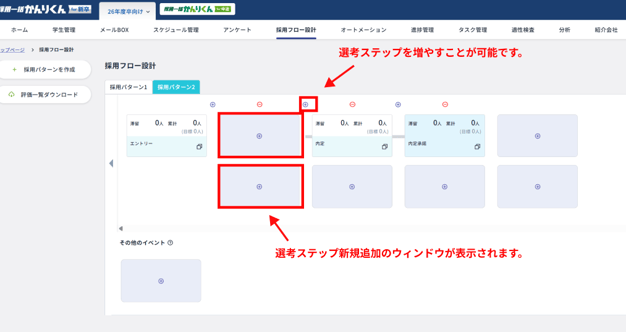
- 選考ステップのブロックをクリックすると、選考ステップ新規追加のウィンドウに推移します。
下記の項目を設定しましょう。
- 分類
- 説明会 もしくは 選考
- 選考名
- 目標人数
- 滞在中に学生・候補者に表示するLINEリッチメニュー
- 有料オプションです。
- この項目を設定することで、選考ステップごとにLINEリッチメニューを出し分けることができます。学生・候補者がいる選考ステップに合わせて学生・候補者に見て欲しい情報を出しわけ、魅力づけを行うことが可能です。
- 評価方法
- この選考ステップで評価する項目にチェックをつけてください。