
かんりくんに、GoogleやMicrosoftなどのアカウントでログインできます。
機能概要
シングルサインオン(SSO)とは
- パスワード入力の代わりに、外部サービスの認証でログインできる機能です。
対応外部サービス
- Google Cloud Identity/Microsoft Entra ID(旧Azure AD)/Okta など
- ※SAML2.0形式に対応
注意点
- ご利用料金は無料
- マスターアカウント以外はSSOログインが必須になります。
- 担当者アカウントはSSO対象外です。
SSO認証の設定手順
① マスターアカウントの方よりカスタマーサポートへ開設依頼
以下3点を記載して、[ 画面右下 ]>[ 吹き出しマーク ]からお問い合わせください。
- SSO認証機能を利用したい旨
- ご自身がマスターアカウントである旨
- ご利用開始日時
- 弊社にて機能を開設すると、マスターアカウント以外ではかんりくんのパスワードでログインできなくなるため
※開始日時が未記載の場合、確認のご連絡を差し上げます。
② マスターアカウントで初期設定
※ご利用開始日時以降に設定可能です。また、サブアカウントでは設定できません。
- [ 各種設定 ]>[ SSO認証 ]を開く
- 表示される情報をもとにIdP側(Googleなど)で設定
- 識別子(Entity ID):https://www.career-cloud.asia
- 応答URL(Assertion Consumer Service URL):https://www.career-cloud.asia/login/saml
- SAMLの「NameID」として、かんりくんで使用するメールアドレスを指定する必要がある場合があります。
- 利用するIdPにより、「一意のユーザーID」「Name ID format」等で表示されている場合があります。
- IdP側の設定はサポート対象外です。各IdP側のシステムのマニュアルをご確認ください。
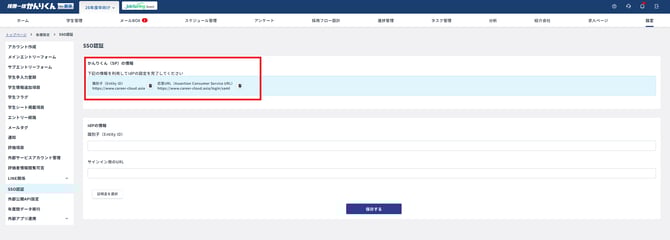
- 表示される情報をもとにIdP側(Googleなど)で設定
- IdPから取得した3つの情報を入力し、[ 保存する ]を押す。
- 識別子(Entity ID)
- サインインURL
- 証明書(アップロード)
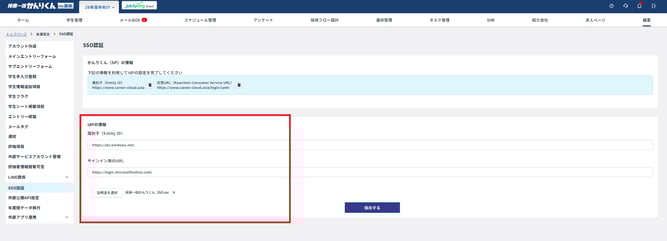
- [ 各種設定 ]>[ アカウント作成 ]で、各サブアカウントのメールアドレスがIdPと一致しているか確認
SSOログイン手順(マスター・サブアカウント共通)
- ログインページ右下の[ SSOでログイン ]をクリック
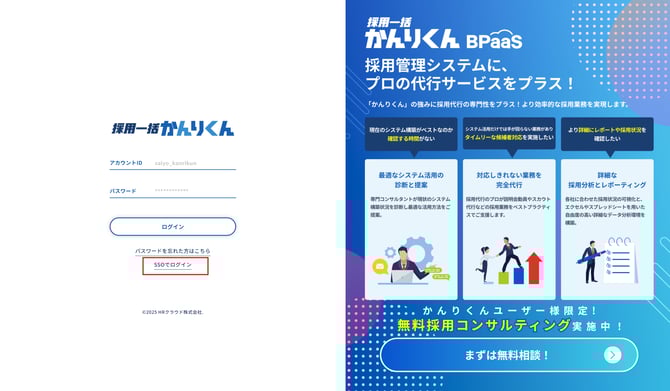
- かんりくんアカウントのIDを入力し、[ SSOでログイン ]をクリック
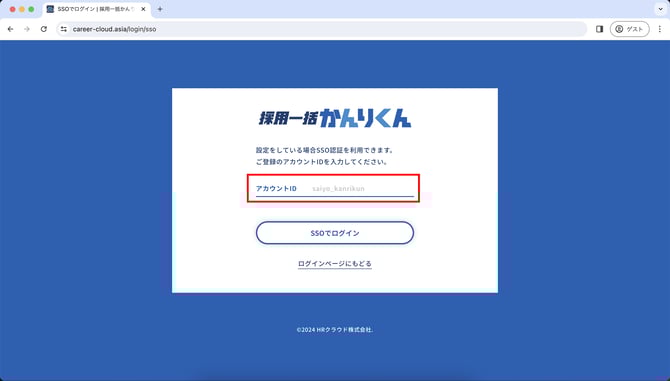
- IdPの認証画面に遷移し、ログイン後、かんりくんに戻りログイン完了
- IdPにすでにログインしている場合は自動ログインされます。
- 例:Microsoft
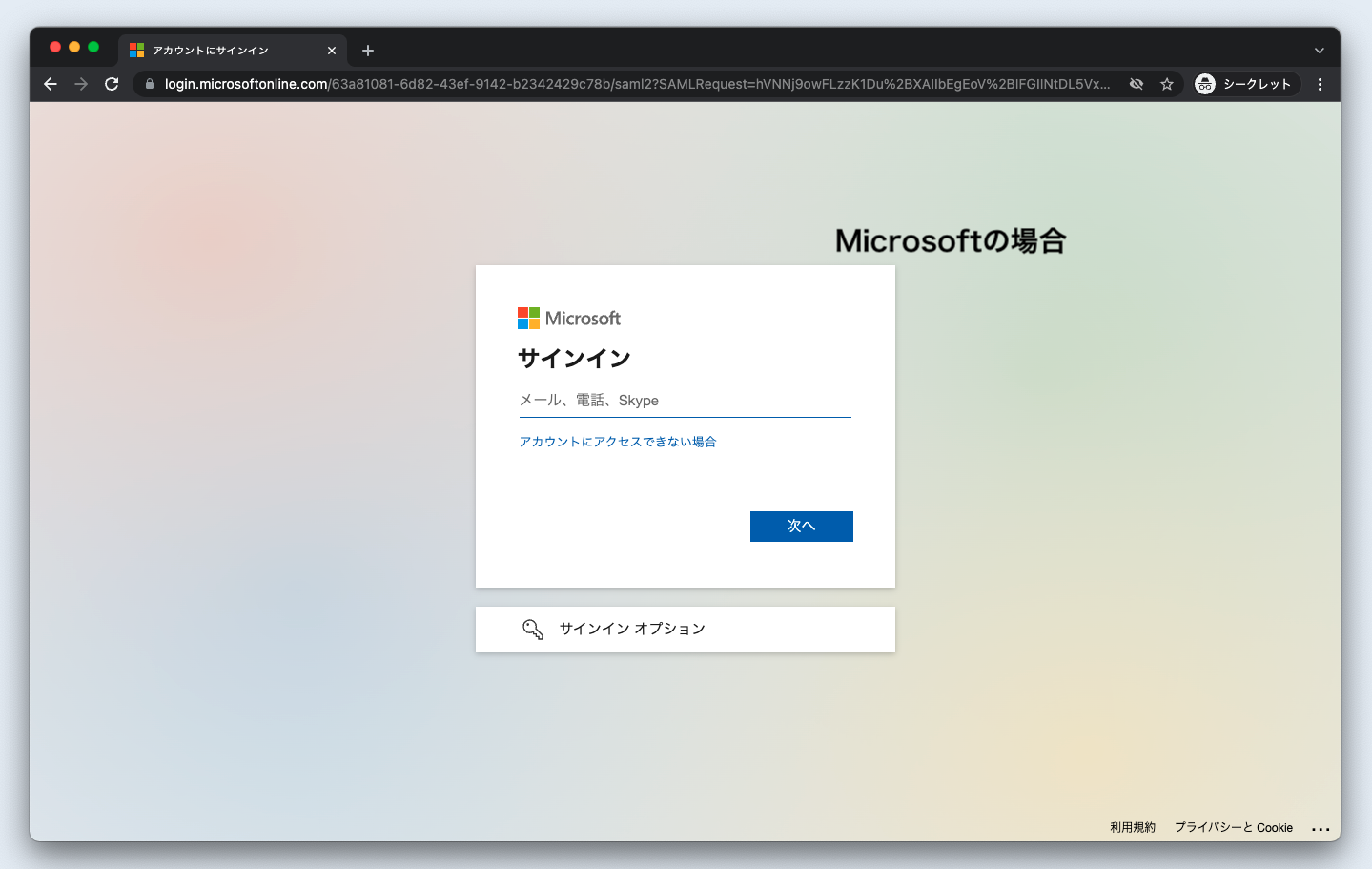
- ログインできない場合の原因
- 入力したアカウントIDが誤っている
- かんりくん上のメールアドレスとIdP側のメールアドレスが一致していない