
SmartHR連携
SmartHRをご利用中の場合、この設定により、かんりくんに登録されている情報をそのままSmartHRに連携・登録することができます。かんりくんとSmartHRを連携することで、採用から入社手続きまでの情報入力の手間を大幅に削減できます。
※1つのかんりくん企業アカウントに対して複数のSmartHR企業アカウントを連携することはできません。
1. 連携の手順
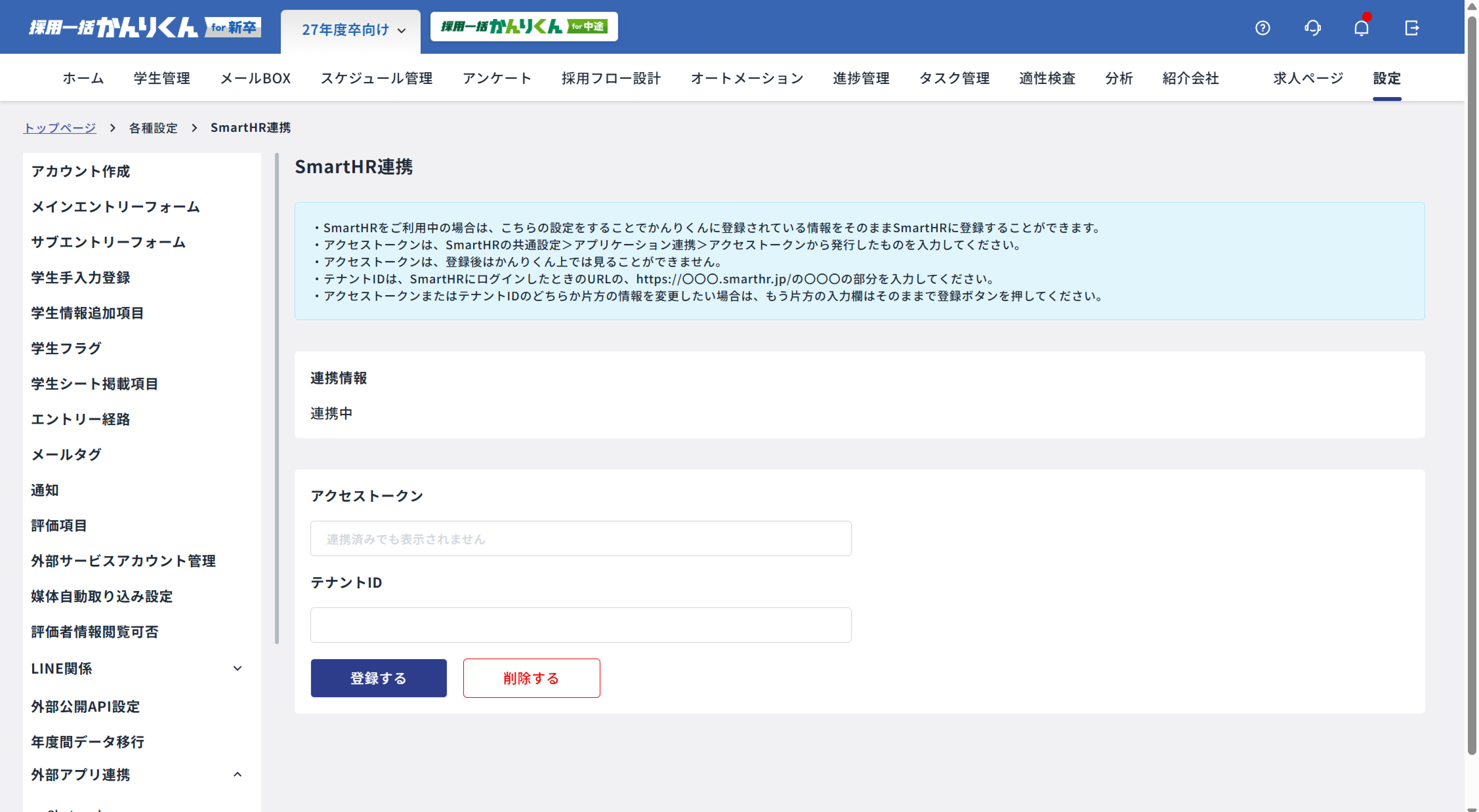
- 画面右上の歯車マーク>[ 各種設定 ]>[ 外部アプリ連携 ]の[ SmartHR ]を開きます。
- アクセストークンと[ テナントID ]を入力します。
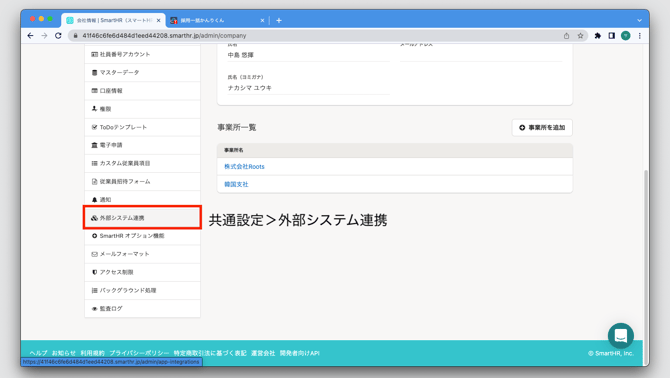
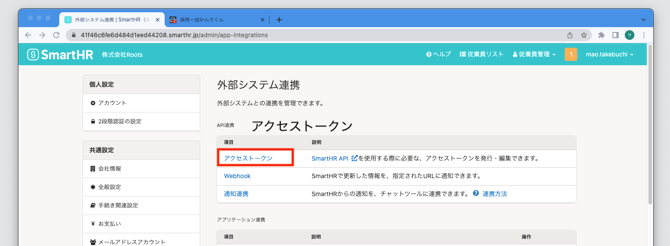
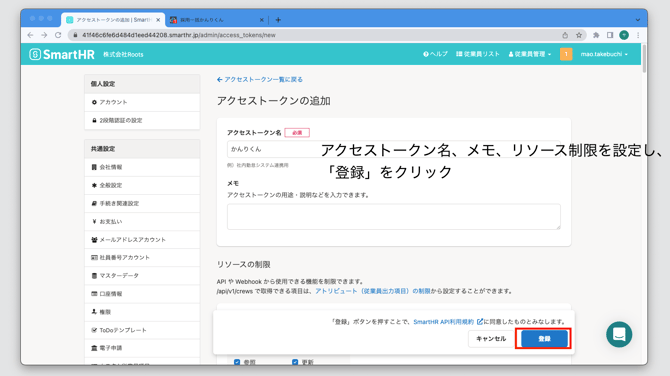
- アクセストークンは、SmartHRの[ 共通設定 ]>[ 外部システム連携 ]>[ アクセストークン ]から発行したものを入力します。
- アクセストークン発行手順(スクリーンショット参照)
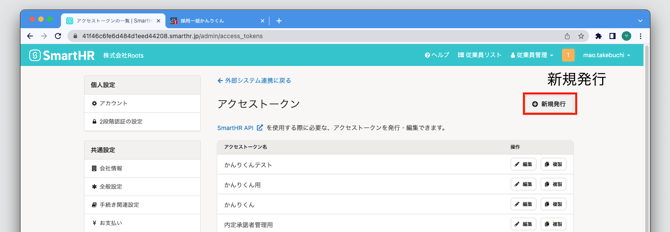
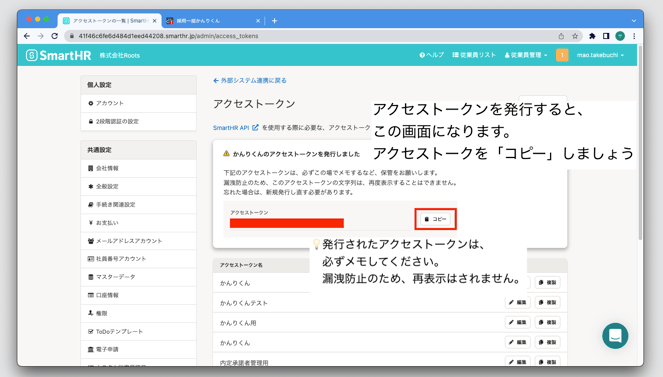
- ⚠️ アクセストークンは、登録後はかんりくん上で確認することができません。必ず発行時にコピー・保存しておいてください。
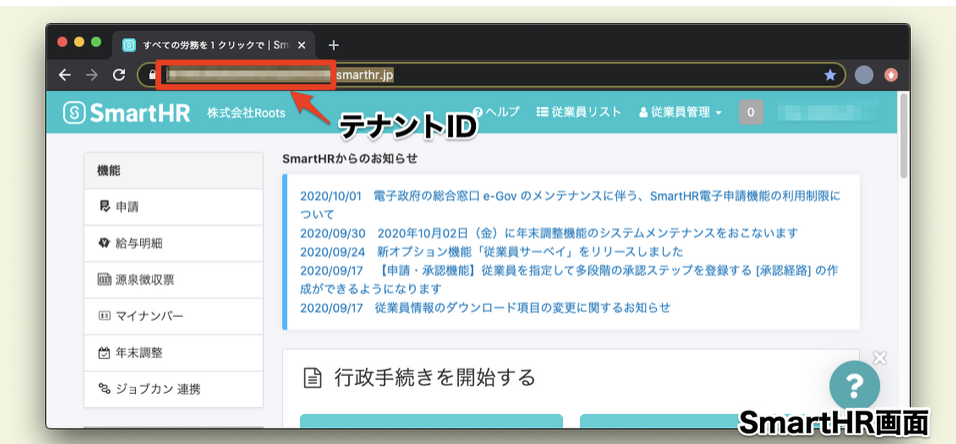
- テナントIDは、SmartHRにログインした際のURL「https://〇〇〇.smarthr.jp/」の「〇〇〇」の部分です。例:URLが「https://sample.smarthr.jp/」の場合、テナントIDは「sample」になります。
- アクセストークンまたはテナントIDのどちらか片方の情報を変更したい場合は、もう片方の入力欄は空欄のままで[ 登録する ]を押してください。
- アクセストークンとテナントIDがわかったら、以下の画面でアクセストークンとテナントIDをかんりくん画面でも入力し、登録します。
-
- かんりくん画面:各種設定>SmartHR
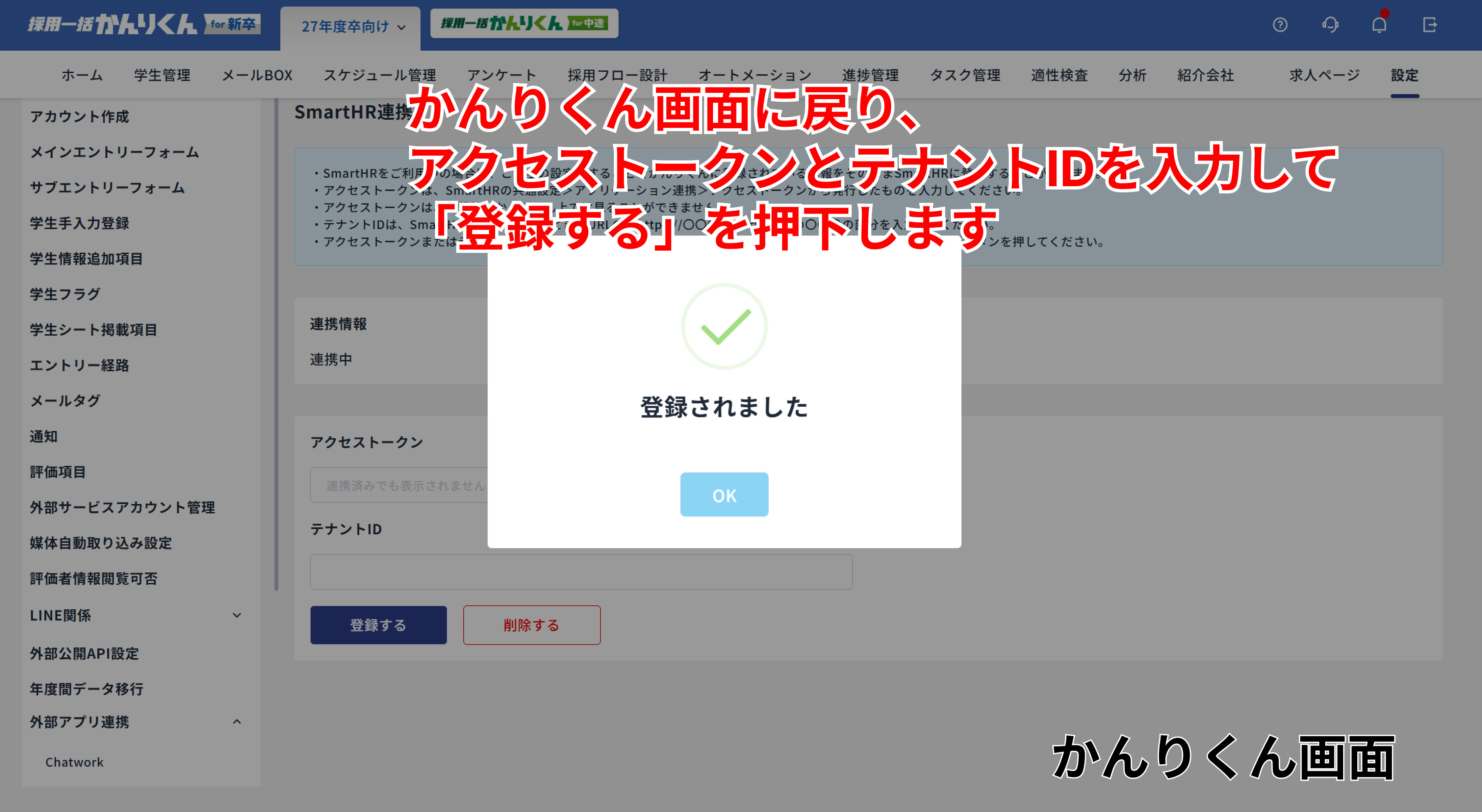
- かんりくん画面:各種設定>SmartHR
2. 内定承諾者をSmartHRへ登録する方法
連携が完了したら、内定承諾者をSmartHRに登録していきます。
登録できる候補者の対象としては、かんりくん上で選考段階が[ 内定承諾/採用決定 ]になっている応募者が対象になります。
登録手順
- 該当する候補者の個人ページを開きます。
- 左サイドメニューの[ SmartHRへ登録 ]をクリックします。
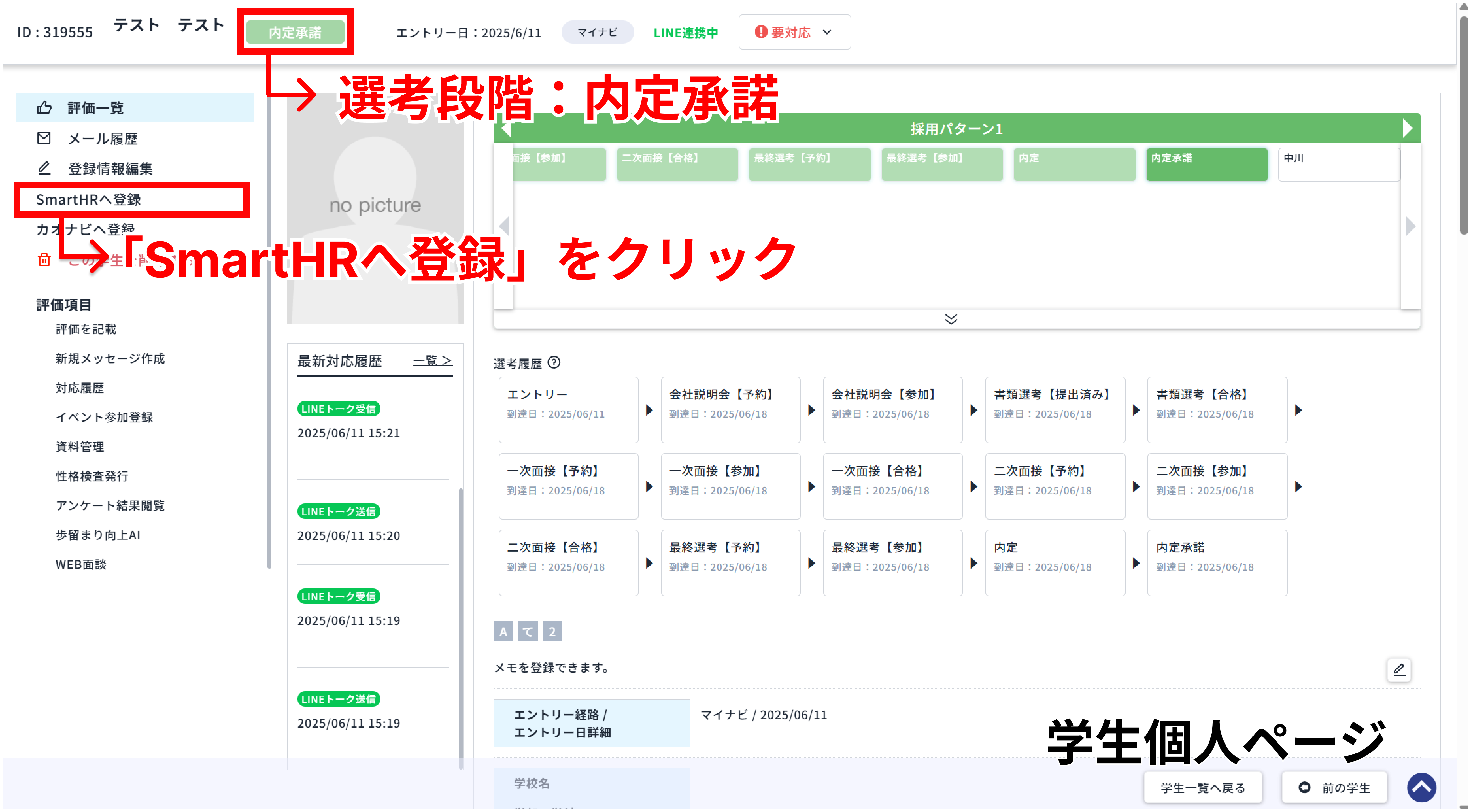
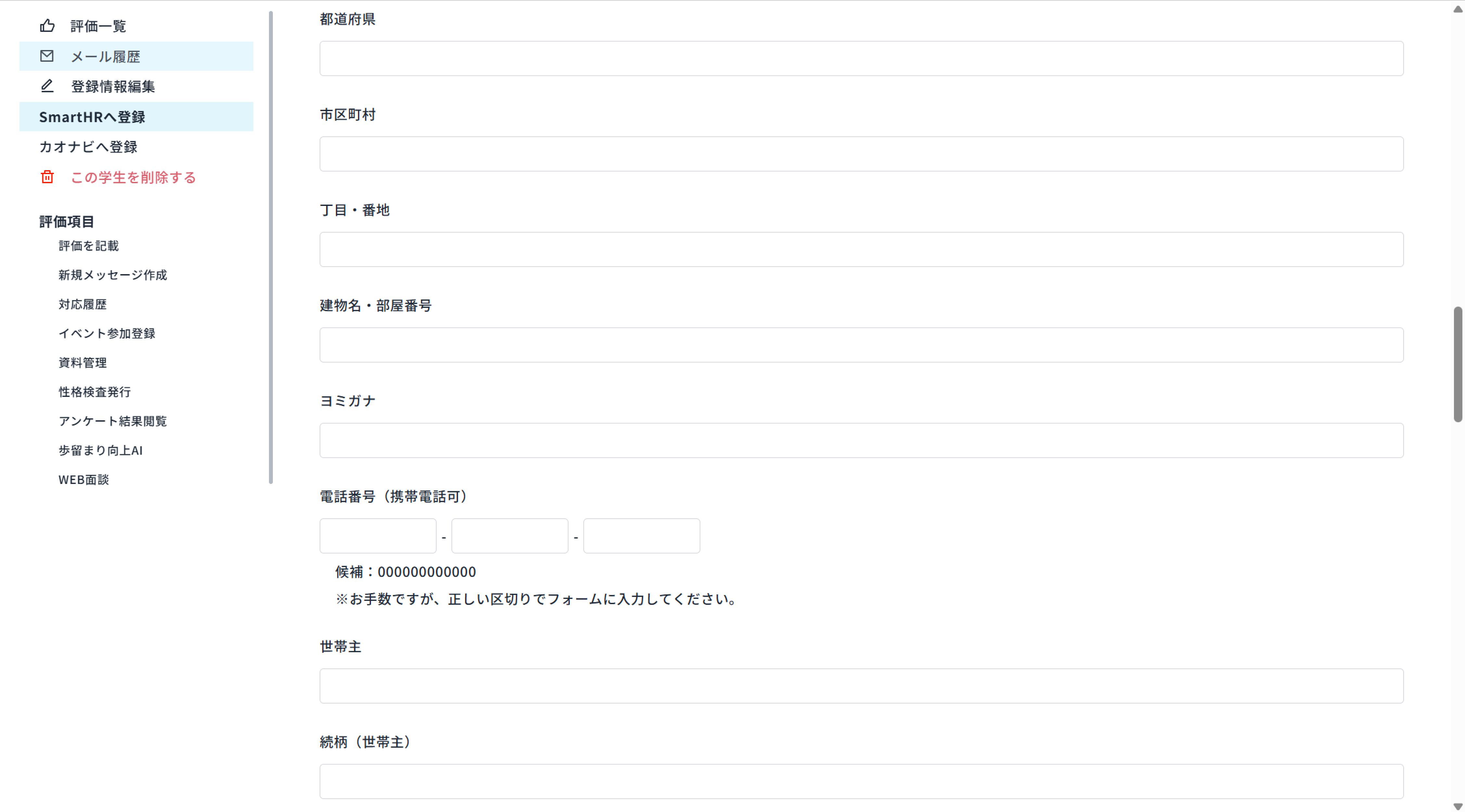
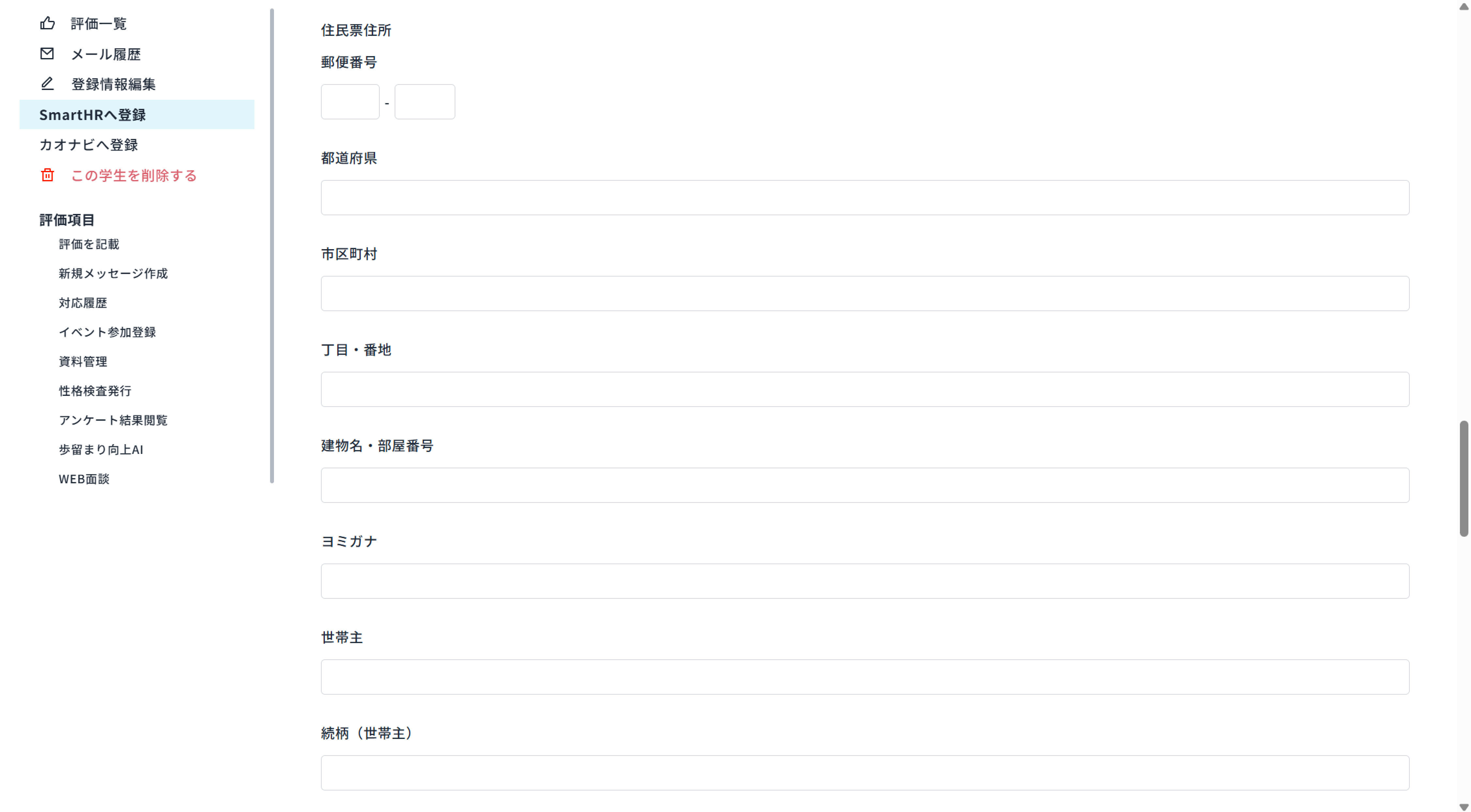
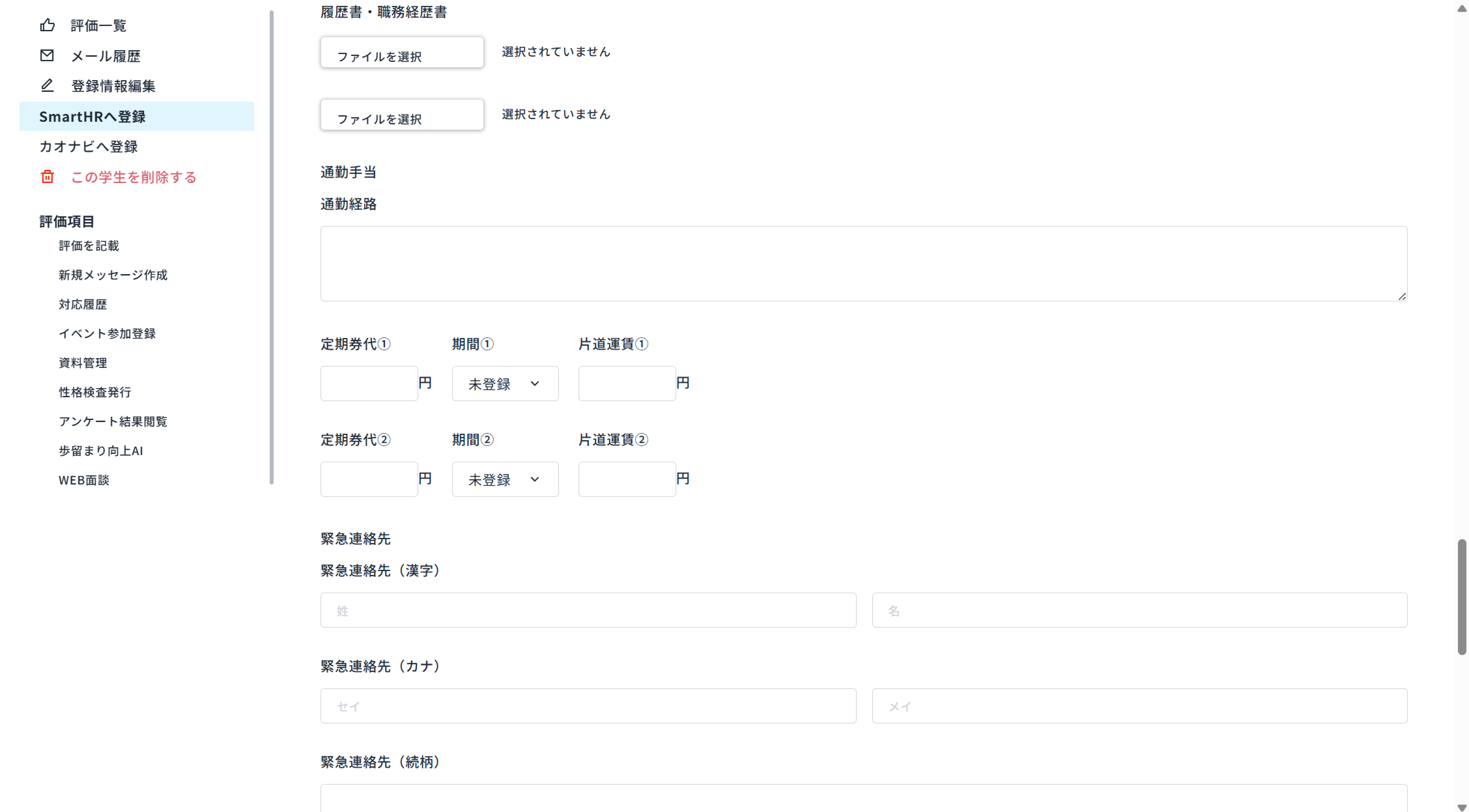
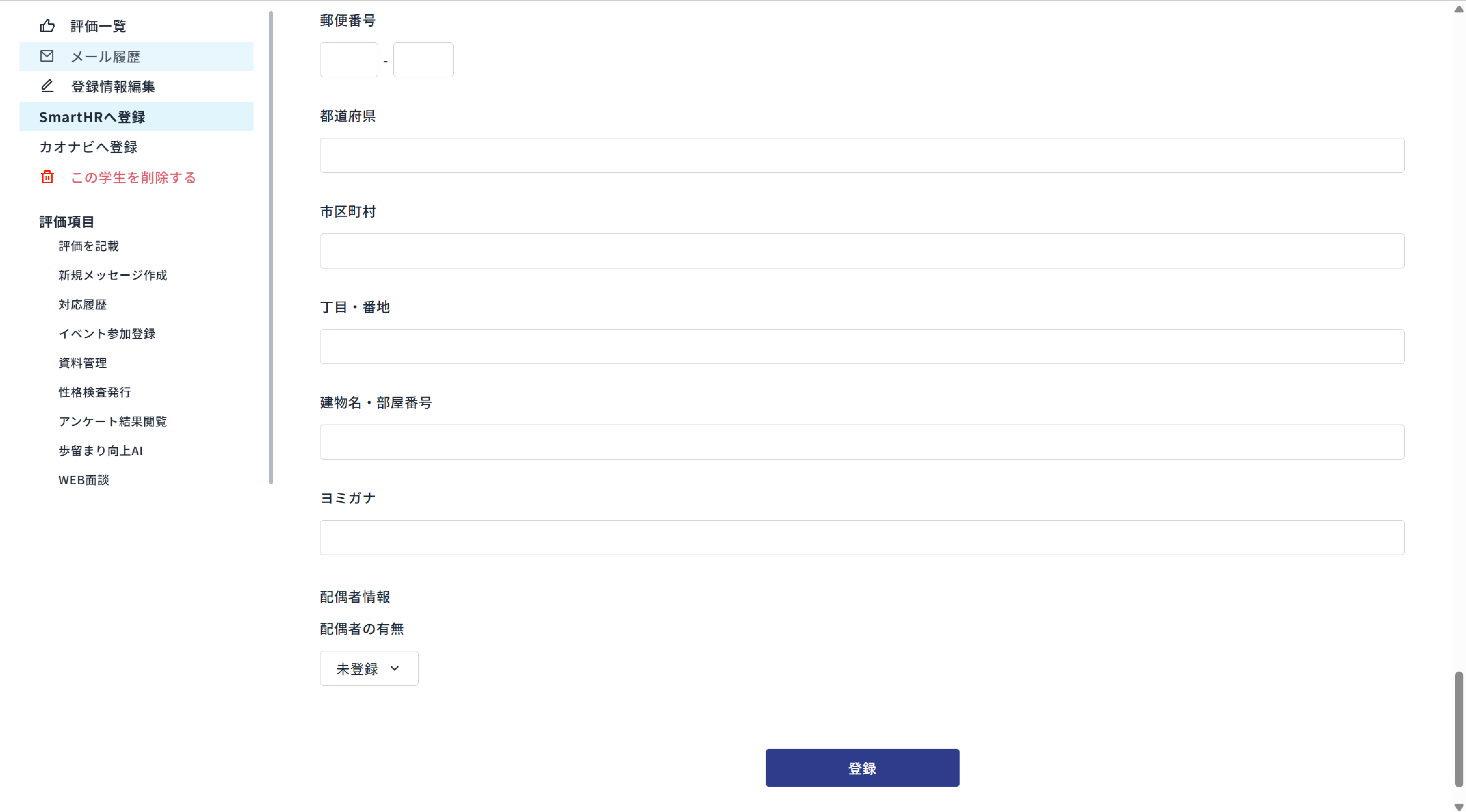
- 以下の画面に移りますので、任意で情報を入力し、最下部にある[ 登録 ]を押下します。
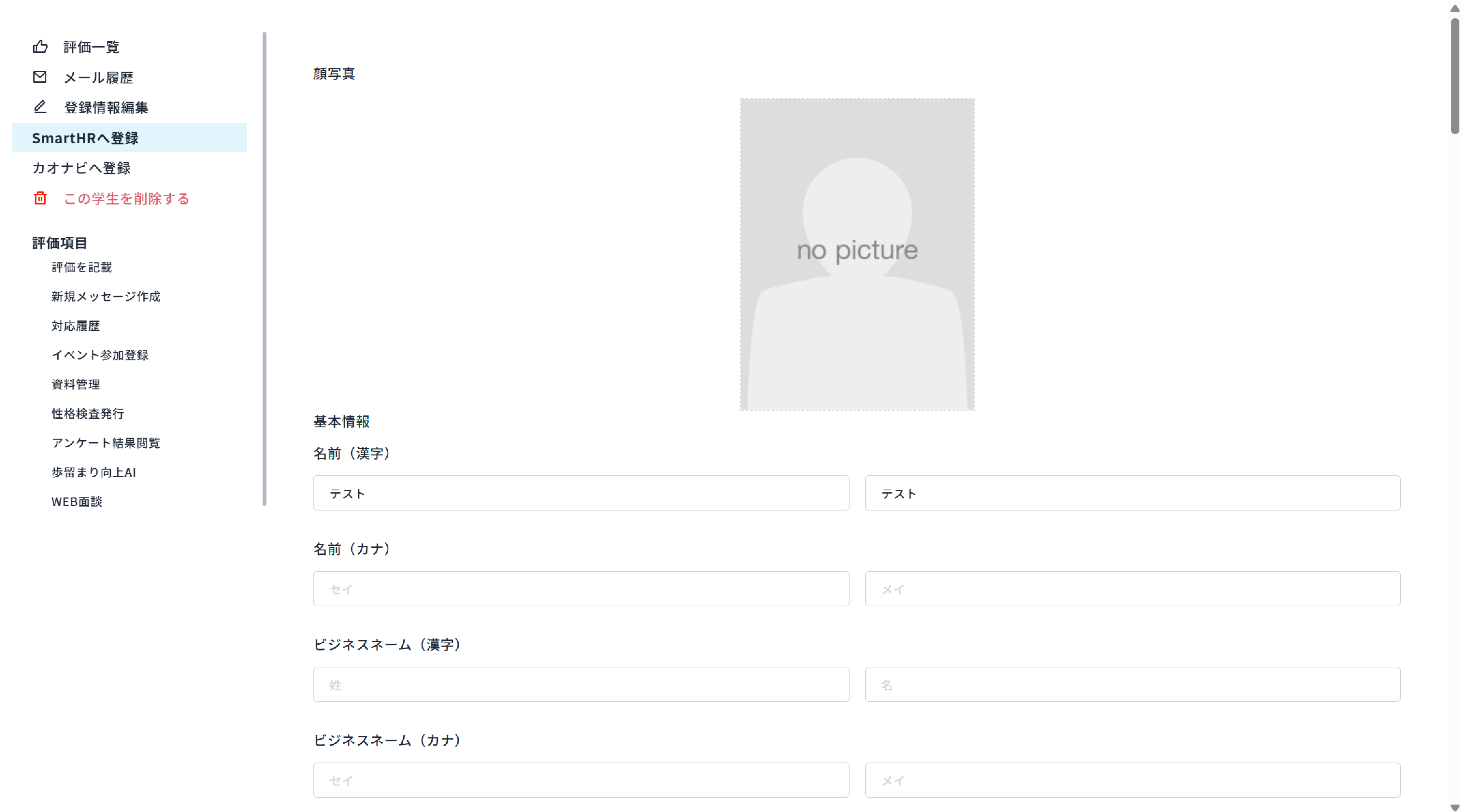
かんりくん上の情報が引き継がれる項目
- 顔写真
- 名前(漢字)
- 名前(カナ)
- 生年月日
- 性別
- メールアドレス
- 電話番号
- 現住所
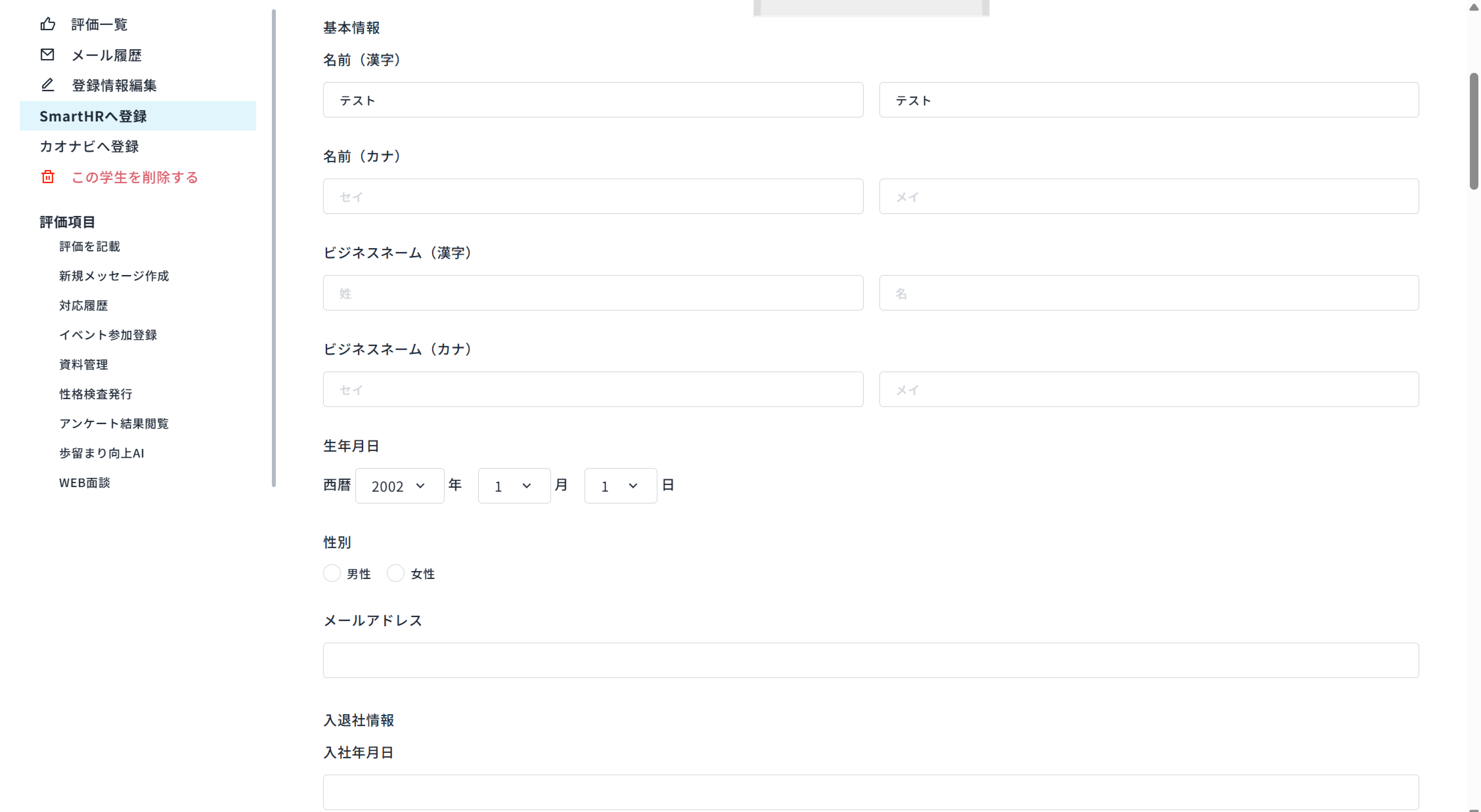
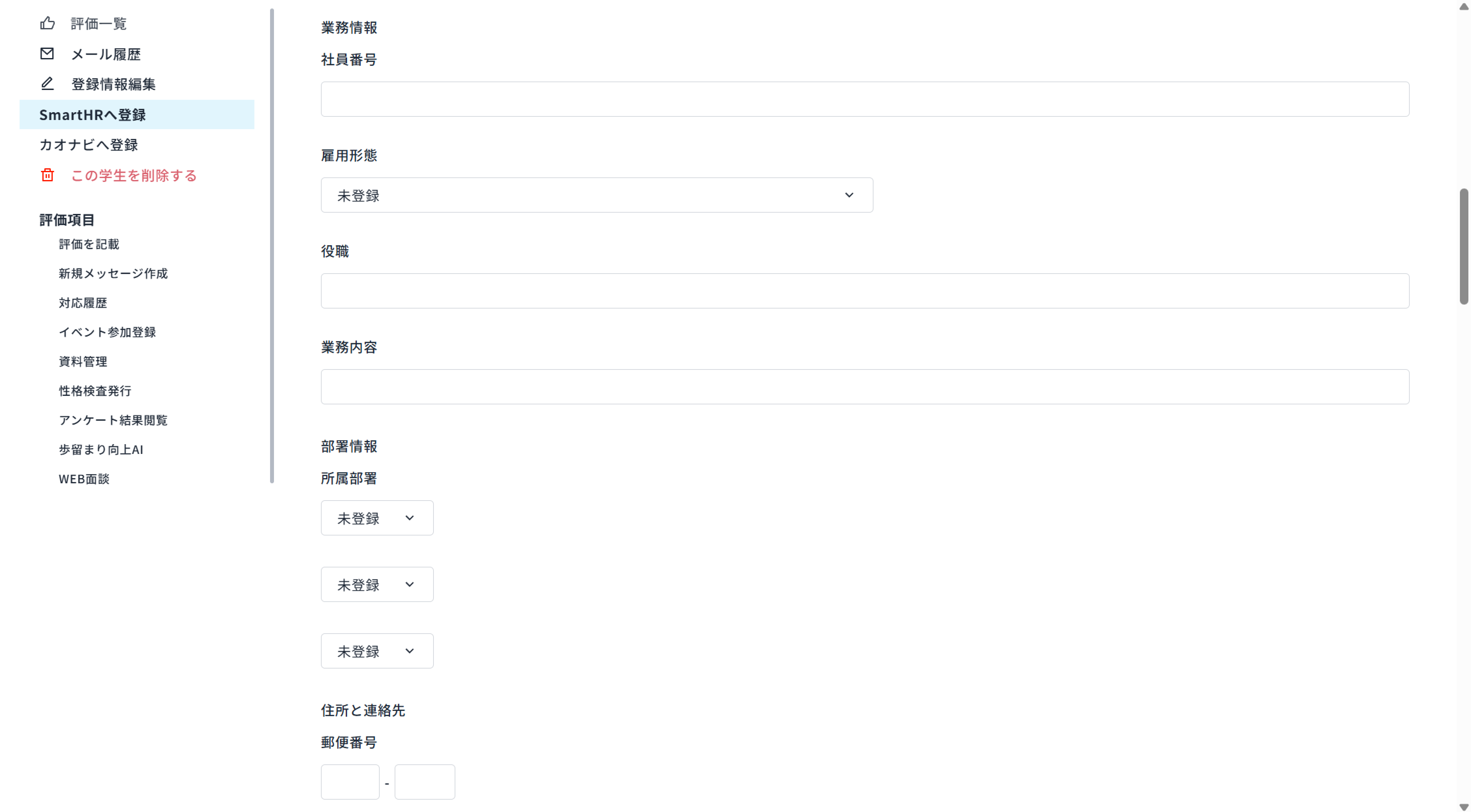
入力できる項目(全て任意)
- 入退社情報
- 業務情報 (雇用形態はSmartHR側で登録済みのものから選択が可能です。)
- 部署情報 (SmartHR側で登録済みの部署から選択が可能です。)
- 住民票住所
- 履歴書・職務経歴書 (ファイルアップロード)
- 通勤手当 (通勤経路・定期券代)
- 緊急連絡先
- 配偶者情報 (有無)
補足
なお、これらの詳細の情報は、SmartHR上で招待フォームを作成し、候補者本人に入力の依頼をすることも可能です。候補者を登録後、入力の依頼を行ってください。
招待フォームの設定方法の詳細については、以下のSmartHR公式マニュアルをご参照ください。