■目次
連携することで可能になること
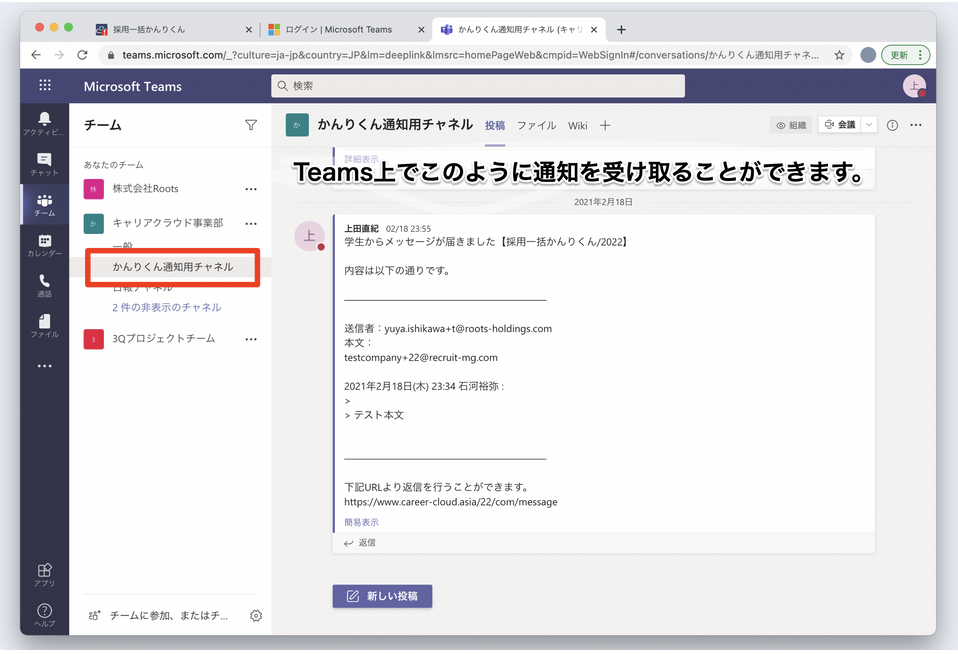
- 通知設定
-
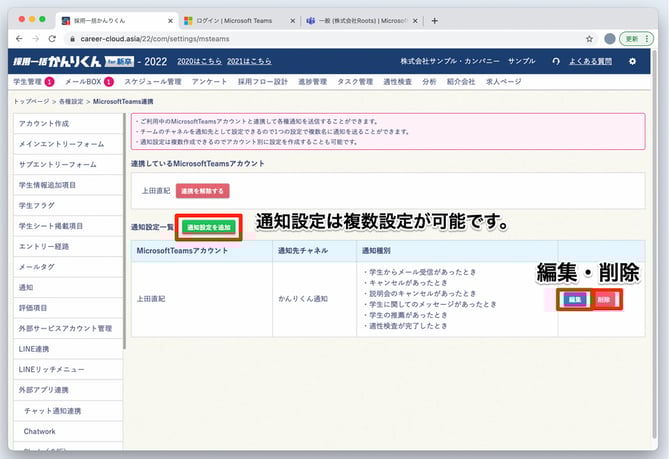
- チームのチャネルを通知先として設定できるので、1つの設定で複数名に通知を送ることができます。
- 通知設定は複数作成できるので、アカウント別に設定を作成することも可能です。
-
評価依頼の受け取り
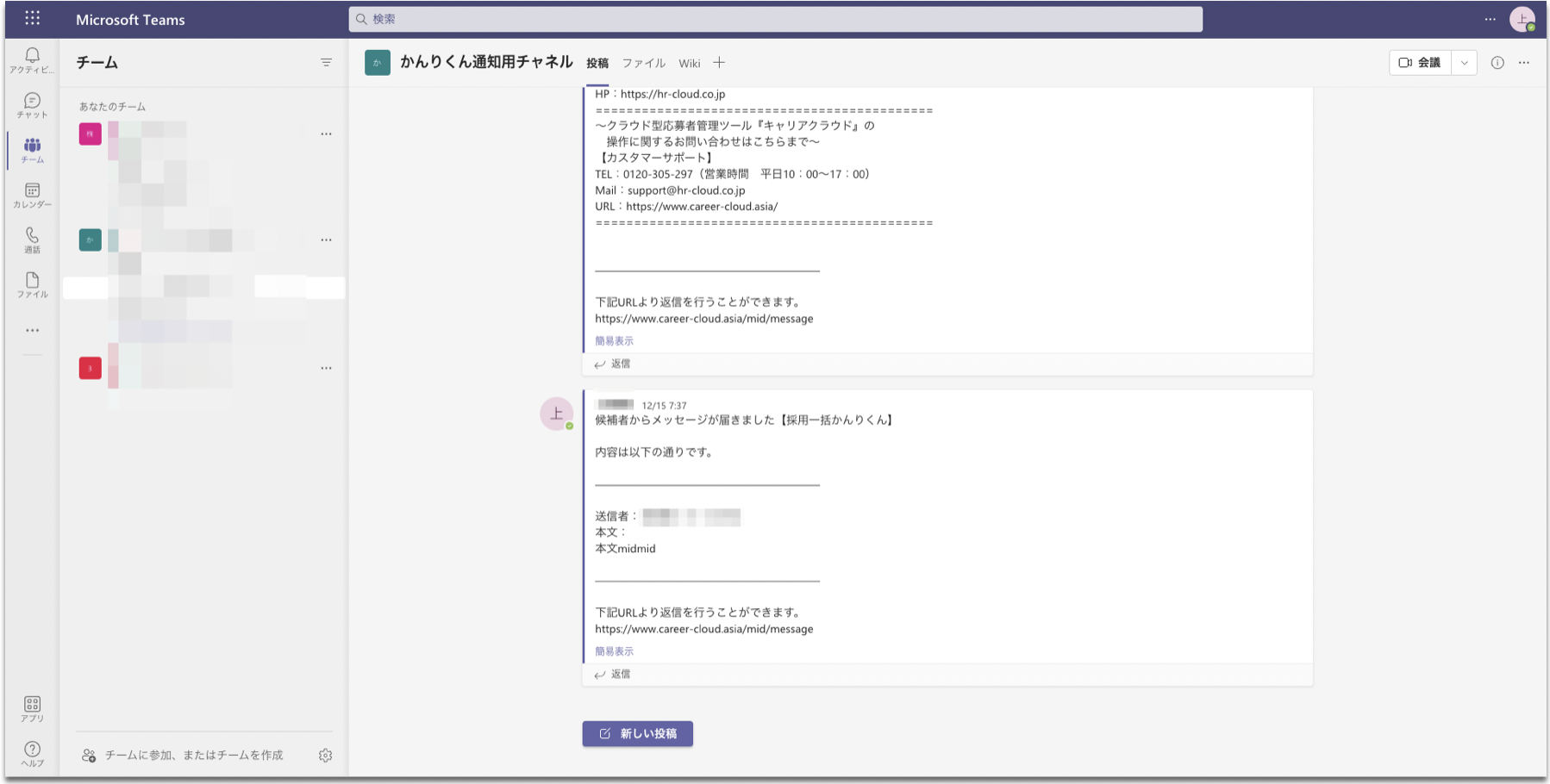
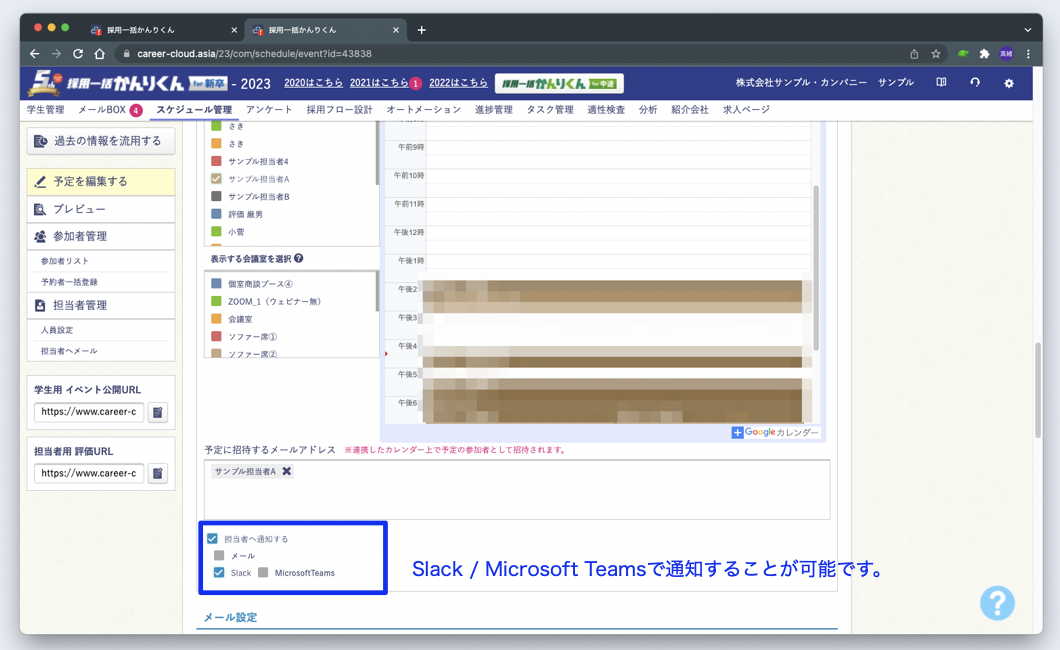
評価者がTeamsチャット上で評価依頼を受け取ることができます。
■評価の依頼方法
- (各種)設定>MicrosoftTeams(チャット)設定 にて、連携設定をします。
- ※評価依頼を行うには、連携したTeamsのチーム上に、対象の評価者のメールアドレスが存在している必要があります。
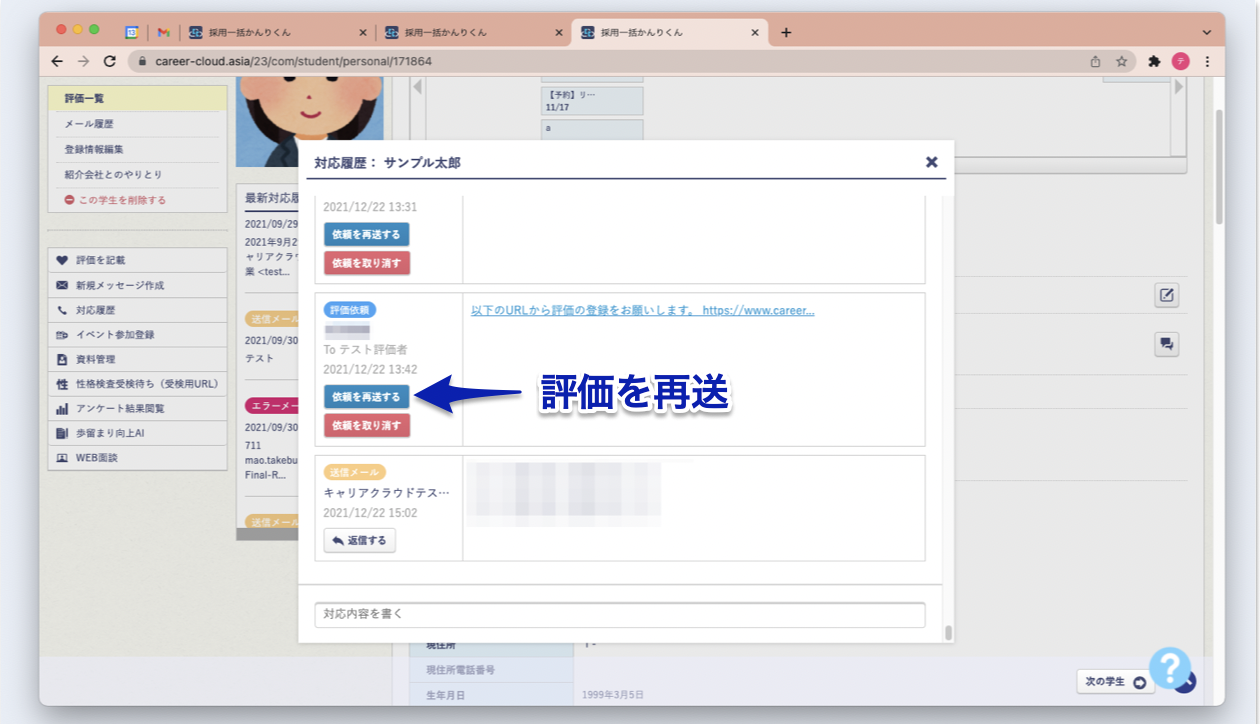
- 以下の画面において評価依頼が可能です。
- 学生・候補者個人ページ
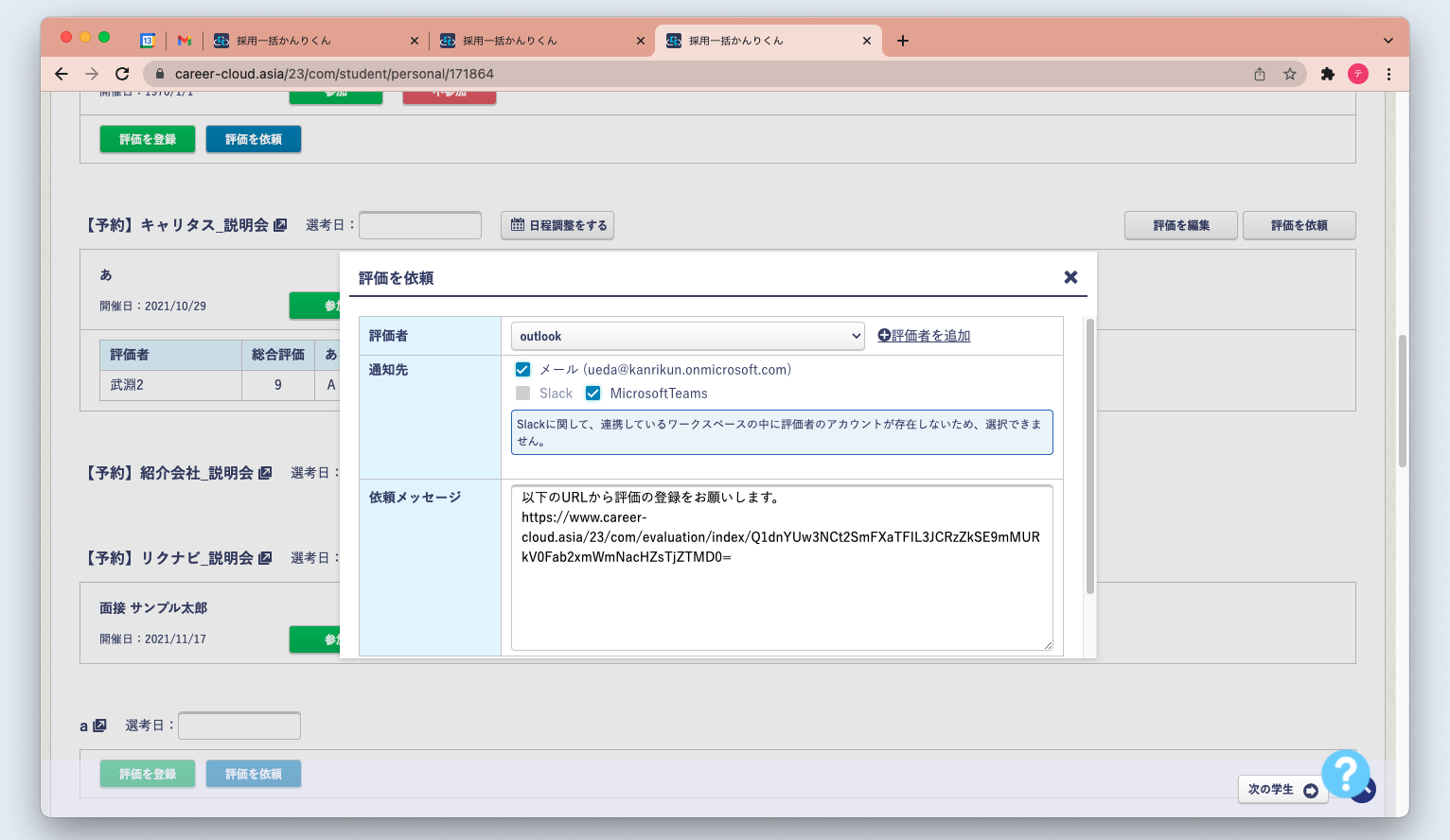
- 評価を再送する際
- イベントの担当者を設定する(評価依頼をする)をもとにイベントの担当者として設定する。
連携方法
連携するTeamsアカウントに対して管理者権限が付与されているかによって、フローが異なります。以下ではそれぞれで連携方法を説明します。
Microsoftとの連携全般については、こちらをご確認ください。
Microsoft 365 管理者の場合
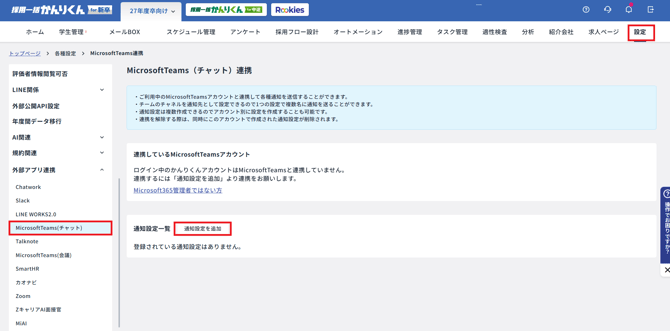
- [ (各種)設定 ]画面にて、[ Microsoft Teams(チャット) ]を開きます。
- [ 通知設定を追加 ]をクリック
- [ Microsoft Teamsと連携する ]をクリック
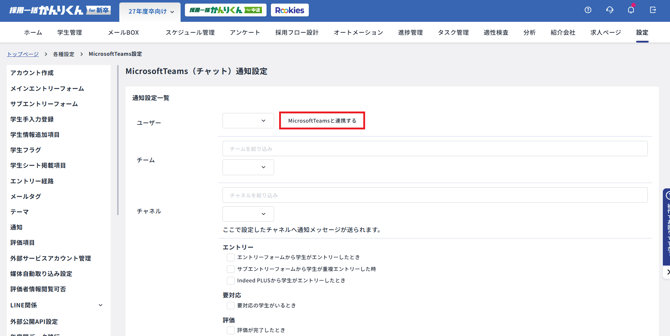
- 以下のような画面になりますので、Microsoftにサインインします。
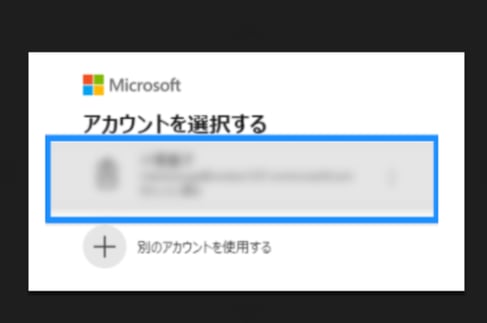
- アクセス許可の[ 承諾 ]をしてください。
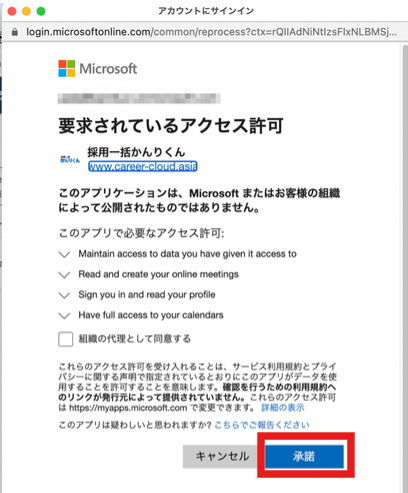
- アクセス許可の[ 承諾 ]をしてください。
- 再度、かんりくん[(各種)設定]>[外部アプリ連携]>[Microsoft Teams(チャット)]>[ 通知設定を追加 ]をクリック
「ユーザー」にサインインしたMicrosoftのユーザー名が表示されていたら連携完了です。 - 通知の設定へと進んでください。
Microsoft 365 管理者ではない場合
※注意: Microsoft 365 管理者でない方が連携を行う際には、Microsoft 365 管理者の方にアクセス許可を承認していただく必要がございます。
- [ (各種)設定 ]画面にて、[ Microsoft Teams(チャット) ]を開きます。
- [ Microsoft365管理者ではない方 ]をクリック
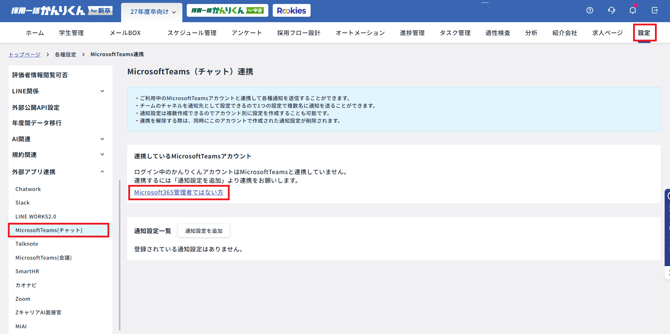
- 「承認ページ」をクリックし、遷移した画面のURLをMicrosoft 365 管理者に送付してください。
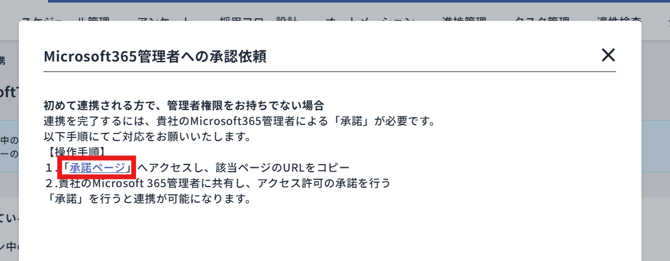
- Microsoft 365 管理者がURLからサインインをし承認を行います。
▼Microsoft 365 管理者の承認手順- 依頼者から送付されたURLをクリックし、ログイン画面にてMicrosoft 365の管理者アカウントでログインします
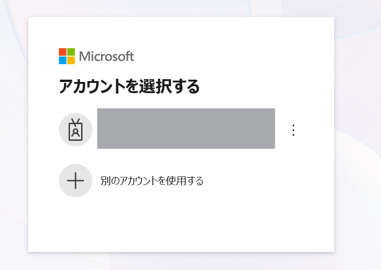
- アクセス許可を「承諾」をクリックします
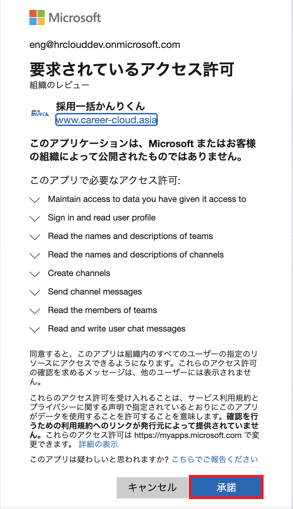
- 依頼者の方へ承諾が済んだことをお伝えください。
※承諾後の画面の遷移先については以下となりますが、連携作業は依頼者のかんりくんアカウントで行っていただく必要がございます。- (Microsoft 365 管理者の方が)かんりくんにログインしていない場合:かんりくんログイン画面へ遷移
- (Microsoft 365 管理者の方が)かんりくんにログインしている場合:かんりくんの[MicrosoftTeams(チャット)]設定の画面に遷移
- 依頼者から送付されたURLをクリックし、ログイン画面にてMicrosoft 365の管理者アカウントでログインします
- 承認された後に、再度、かんりくん[(各種)設定]>[外部アプリ連携]>[Microsoft Teams(チャット)]>[ 通知設定を追加 ]をクリック
- 「ユーザー」にサインインしたMicrosoftのユーザー名が表示されていたら連携完了です。
通知設定
-
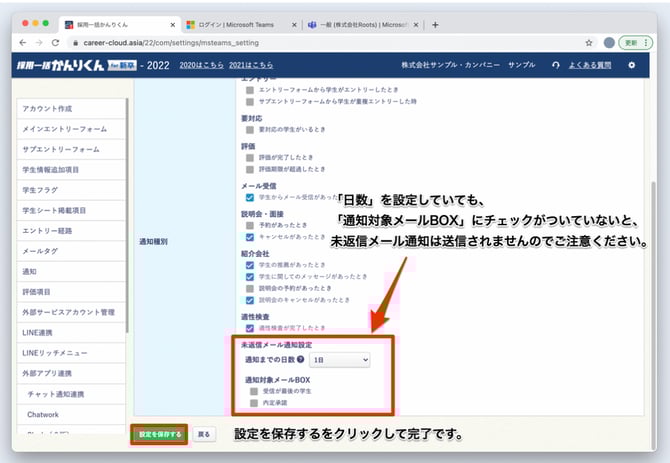
任意の内容にチェックを入れ、[ 設定を保存する ]をクリックして完了です。
※注意
【未返信メール通知設定】について
「通知までの日数」を設定している場合でも、「通知対象メールBOX」が未設定(チェックがついていない)の場合、未返信メール通知は送信されませんのでご注意ください。
-
通知設定は、チャネルごとになど複数設定することが可能です。