LINE WORKS連携
連携することで、かんりくんからの通知をLINE WORKSへ飛ばすことが可能です。
※「LINE WORKS Developer Console情報」の取得とかんりくんからの通知を受けたい方をグループに招待していただく作業は、LINE WORKSアカウントが「管理者」の方のみ行うことができます。
連携手順
- [ 各種設定 ]>[ 外部アプリ連携 ]の[ LINE WORKS2.0 ]をクリック
- [ 通知設定を追加 ]をクリック
- [ Botを追加 ]をクリック
- LINE WORKSから発行した[LINE WORKS Developer Console情報]を入力し[保存]をクリックする
[LINE WORKS Developer Console情報]の発行方法は本ページ内の[LINE WORKS Developer Console情報]を参照してください。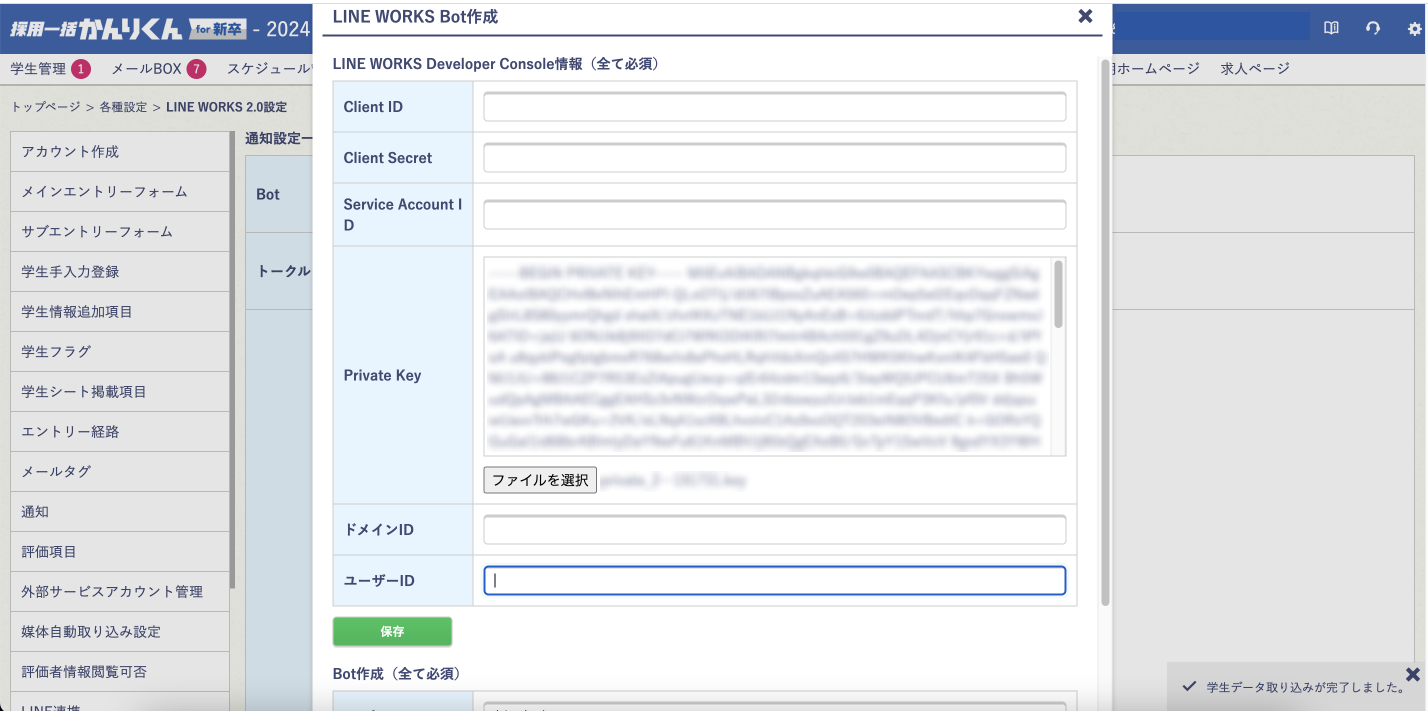
- Bot作成[Bot名・説明]に任意の内容を入力し、[作成]する
- トークルーム[ トークルームを追加 ]>[ トークルーム名 ]を入力し、[ 追加 ]をクリック
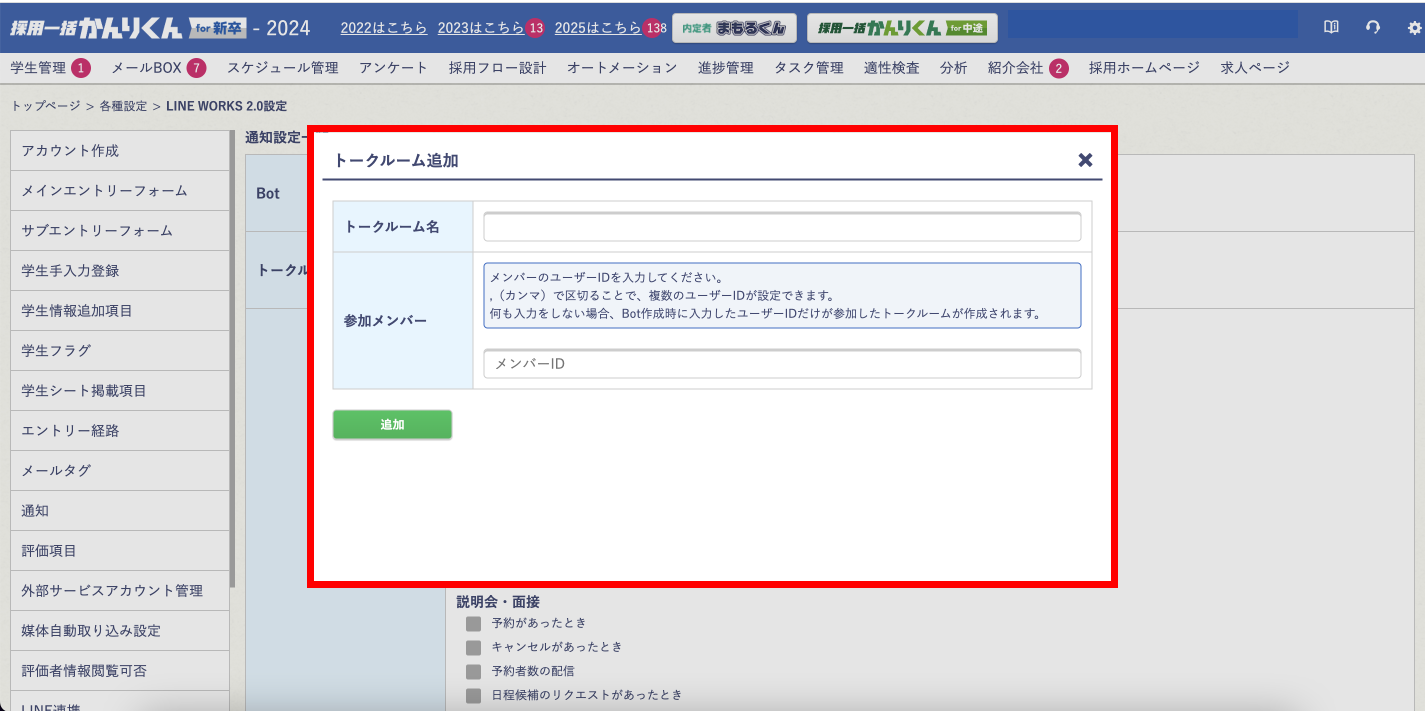
- トークルームの追加画面において、かんりくんからの通知を受け取りたいメンバーのID(LINE WORKSのID)を入力する
※かんりくんからの通知が投稿されるのは、かんりくん上で作成したトークルームのみです。- 設定者含め2人以上のメンバーを招待した場合:グループのトークルームとなるため、LINE WORKS上で追加メンバーの招待が可能です。
- 設定者のみのIDを入力した場合:DMのトークルームとなるため、LINE WORKS上でユーザーを招待しても無効となります。(かんりくんからの通知を受け取ることはできません)
- 理由:かんりくん上で作成したトークルームとは別にグループチャットのトークルームが作成されるため。
- [通知種別]にて通知を受け取りたい項目にチェックをつける
- [設定を保存する]をクリック
以上で完了です。
上記の連携にて入力をいただく内容は以下
[LINE WORKS Developer Console情報]
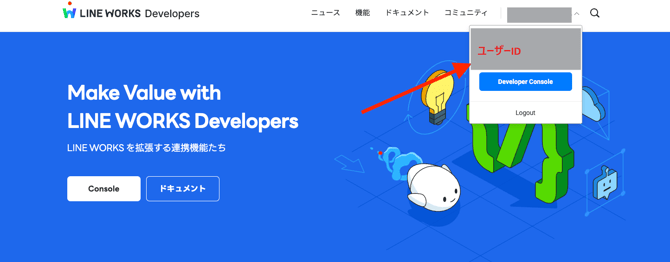
- 下記にアクセスし、ログインする
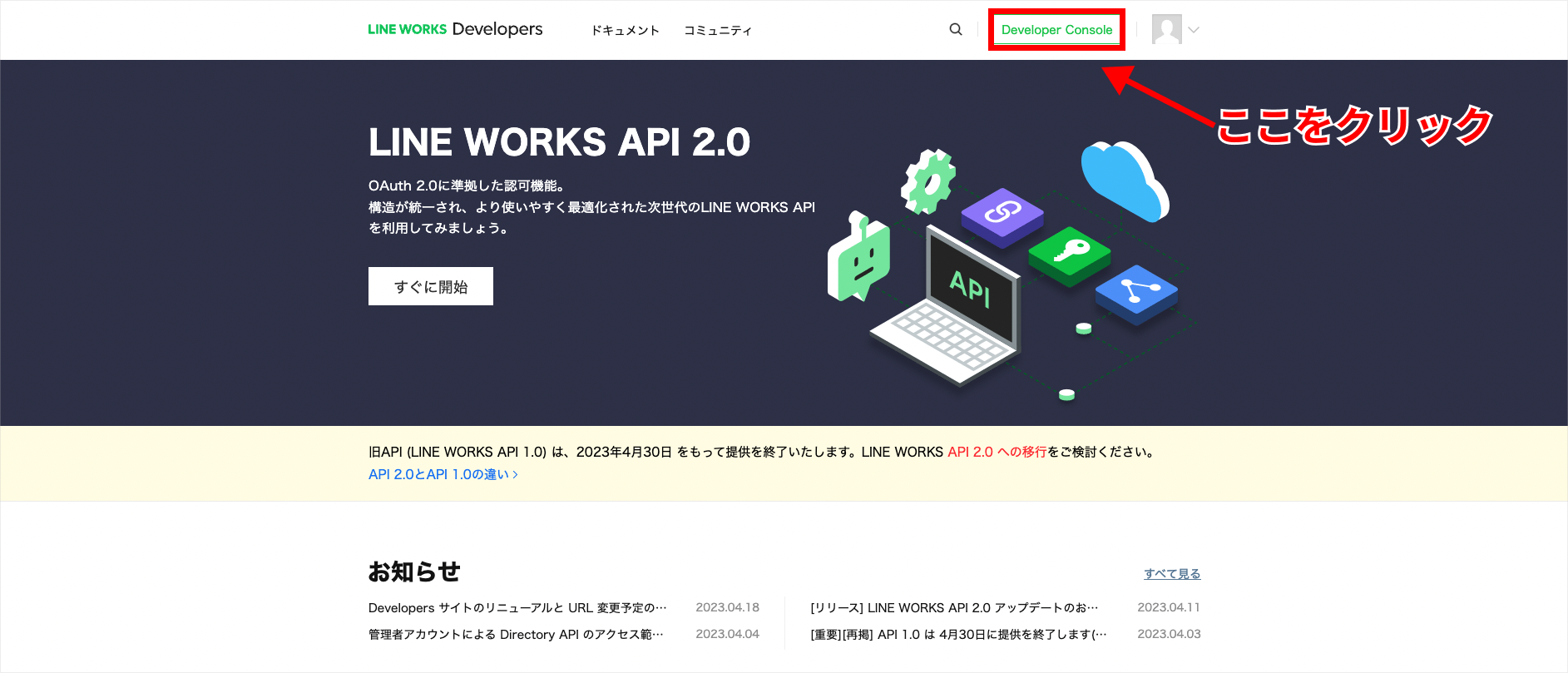
- [Developer Console]をクリックする
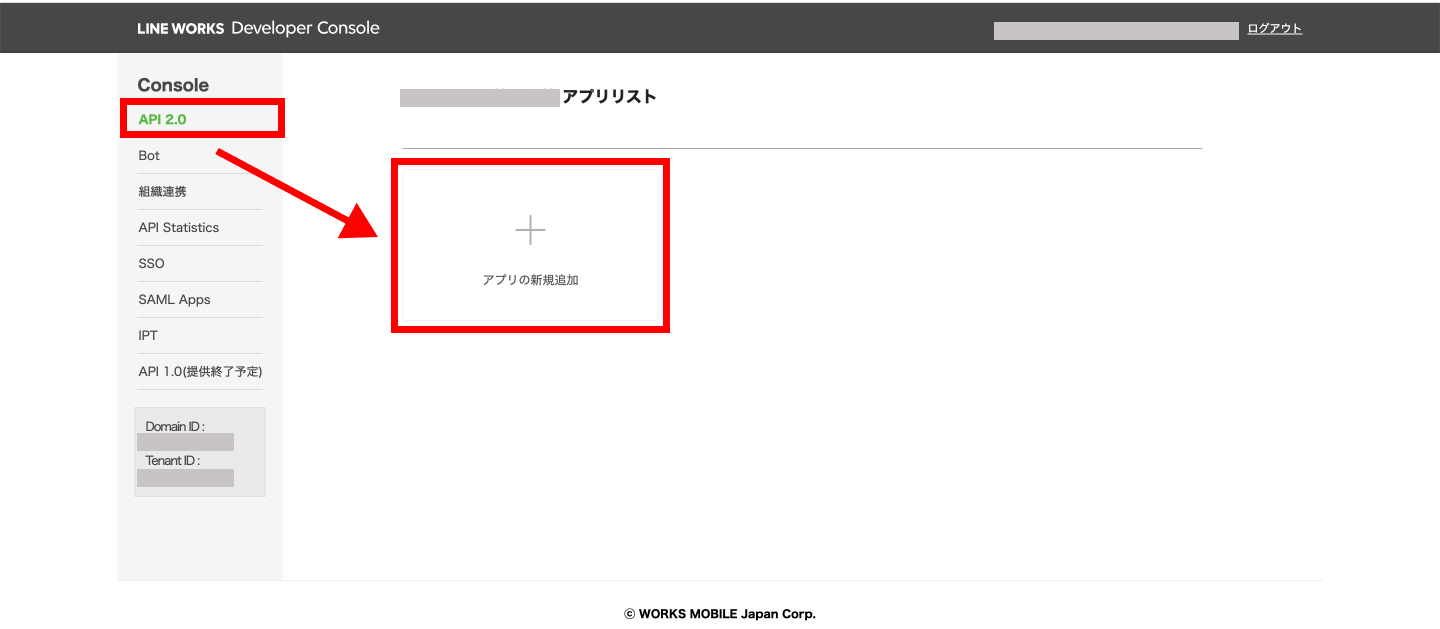
- API 2.0>[アプリの新規追加]をクリックする
- アプリ名(採用一括かんりくん)を入力し、[同意して利用する]をクリックする
- [OAuth Scopes]の[管理]にて[bot]にチェックをつけ [保存]をクリックする
- 画面最下部の[保存]をクリックする
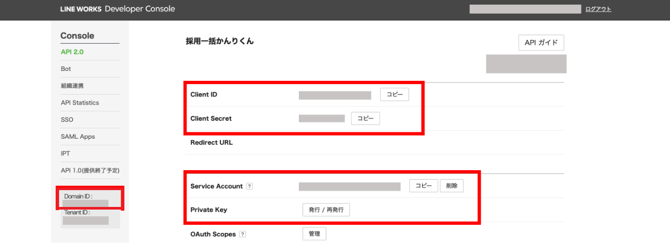
- [Service Account]の[発行]をクリックする
- [Private Key]をクリックし、[Private Key]をダウンロードする
- 画面に表示された各情報をコピーする
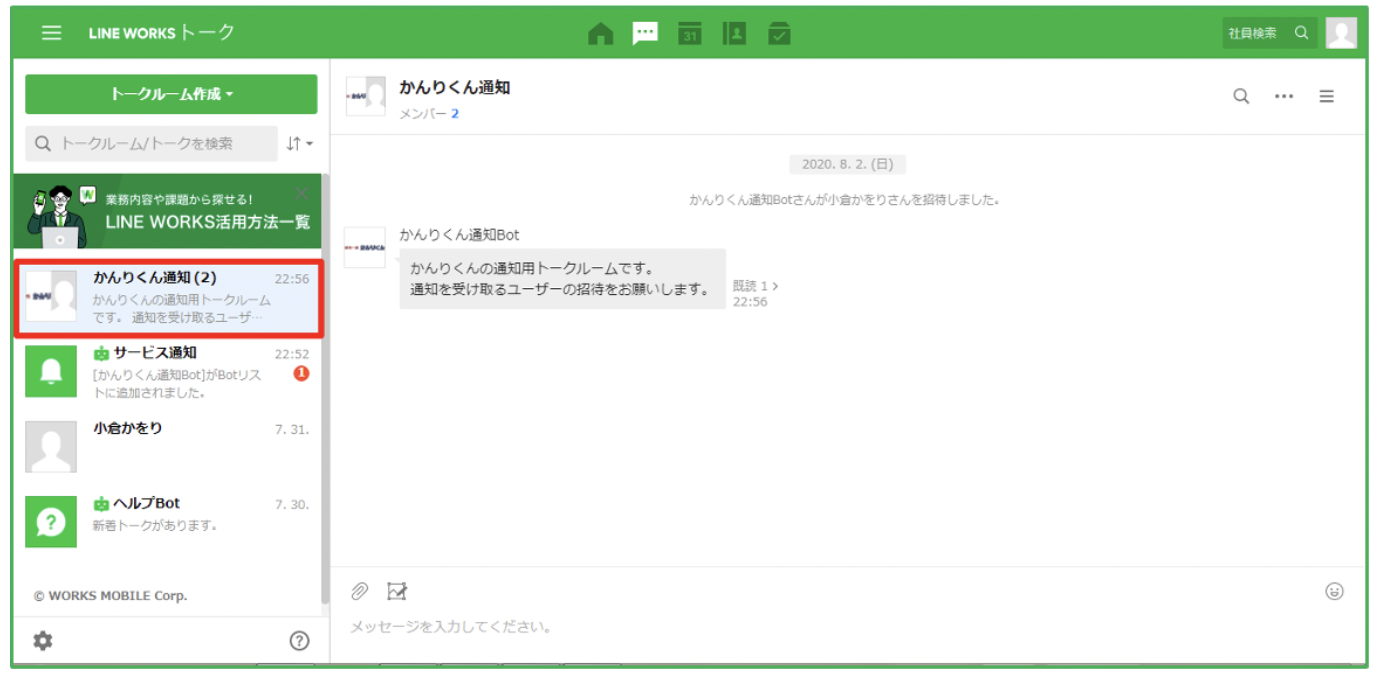
- 下記のようにかんりくんからの通知が届きます。
サービス通知について
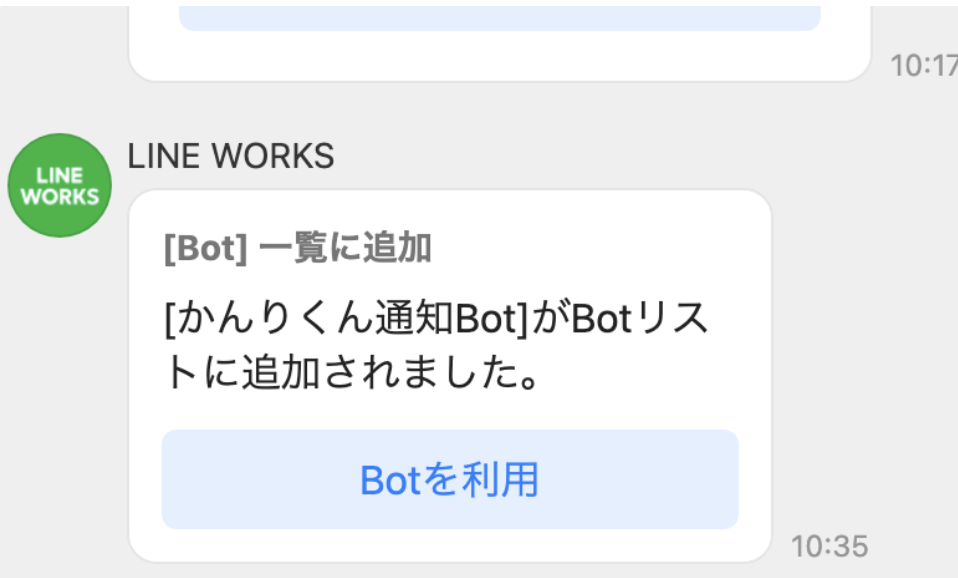
かんりくん上でBotを作成すると、社員のメンバーの方全員に下記内容の「サービス通知」が送信されます(LINE WORKSの仕様上、こちらを送信しないようにすることはできません)。
ただし、このサービス通知から[ Botを利用 ]をクリックし、トークルームを作成しても、そのトークルーム上にはかんりくんからの通知は投稿されません。
かんりくんからの通知が投稿されるのは、かんりくん上で作成したトークルームのみです。