総合分析の見方
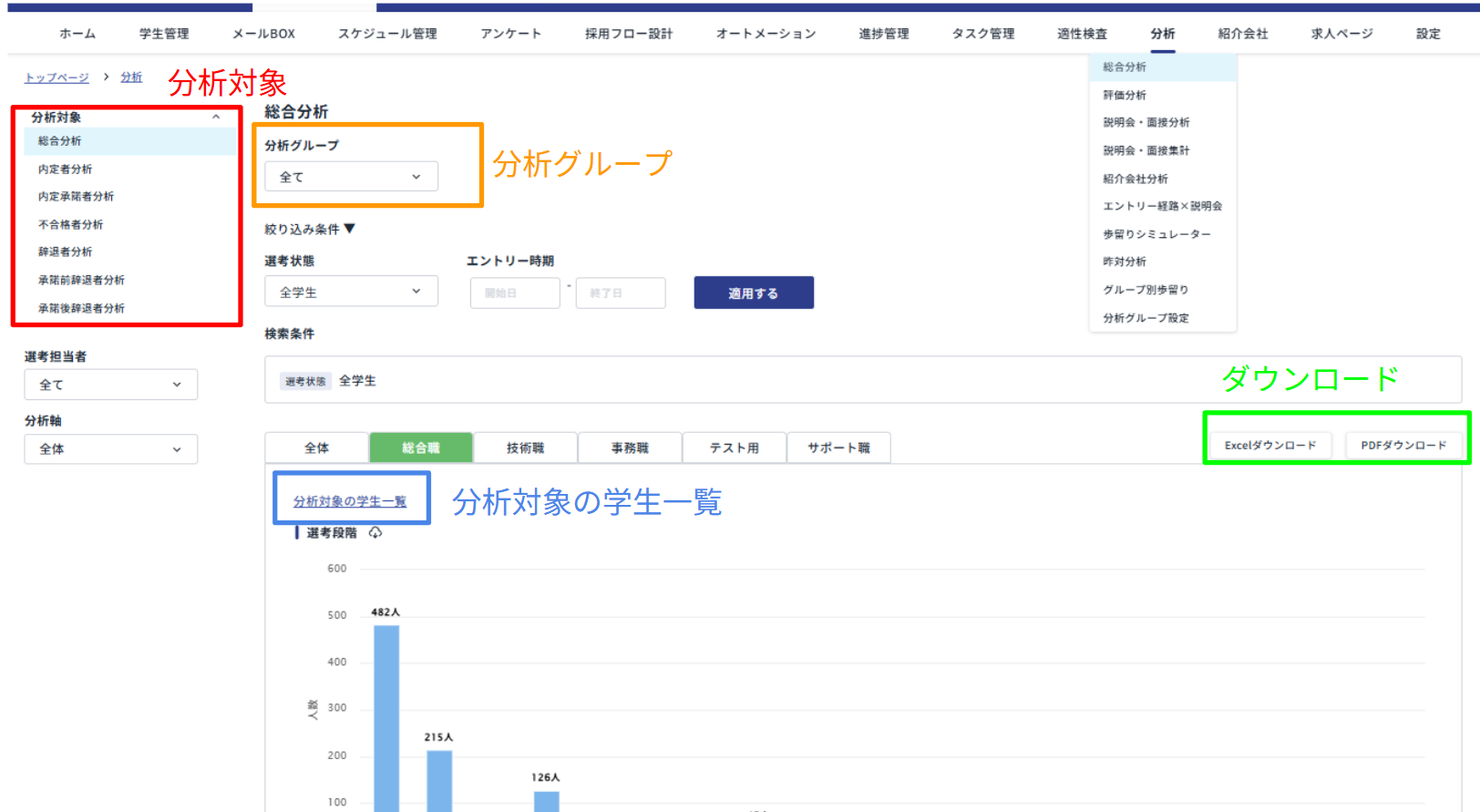
1. 分析対象
内定者・辞退者・不合格者など、学生・候補者を絞り込むことができます。総合分析は全ての学生・候補者の分析です。
2. 分析グループ
[ 分析 ]>[ 分析グループ設定 ]にて、設定したグループごとの分析ができます。
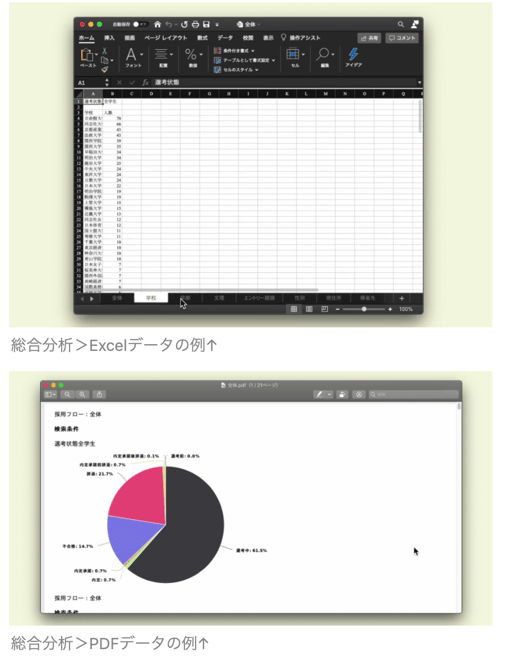
3. ダウンロード
ExcelまたはPDFファイル形式でのデータダウンロードが可能です。
4.分析対象の学生・候補者一覧
[ 分析対象の学生・候補者一覧 ]をクリックすると、学生・候補者管理ページに移行し、分析対象の学生・候補者が一覧で表示されます。
- 総合分析>分析対象の学生・候補者一覧
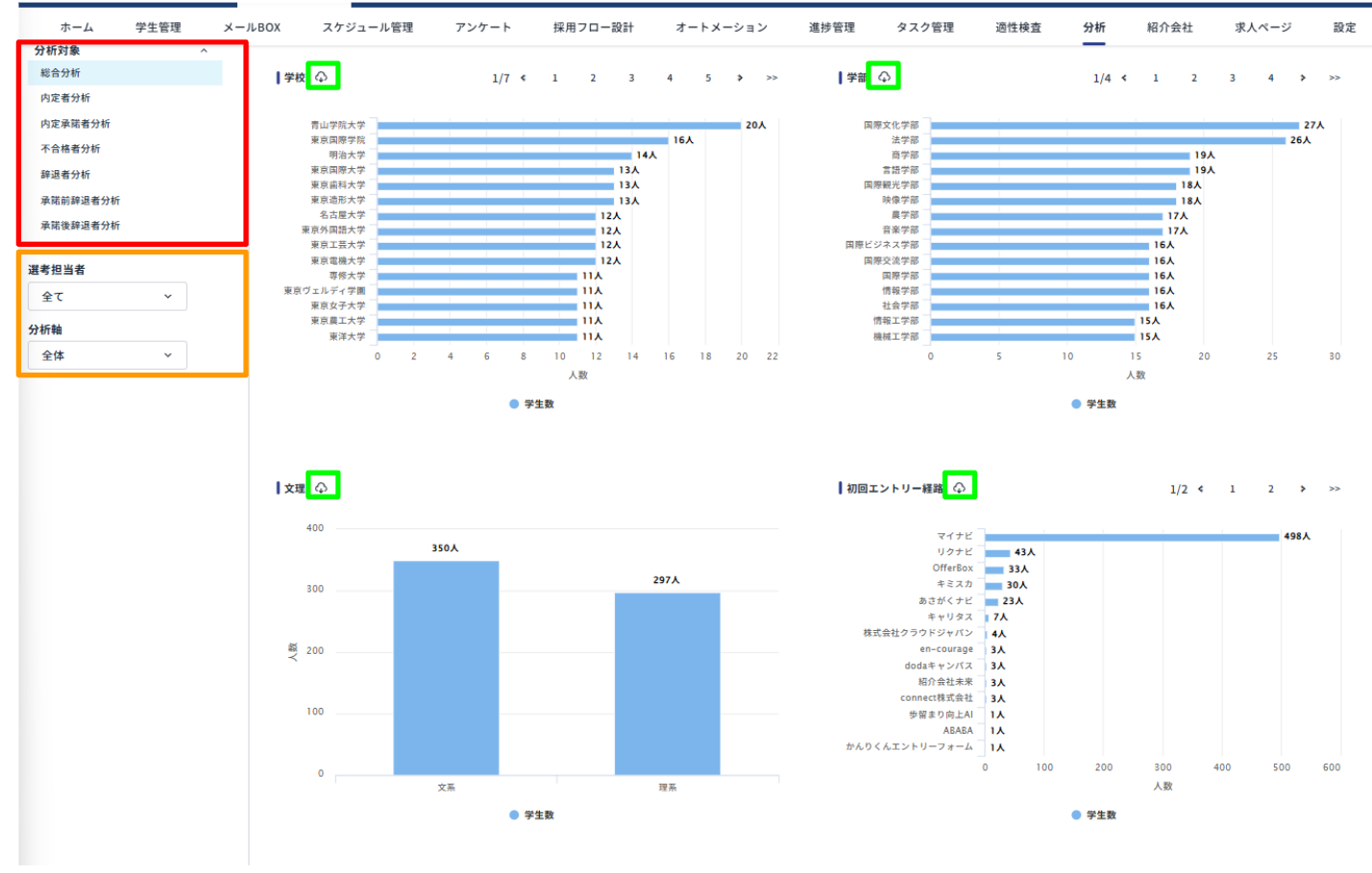
5. 分析軸
上記1・2で絞り込んだ学生・候補者を分析する軸を設定します。
- 例:内定者のエントリー時期を分析したい
- 分析タイプ:内定者分析
- 分析軸:エントリー時期
6. 選考担当者・評価者
[ 説明会・面接をつくる ]で設定した担当者や、面接の評価者で絞り込みができます。
7. 画像として保存
ダウンロードマークをクリックすると、分析結果のグラフを画像として保存することが可能です。
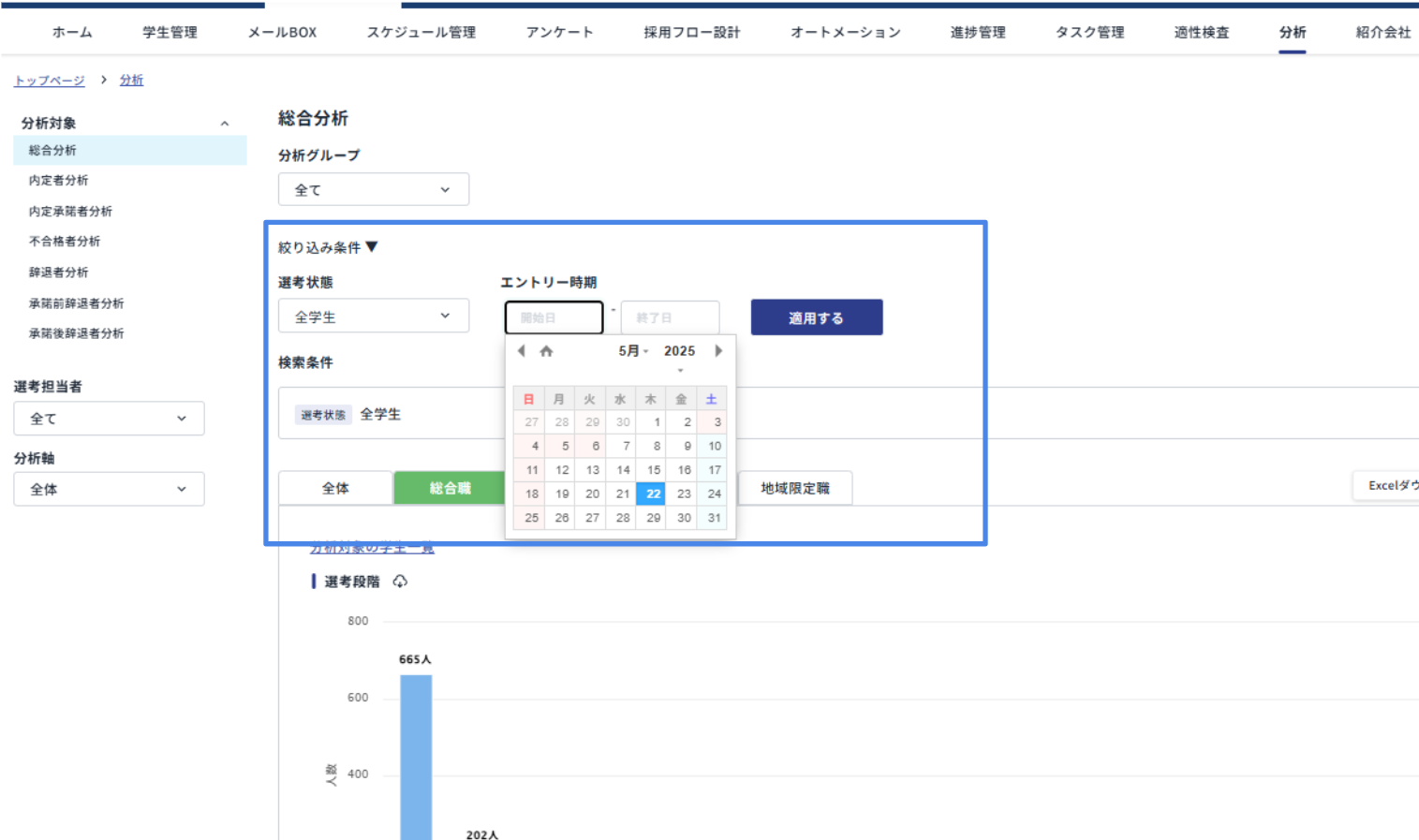
8. 絞り込み検索
[ ▼ ]をクリックするとチェックボックス形式でさらに詳しい絞り込みができます。また、[ エントリー時期 ]の日付での絞り込みの可能です。
歩留り
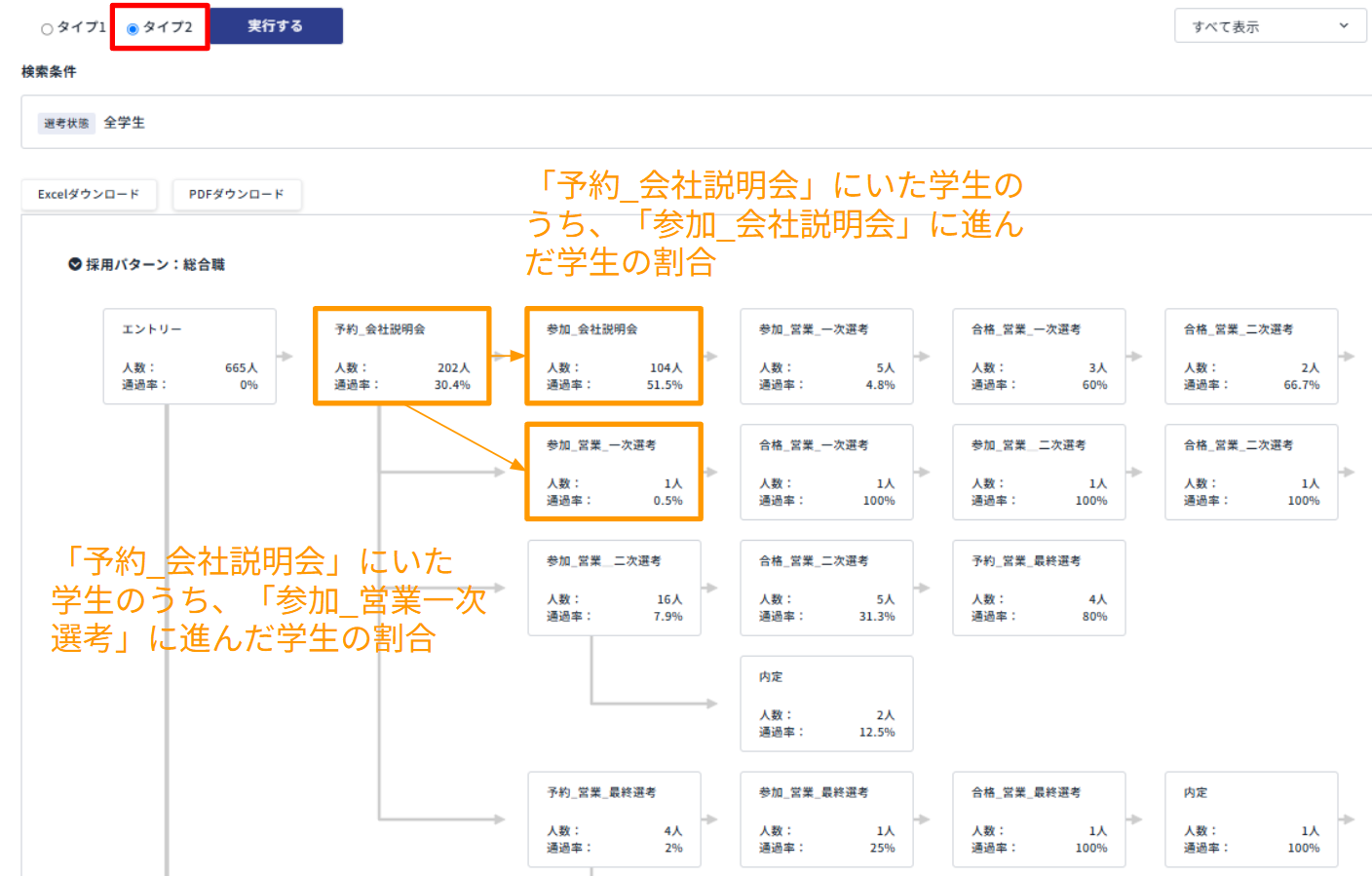
歩留りの分析を閲覧する方法は以下の通りです。
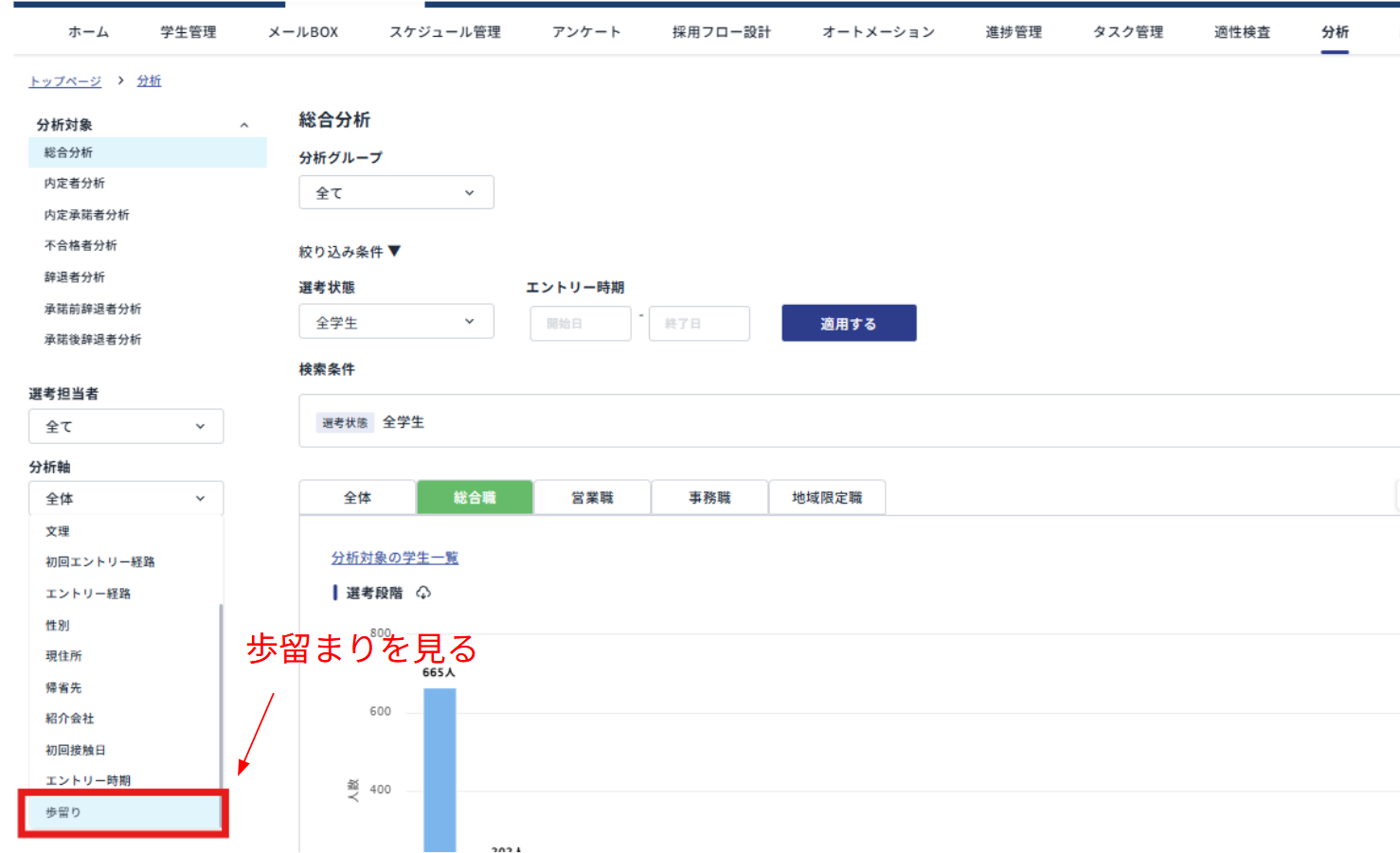
- 左サイドバー下方の「分析軸」を[ 歩留り ]にしていただくと、歩留りを見ることができます。
- 総合分析>分析軸>歩留り
- 歩留りを見る際は、出力形式が2タイプあります。
- タイプを変更する場合は見たいタイプのダイアログボックスにチェックを入れて、[ 実行 ]をクリックするとタイプが変わります。
- タイプを変更する場合は見たいタイプのダイアログボックスにチェックを入れて、[ 実行 ]をクリックするとタイプが変わります。
- タイプ1:選考パターンごとに各ステップ全体の歩留りを見ることができます。
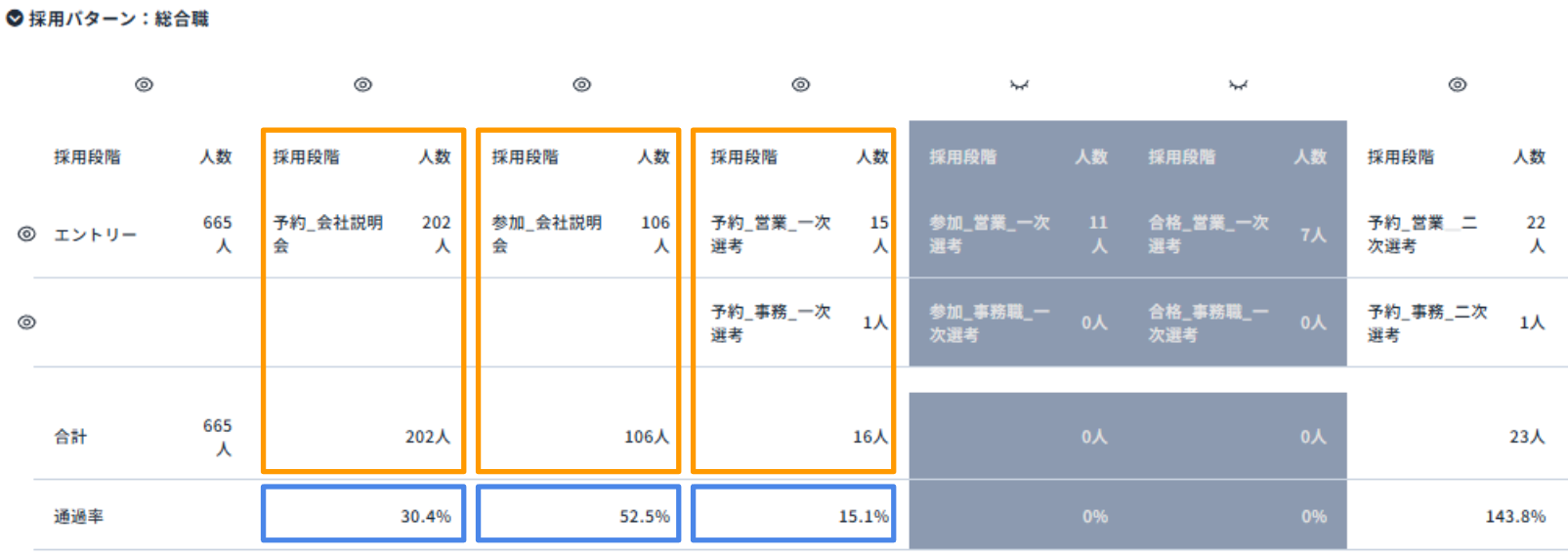
- タイプ2:選考パターンごとに各ステップそれぞれの歩留りを見ることができます。