本ページでは、紹介会社向けの求人の作成方法について説明します。
※新卒かんりくんの画面を前提に説明しますが、基本的には中途かんりくんも同様です。
求人登録の操作手順
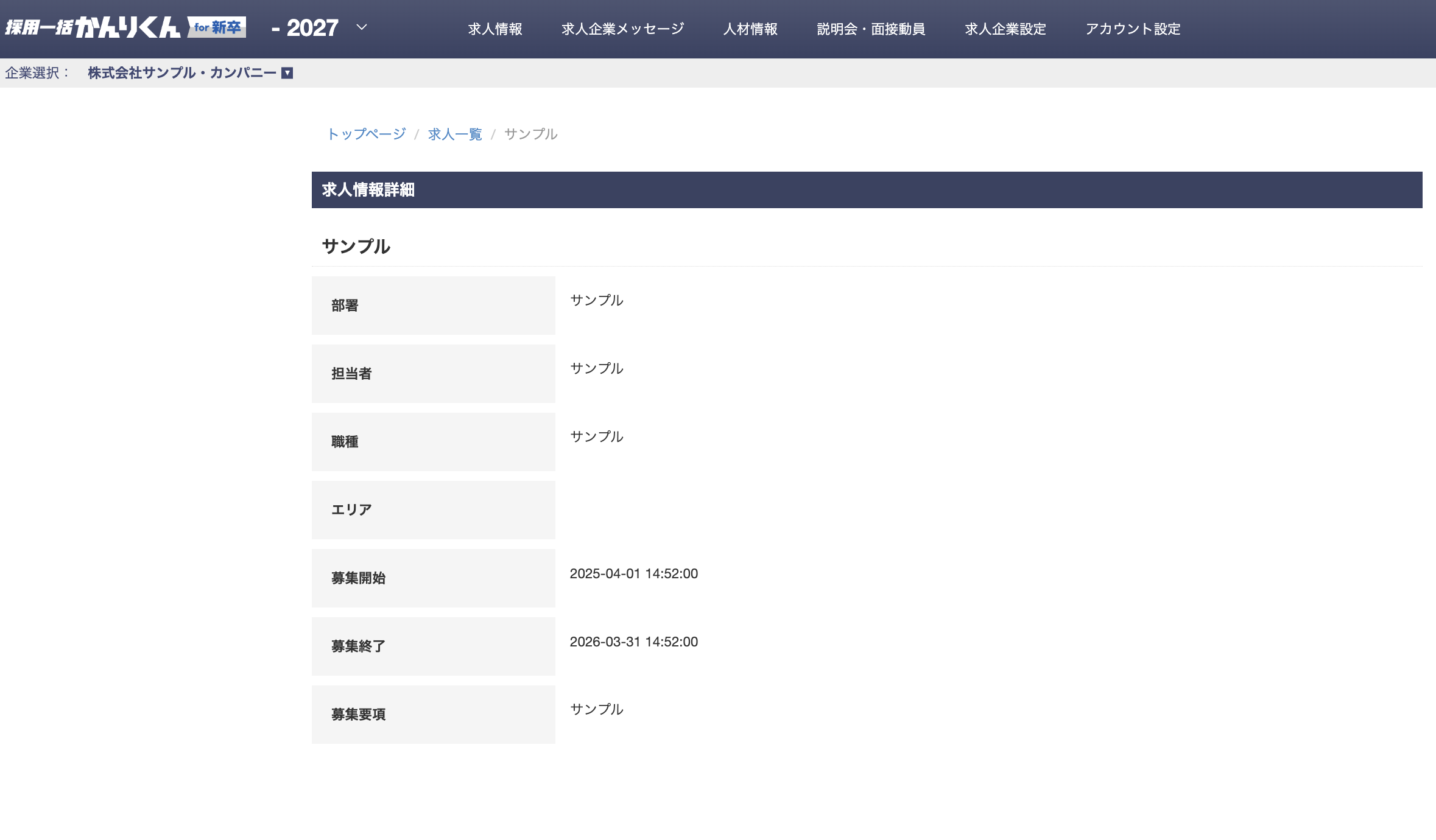
以下の画面で、紹介会社向けの求人を作成できます。求人をクリックすると編集画面へ遷移できます。
- 新卒の場合: 画面上部メニューバーより[ 紹介会社 ]>[ 求人管理 ]
- 中途の場合: 画面上部メニューバーより[ 求人管理 ]>[ 求人設定 ]
- 左上の[ 新規求人登録 ]をクリック。

・過去に作成済みの求人情報を流用する場合
「過去の情報を流用する」を押して、流用したい求人を選択すると、作成済みの求人の情報を流用することができます。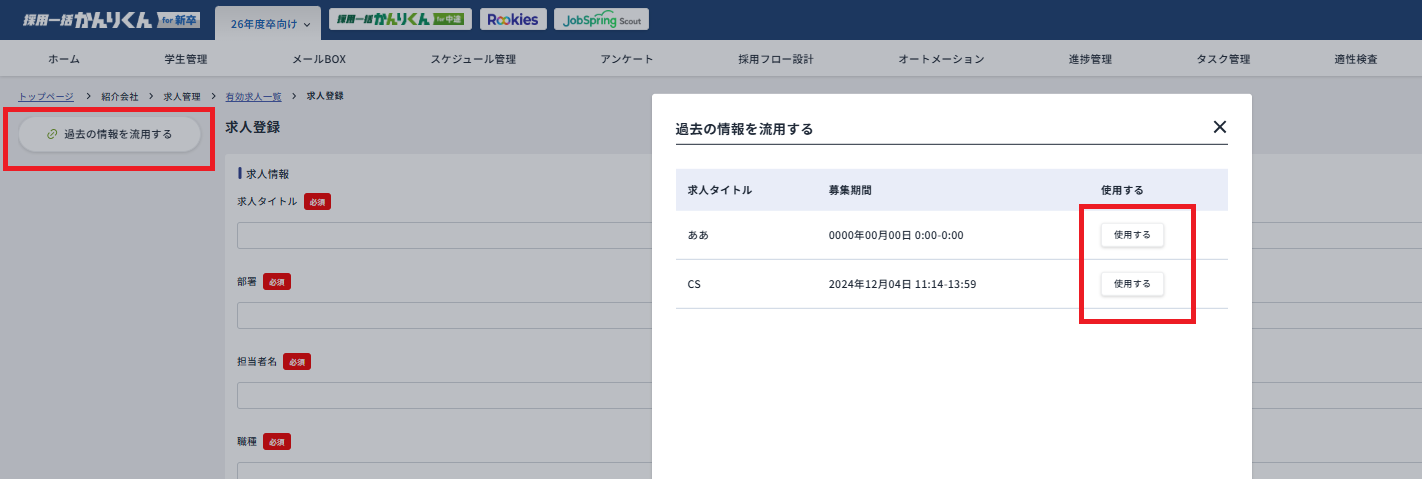
- 以下の項目を入力
- 求人タイトル
- 部署
- 担当者名
- 職種
- 募集要項
- エリア
- 募集開始・募集終了の日付
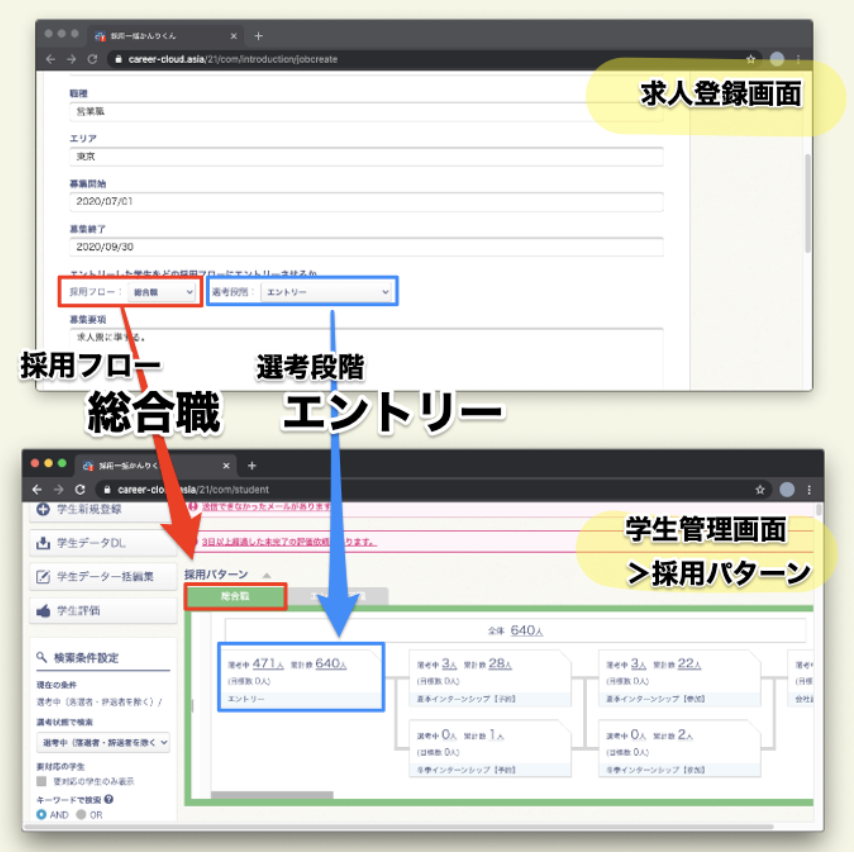
- エントリーした学生・候補者をどの選考ステップにエントリーさせるか
- (中途のみ)仕事内容
- (中途のみ)応募資格
- (中途のみ)必要スキル・経験
- (中途のみ)歓迎するスキル・経験
- (中途のみ)求める人物像
- (中途のみ)雇用形態
- (中途のみ)報酬(給与など)
- (中途のみ)待遇
- (中途のみ)福利厚生
- (中途のみ)休日休暇
- (中途のみ)勤務地
- (中途のみ)勤務時間
- (中途のみ)求人カテゴリ
- 求人カテゴリについては、求人カテゴリ設定をご確認ください。
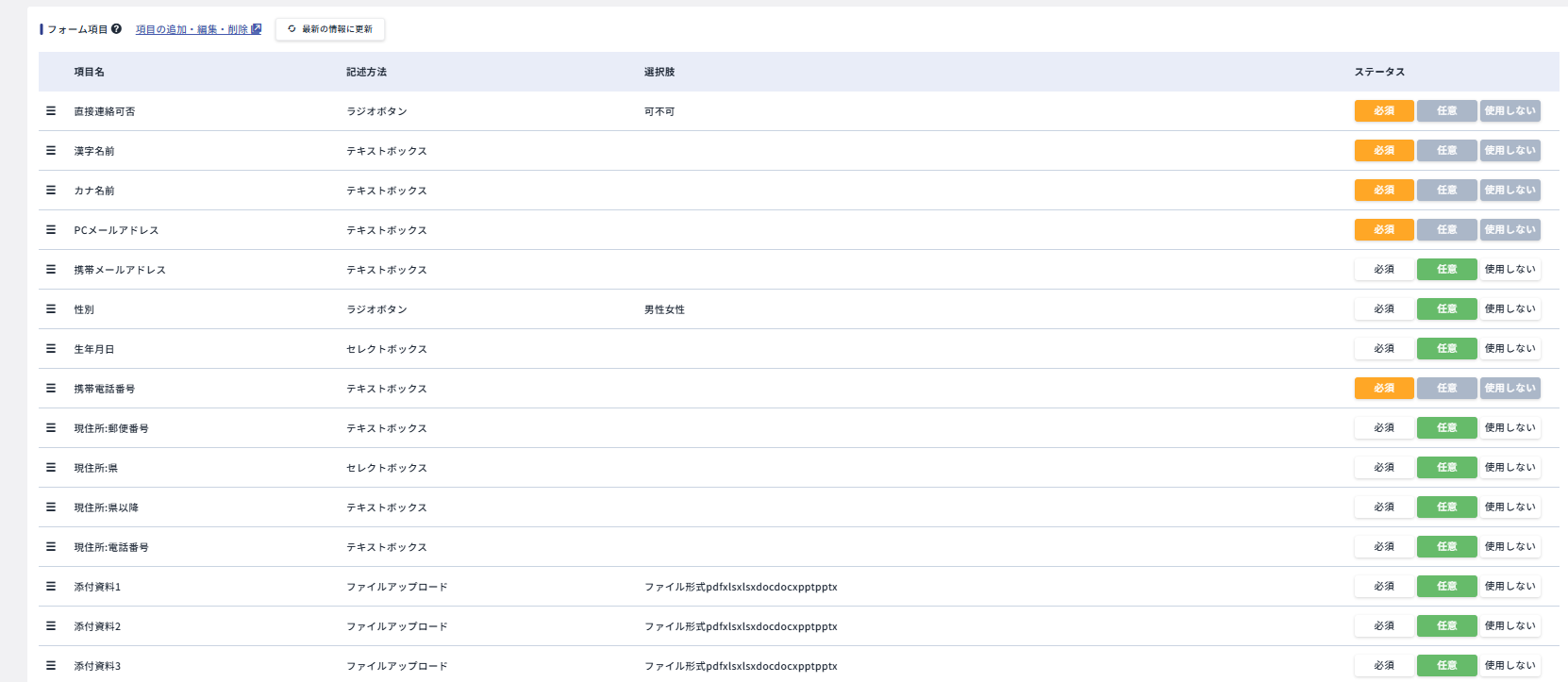
- フォームの項目
- フォームの項目はメインエントリーフォームの設定内容がもとになります。
- 「フォームの項目」にて、紹介会社が推薦時に入力する項目を任意のものに設定できます。
- 項目を新規で増やしたい場合
- 「項目の追加・編集・削除」をクリックします
- メインエントリーフォームの画面に遷移します。
- 自由追加項目へ項目を追加します。
- 求人設定の画面へ戻り、[ 最新の情報に更新 ]をクリック
- 追加された項目を[ 必須 ]または[ 任意 ]にします
- 項目を新規で増やしたい場合
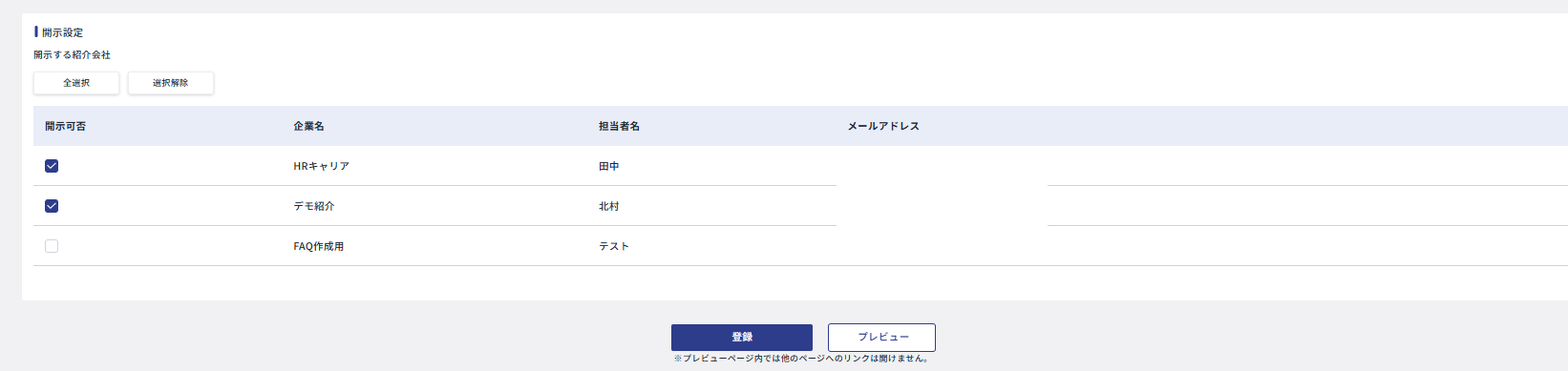
[ プレビュー ]より、実際の求人画面を確認することが可能です。
求人を採用フロー/選考ステップと紐付けましょう
「エントリーした学生・候補者をどの選考ステップにエントリーさせるか」にて、その求人が紐づく[ 採用フローと選考段階 ]を選択しましょう。
- こちらを行うことでできること
- 紹介会社様が学生・候補者を推薦してきた際に、指定された採用フロー・選考段階に学生・候補者が登録されます。
- 採用フローを職種ごと・地域ごとに分ける場合等にこちらの機能をご活用いただけます。
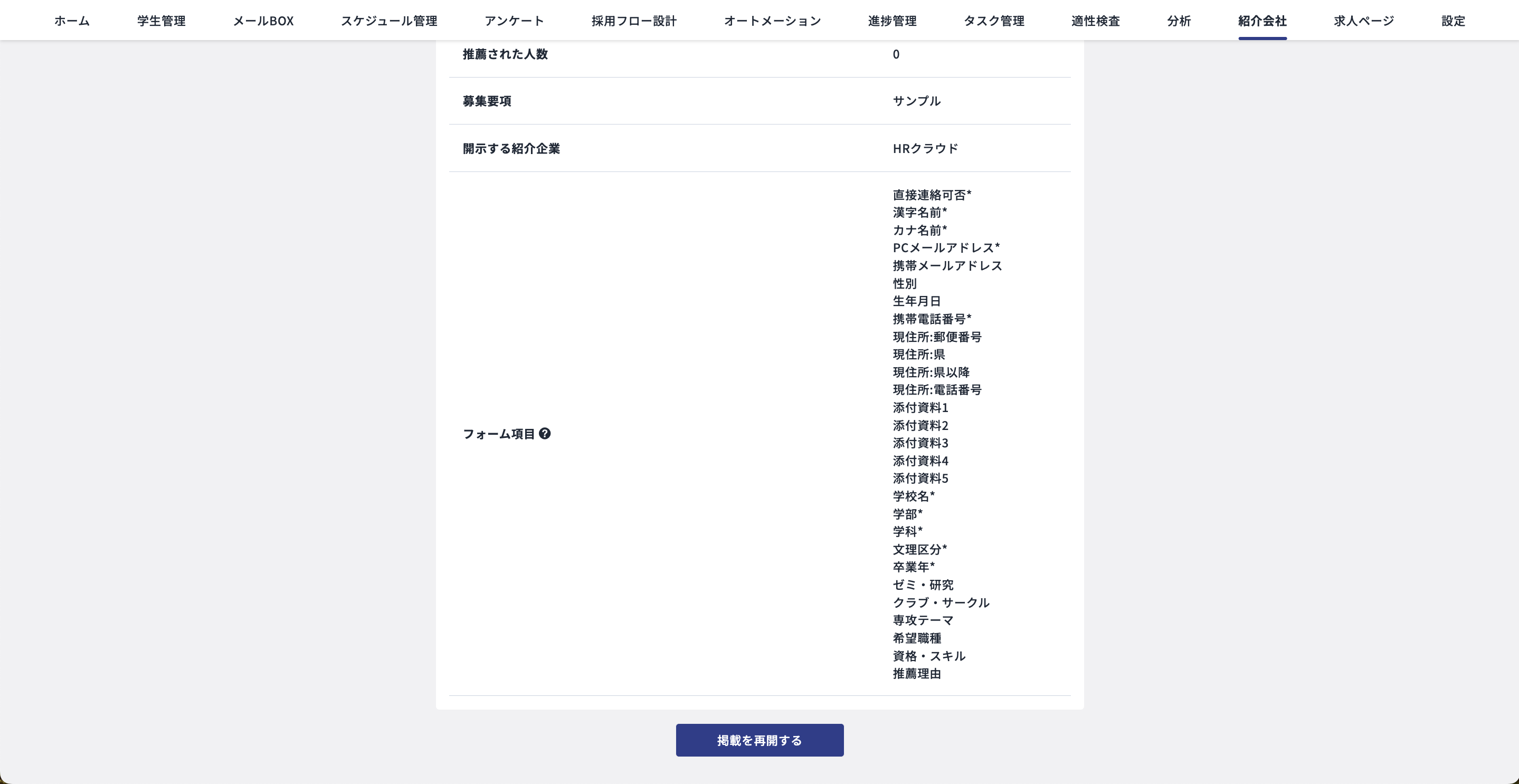
終了した求人一覧を再掲載する
過去に掲載し、公開を終了した求人票を閲覧できます。
求人票下部の[ 終了 ]をクリックするとこちらに格納されます。
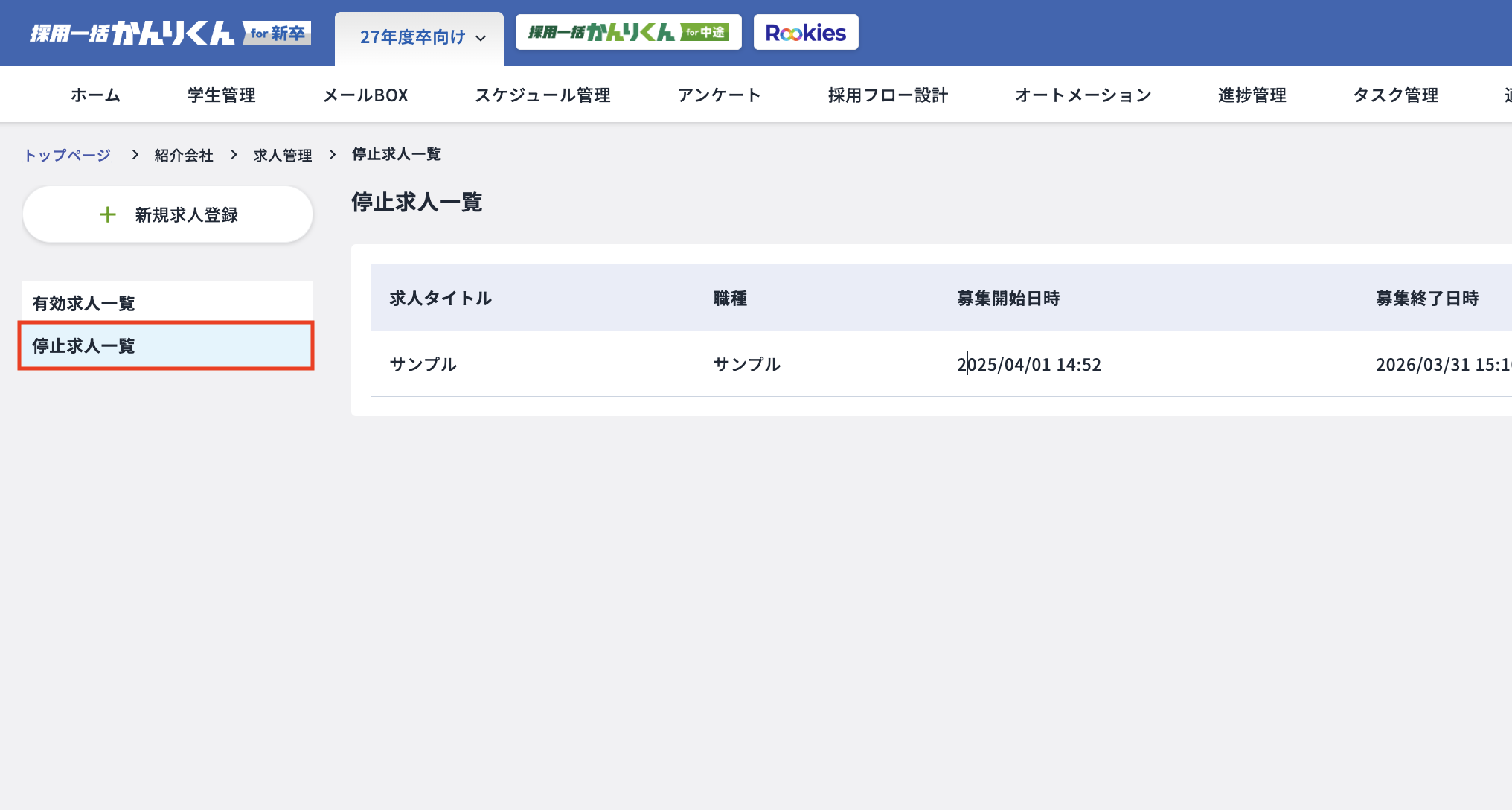
以下の手順で終了した求人の再掲載が可能です。
- [ 紹介会社 ]>[ 求人管理 ]>[ 停止求人一覧 ]>[ 掲載を再開する ]