
目次
- こんなときに使えます
- AIチャットボットを起動する
- 用件を選ぶ(4つのメニュー)
- [機能の使い方・操作について知りたい]AIに質問する
- AIではお答えできないこと
- [設定変更・申請・お申込み][お打ち合わせ希望・その他]フォームから問い合わせる
- [サポートチームに電話をかける]
- 新しいチャットを始める・過去のやり取りを確認する・閉じる
- よくあるご質問(FAQ)
1. こんなときに使えます
かんりくんの操作方法や機能の使い方で迷ったときは、AIチャットボットにご質問ください。メールでお問い合わせいただくよりも早く、画面を開いたまま、その場でAIが回答します。
たとえば、次のようなご質問にお答えできます。
- かんりくんから送ったメールが、応募者の迷惑メールフォルダに入ってしまう
- 紹介会社のアカウントを追加したい
- エントリーフォームの送信後に届く御礼メールを設定したい
- Googleカレンダーと連携したい
- 退職した社員のアカウントを使えないようにしたい
💡 知りたい機能や操作を、できるだけ具体的に入力すると、より的確な回答が表示されます。
2. AIチャットボットを起動する
かんりくん画面の右下に表示される「吹き出しマーク」(赤枠)をクリックすると、AIチャットボットが立ち上がります。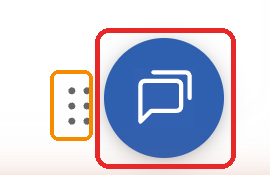
💡 吹き出しマークは、新卒・中途どちらの画面にも表示されます。どの画面からでも、お困りのときにいつでも起動できます。
💡 吹き出しマークが操作の邪魔になるときは、左側の「6つの点」(オレンジ枠)をマウスでつまむと、好きな位置へ動かせます。
3. 用件を選ぶ(4つのメニュー)
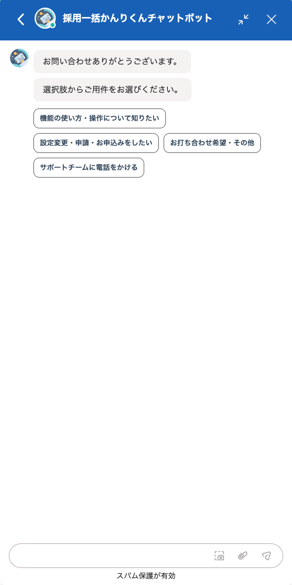
AIチャットボットが起動すると、以下のメッセージと4つの選択肢が表示されます。
お問い合わせありがとうございます。
選択肢からご用件をお選びください。
該当するものをクリックしてください。選んだ用件によって、この後の流れが変わります。
- 機能の使い方・操作について知りたい
操作方法・機能の使い方を知りたいとき → AIがその場で回答します(第4章) - 設定変更・申請・お申込みをしたい
各種申請・契約・設定変更のご依頼 → お問い合わせフォームをご案内します(第6章) - お打ち合わせ希望・その他
打ち合わせのご希望・上記以外のご相談 → お問い合わせフォームをご案内します(第6章) - サポートチームに電話をかける
お電話でのご相談をご希望のとき(第7章)
4. [機能の使い方・操作について知りたい]AIに質問する
操作方法や機能に関するご質問は、AIがその場で回答します。
STEP 1|(表示された場合)メールアドレスを入力する
メニューを選ぶと、次のメッセージが表示されることがあります。
サポートのため、先にEメールアドレスを教えてください
表示された場合は、弊社からのご案内をお受け取りいただけるメールアドレスをご入力ください。以前にご入力いただいたことがある場合などは表示されず、STEP 2へ進みます。
⚠️ ご注意
不正なメールアドレス(誤入力・受信できないアドレス等)の場合、弊社から回答をお送りできません。お間違いのないようご入力ください。
STEP 2|質問内容を入力する
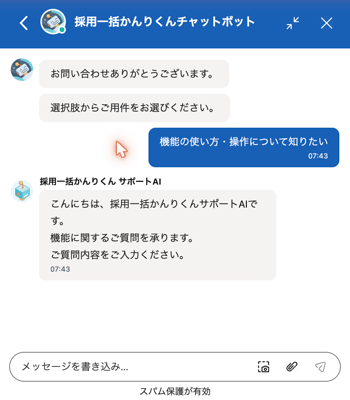
AI(採用一括かんりくんサポートAI)が次のメッセージを表示します。
こんにちは、採用一括かんりくんサポートAIです。
機能に関するご質問を承ります。
ご質問内容をご入力ください。
画面下の「メッセージを書き込み...」の欄に、知りたい機能・操作をできるだけ具体的に入力して送信してください。
STEP 3|回答を確認する
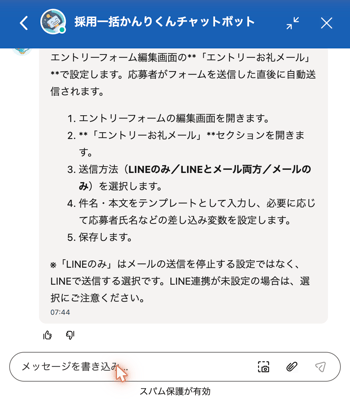
AIが、その場で回答を表示します。回答の下にある「👍」「👎」のボタンで、回答が役に立ったかどうかを教えてください。いただいた評価は、回答の改善に活用します。
💡 AIの回答で解決しない場合は、新しいチャットを始めて(第8章)最初のメニューで「設定変更・申請・お申込みをしたい」または「お打ち合わせ希望・その他」を選び、お問い合わせフォームからご連絡ください(第6章)。
▼ 担当者への引き継ぎが表示された場合
AIがお答えできない内容の場合は、「有人対応に引き継ぎますので、下記内容を追加で送信してください。」というメッセージが表示されます。続けて、次の内容をチャットに入力して送信してください。
- 企業名
- ご担当者様名
- お問い合わせ内容に関するアカウント種別(新卒/中途/両方)
- 調査が必要なご質問の場合は、アカウントIDや応募者、イベント編集画面のURLなど
送信いただいた内容をサポートチームで確認し、ご登録のメールアドレス宛にご連絡いたします。
5. AIではお答えできないこと
次のようなご用件は、AIでは回答できません。AIから担当者へ引き継ぐか、お問い合わせフォームをご案内します。
- 不具合やエラーの調査(例:自動取り込みが止まった、画面にエラーが表示される)
- 貴社の設定や応募者データを確認しないと分からないご質問
- ご契約内容・料金・プランの確認、各種お申込み
- 設定変更・各種申請のご依頼、ご担当者様の変更など事務的なご連絡
- お打ち合わせのご依頼
各種申請・お申込み・お打ち合わせのご依頼は、はじめのメニューで「設定変更・申請・お申込みをしたい」または「お打ち合わせ希望・その他」をお選びいただくと、お問い合わせフォームへスムーズにお進みいただけます。
6. [設定変更・申請・お申込み]/[お打ち合わせ希望・その他]フォームから問い合わせる
以下の2つを選んだ場合、お問い合わせフォームをご案内します。
- 設定変更・申請・お申込みをしたい
- お打ち合わせ希望・その他
お問い合わせフォーム
👉 https://e7ncd.share.hsforms.com/21R78iVw5QFyK3Qm6OP0pwA
入力のポイント
①「かんりくん企業ID」を入力
かんりくん画面の右上に表示されている「企業ID」をご確認のうえ、ご入力ください。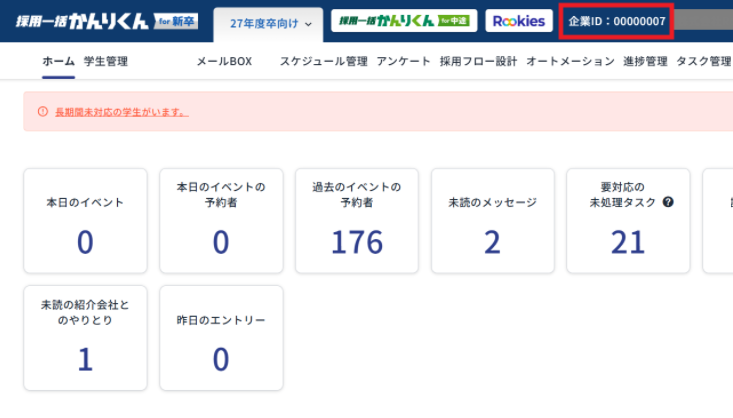
②「お手続き/お問い合わせ内容」で該当項目にチェック
適切な項目にチェックを入れてください。主な項目は以下のとおりです。
- 媒体自動取り込み 開始・停止(依頼)
- マスターアカウント変更/サブアカウント削除(依頼)
- IPアドレス制限 追加・削除(依頼)
- SSO認証 利用開始・停止(依頼)
- 会社名変更時の申請(依頼)
- LINE関係(プラン変更/メッセージ変更/名称変更等)
- 媒体自動取り込みの追加(契約)
- CUBICお申込み(契約)
- SMSお申込み(契約)
- お打ち合わせ希望/その他お問い合わせ
③ 「プライバシーポリシーに同意します」にチェック して送信してください。
7. [サポートチームに電話をかける]
お電話でのご相談をご希望の場合は、こちらの選択肢をお選びください。
電話の受付時間:平日(土日祝日を除く)10:00〜12:00/13:00〜17:00
8. 新しいチャットを始める・過去のやり取りを確認する・閉じる
▼新しいチャットを一から始めたいとき
別の質問を新しいチャットで始めたい場合は、次の手順で操作します。
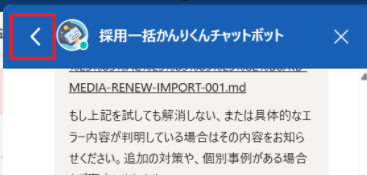
- AIチャットボットの左上の「<」をクリックします。
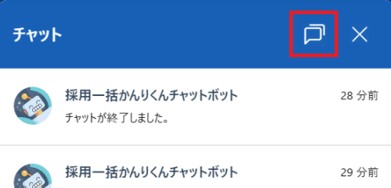
- 画面が切り替わったら、右上の「吹き出しマーク」をクリックします。
- 新しいチャットが立ち上がります。
▼過去のやり取りを確認したいとき
AIチャットボットと会話した内容は、チャット一覧画面で再確認できます。
(左上「<」で切り替わる画面に、これまでのチャットが一覧表示されます)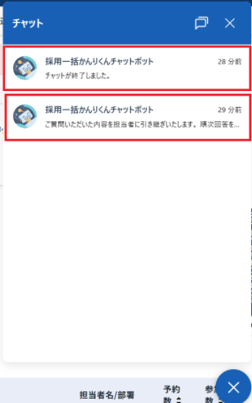
▼AIチャットボットを閉じるとき
AIチャットボットの右上の「×」と、画面右下の「×」は、どちらをクリックしても同じで、AIチャットボットが閉じられます。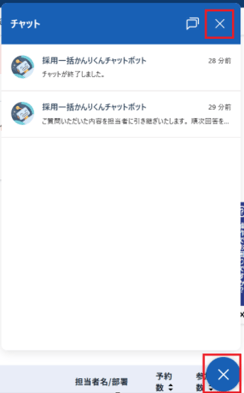
9. よくあるご質問(FAQ)
Q. どんな質問に答えてもらえますか?
A. かんりくんの操作方法や機能の使い方についてのご質問にお答えします。不具合の調査・ご契約に関すること・各種申請は、担当者への引き継ぎやお問い合わせフォームでのご対応となります(第5章)。
Q. メールアドレスは必ず入力が必要ですか?
A. 「機能の使い方・操作について知りたい」をお選びいただいた場合に必要です。回答や担当者からのご連絡をお送りするために使用します。
Q. AIの回答で解決しなかった場合はどうなりますか?
A. AIがお答えできない内容の場合は、担当者への引き継ぎのメッセージが表示されます。表示された内容(企業名・ご担当者様名など)を追加で送信いただくと、ご登録のメールアドレス宛に順次ご連絡します。引き継ぎが表示されない場合は、新しいチャットを始めて、お問い合わせフォームからご連絡ください。
Q. 吹き出しマークを非表示にできますか?
A. 企業様側で非表示にする設定はございません。操作の邪魔になるときは、吹き出しマークの左側の「6つの点」をマウスでつまむと、好きな位置へ動かせます。開いた状態で「×」を押すと閉じられます。詳しくは「チャットボットのアイコンを非表示にできますか」をご覧ください。
Q. これまでの「お問い合わせ」画面はどこにいきましたか?
A. かんりくん画面右上の「お問い合わせ」画面は2026年6月30日(火)をもって閉鎖しました。7月1日以降は本AIチャットボットをご利用ください。