
目次
本機能は新卒版・中途版を対象としています。
本機能は現在β版としての提供となります。詳細は「7. ご利用上の注意」をご確認ください。
1. 書類選考AIとは
2. ご利用イメージ(運用フロー)
3. ご利用前の準備
4. 基本的な使い方
5. 応用的な使い方
6. AIが評価に用いる情報
7. ご利用上の注意
8. よくあるご質問(FAQ)
1. 書類選考AIとは
■機能概要
書類選考AIは、学生/候補者の書類情報をもとに書類選考の一次評価をAIが自動で生成する機能です。
履歴書・アンケート回答・エントリーフォームの自由追加項目などを読み取り、貴社の評価基準に沿った評価コメントを作成します。
■書類選考AIを利用する価値
・評価の自動化により、採用担当者は「最終判断」に集中できる
・企業ごとの評価基準に沿った評価を生成
・オートメーションと連動し、エントリー後・書類提出後など 任意のタイミングで実行可能
■重要なポイント
・最終的な合否判断は採用担当者が行います。
・AIは評価作成を補助する機能であり、合否を自動決定するものではありません。
2. ご利用イメージ(運用フロー)
標準的な運用は下記の流れになります。
① 学生/候補者がエントリー・書類提出
↓
② 採用フロー上の「書類選考ステップ」に到達
↓
③ オートメーションが起動し、AIが評価を自動生成
↓
④ 採用担当者が管理画面で評価内容を確認
↓
⑤ 担当者が「合格 / 不合格 / 保留」を入力
↓
⑥ 次の選考ステップへ進める、選考ステータスを変更する
3. ご利用前の準備
書類選考AIをご利用いただくには、以下3つの初期設定が必要です。
手順は記載の順番で行ってください。
■3-1. 評価項目・評価基準の作成(必須)
書類選考AIで評価を生成するには、各評価項目に「評価基準」が設定されていることが必須です。評価基準が未設定の場合、AIは評価を生成できません。
▼ 操作手順
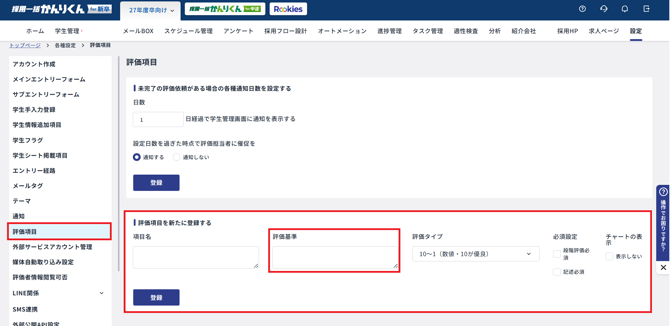
- [設定/各種設定] > [評価項目] 画面を開きます
- 書類選考で使用する評価項目を作成します(例:文章力/志望動機/自社適性 など)
- 各評価項目に評価基準(AIに判断させたい観点)をご入力ください
⚠️ 評価基準が未入力の場合(デフォルトの評価項目のみの場合)、オートメーションがエラーとなります。必ず貴社独自の評価項目・評価基準をご設定のうえご利用ください。
▼ 評価基準の書き方のポイント
評価基準は具体的であればあるほど、AIが貴社の判断軸に沿った精度の高い評価を生成できます。
「◎・○・×」など評価タイプごとに、判断の境界を明確に記載することを推奨します。
▼ 評価基準の記載例(例1:総合職/営業・企画系)
| 項目名 | 評価基準 | 評価タイプ |
| 学業への取り組み | GPA3.0以上で◎、2.5以上で○、2.5未満で× | ◎、○、× |
| リーダーシップ経験 | 10名以上の組織で役職経験ありで◎、5名以上で○、該当なしで× | ◎、○、× |
| 目標達成経験 | 定量的な成果(数値)を伴うエピソードありで◎、定性的な成果のみ○、該当なしで× | ◎、○、× |
| 対人折衝経験 | BtoB営業・長期インターン経験ありで◎、接客アルバイト経験ありで○、該当なしで× | ◎、○、× |
| 論理的記述力 | 結論先出し+数値根拠ありで◎、結論先出しのみ○、該当なしで× | ◎、○、× |
■3-2. 採用フローへの評価項目の紐付け
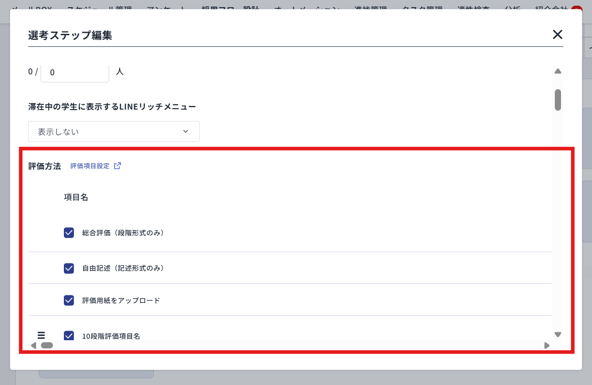
採用フロー設計の画面で、書類選考で評価対象とする評価項目を紐付けます。
▼ 操作手順
- [採用フロー設計] 画面を開きます
- 書類選考にあたる選考段階を選択します
- [評価方法]の箇所で、3-1で作成した評価項目(例:文章力/志望動機/自社適性 など)にチェックを入れ、[登録する]をクリックします
※ [評価項目設定] をクリックすると、新たな評価項目の作成や既存の評価項目内容の修正も可能です。
⚠️ 評価項目の紐付けが行われていない場合、または評価基準が未入力の場合、オートメーション実行時にエラーが表示されます。必ず事前にご設定ください。
■3-3. オートメーション設定
オートメーション機能で、「AIで書類選考評価を作成」アクションを設定します。
▼トリガー設定方法
トリガー:以下のように設定します。
[ 選考段階の移動 ]>選考段階が[ 任意の選考段階を選択 ]に移動した場合に実行されます。
※[ 任意の選考段階を選択 ]に設定した採用フローの選考段階でAIが書類選考を実施します。
学生/候補者検索条件:トリガー発火対象を特定の条件の学生/候補者に絞りたい場合に設定が必要です。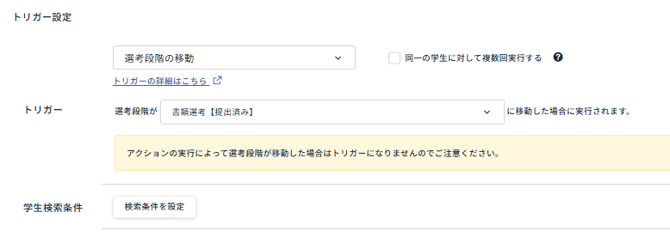
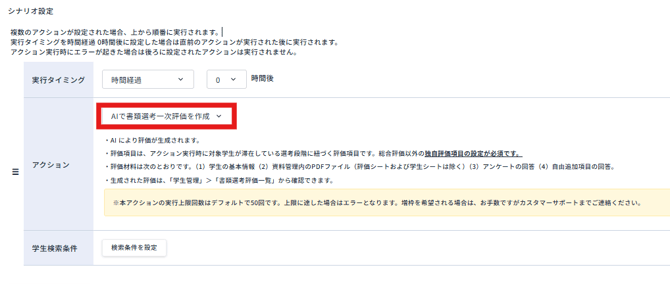
▼シナリオ設定
実行タイミング:時間経過「0」時間後
※シナリオにアクション「AIで書類選考一次評価を作成」が含まれる場合、
本アクションおよびそれより前のアクションでは、実行タイミング「時間経過」の「0時間後」のみ選択可能になります。
アクション:[ AIで書類選考一次評価を作成 ]を選択
4. 基本的な使い方
■4-1. AI評価の生成タイミング
学生/候補者が該当の書類選考ステップに到達すると、オートメーションにより自動的にAI評価が生成されます。
■4-2. 評価内容の確認方法
1. 管理画面の [学生/候補者管理]>[書類選考評価一覧] を開きます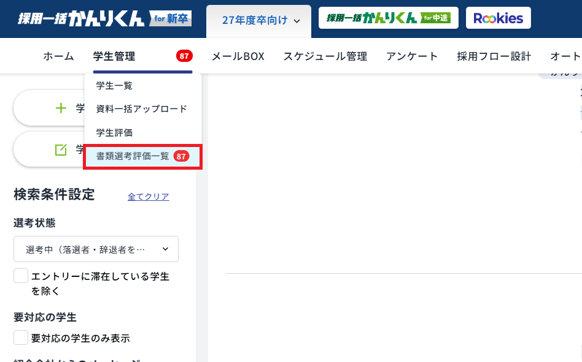
2. 最終合否[未入力]をクリックすると、人が最終的な合否判断を行う必要のある評価対象が一覧で確認できます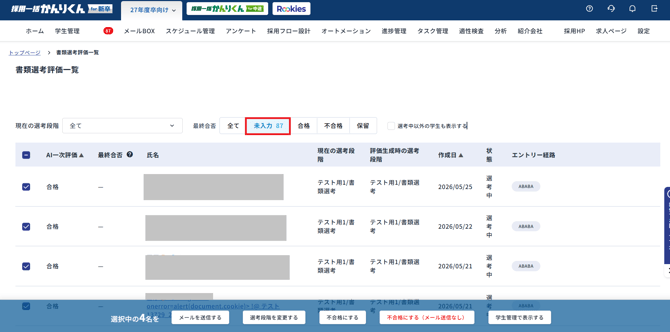
3. AIが生成した評価を確認します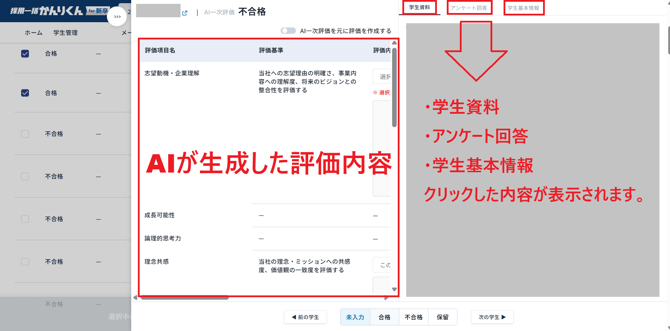
■4-3. 合否の入力
1.評価内容の最終登録
AIが生成した評価内容を確認したうえで、担当者が 「合格」「不合格」「保留」のいずれかを登録します。
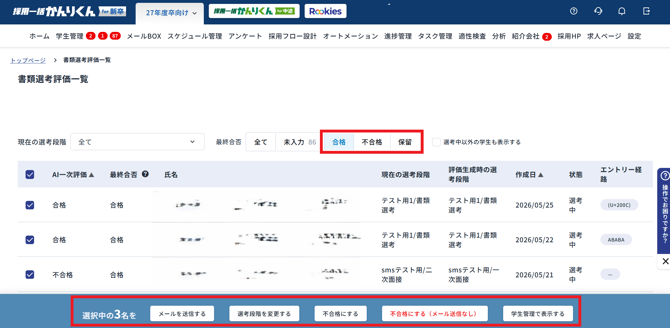
画面下部に表示される「合格」「不合格」「保留」のいずれかをクリックし、該当の候補者それぞれを適切に判断してください。
2. 選考段階の変更や選考ステータスの変更
管理画面の [学生/候補者管理]>[書類選考評価一覧] の画面において、[最終合否「合格」「不合格」「保留」]をクリックすると、上記1で最終判断し割り振った対象の候補者を確認できます。
[現在の選考段階]で該当の選考段階に絞り込みを行い、複数人まとめて以下対応を行うことが可能です。
-
メールを送信する:新規メール作成画面に移行します。
-
選考段階を変更する:どの選考段階に移動させるかを選択する画面に移行します
-
不合格にする:不合格通知メールの新規作成画面に移行します。メールを送信すると、該当学生の選考ステータスが自動で「不合格」に変更されます。
-
不合格にする(メール送信なし):選考ステータスを不合格に変更します。学生/候補者にメールは送信されません
-
学生/候補者管理で表示する:学生/候補者管理>学生一覧の画面で選択した候補者のみを一覧で表示させます。
5. 応用的な使い方
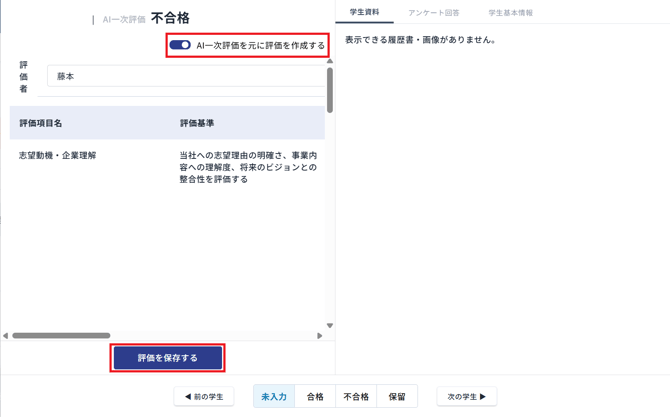
■5-1. 評価作成モード(手動上書き)
AIが生成した評価を 担当者が編集・上書き保存することが可能です。
AIの評価を「たたき台」として活用し、担当者のコメントを加筆するといった使い方ができます。
▼ 操作手順
- [AI一次評価を元に評価を作成する] をクリック
- 任意の評価者を設定
- 評価内容を修正し [評価を保存する] をクリック
■5-2. 履歴書以外の情報を評価材料として活用する
新卒採用では、書類選考の提出物を アンケートの回答や エントリーフォームの自由追加項目で収集するケースがあります。
書類選考AIはこうしたテキスト情報も評価材料として活用できます。
6. AIが評価に用いる情報
書類選考AIは下記の情報を読み取って評価を生成します。
| 【新卒】 | |
| 情報源 | 内容 |
| 学生の基本情報 | 氏名・大学・学部・連絡先などの登録情報 |
| 資料管理内のPDFファイル | 履歴書・職務経歴書・適性検査結果 等(PDF形式に限る) ※適性検査結果などもPDFで資料管理に格納されていれば評価対象になります。 |
| アンケートの回答 | テキスト形式での提出物に対応 |
| エントリーフォームの自由追加項目 | 志望動機・自由記述欄 等 |
| 【中途】 | |
| 情報源 | 内容 |
| 候補者の基本情報 | 氏名・連絡先などの登録情報 |
| 資料管理内のPDFファイル | 履歴書・職務経歴書・適性検査結果 等(PDF形式に限る) ※適性検査結果などもPDFで資料管理に格納されていれば評価対象になります。 |
| アンケートの回答 | テキスト形式での提出物に対応 |
| エントリーフォームの自由追加項目 | 志望動機・自由記述欄 等 |
7. ご利用上の注意
-
最終合否判断は人が行います
AIは評価コメントを生成しますが、「合格」「不合格」「保留」の決定および次ステップへの移動操作は、必ず採用担当者が行ってください。
- 評価項目の事前設定が必要です
以下のいずれかに該当する場合、オートメーション実行時にエラーが表示されます。
- 採用フローに評価項目が紐付けられていない
- 評価基準が未入力
- 企業独自の評価項目が設定されていない(デフォルトの評価項目のみ)ご利用条件について
- 中途かんりくんでサブアカウントに権限が付与されている場合
- 希望年収の閲覧が許可されていない場合、書類選考評価一覧>詳細>候補者基本情報タブで希望年収が閲覧できません。
- 評価の閲覧が許可されていない場合、書類選考評価一覧画面にアクセスすると「権限がないため評価の閲覧ができません」と表示されます。
- 採用フロー、求人の制限がある場合、その制限を満た候補者のみ表示されます。
- 権限についてはこちらを参照ください。
- 本機能は現在β版としての提供となります。
- 50回分まで無料でご利用いただけます
- β版でのサービス提供期間中、AI評価の実行回数が累計50回に達した時点でご利用が停止となり、追加でのご利用はできません
- 本リリースへの切り替え時期は2026年内を予定しておりますが、変更となる可能性がございます
- 本リリース時には、料金・利用回数等のご提供条件が変更となる可能性がございます
- その他
- AI評価完了時のリアルタイム通知は現状ありません。画面更新時にご確認ください。
- 倫理的にAIによる判断が不適切とされる属性(国籍等)に関する評価には制約がかかる場合があります。
8. よくあるご質問(FAQ)
Q1. 面接担当者用のアカウントでもAI評価を確認できますか?
A. はい、学生詳細画面等からAI評価の内容を確認可能です。
Q2. AI評価の結果(合格・不合格)で学生一覧を絞り込むことはできますか?
A. 現バージョンでは未対応です。
Q3. AI評価の結果をもとに、自動でメール送信や次ステップへの移動はできますか?
A. 現バージョンでは未対応です。合否判定および次ステップへの移動は採用担当者の操作が必要です。
Q4. 候補者一人ずつ画面を開かずに、一覧で評価要約を確認できますか?
A. 現バージョンでは個別の確認画面を前提とした仕様となっています。
Q5. AI評価が完了したらリアルタイムに通知されますか?
A. 現バージョンではリアルタイム通知はありません。画面更新時にご確認ください。
なお、書類選考ステップに進んだタイミングで担当者へ通知を飛ばすことは、既存のオートメーション機能で設定可能です。
Q6. 適性検査結果もAIの評価対象になりますか?
A. PDF形式で資料管理に格納されていれば評価対象となります。