
かんりくんに取り込むデータ
※本ページは中途かんりくんが対象です。
1. 取り込み対象の応募者
OpenWork上の[応募管理]>[すべての候補者]にて、キャリア状況が「社会人」かつ、応募日が取り込み時点から「1週間前まで」の候補者が対象です。
※「苗字」「メールアドレス」の値が空の行は、自動的に除外されます。
2. かんりくん上の項目との対応
OpenWork上の各項目がかんりくんのどこにインポートされるかは、以下の対応表をご確認ください。
【中途】 かんりくんへの取り込み可能項目一覧表
運用開始・媒体追加の流れ
自動取り込みを開始するには、①〜③のステップを完了していただく必要があります。
① 外部サービスアカウント管理の設定
[歯車マーク]>[各種設定]>[外部サービスアカウント管理]を開きOpenWorkのログイン情報をご記入ください。
-
サービス名:「OpenWork」
-
ID: ログインメールアドレス
-
PW: ログインパスワード
- メモ:アカウントグループ名(※複数アカウントをご利用で、グループ指定が必要な場合のみ正確にご記入ください。誤りがあると取り込みエラーになります)
※注意
サービス名は「OpenWork」の名称で照合をかけているため、正確に入力してください。
②媒体自動取り込み設定
取り込みたいOpenWorkの求人と、かんりくんの選考フローを紐付けます。この設定がない求人からの応募は取り込まれません。
※ご注意
この設定は必須設定です。設定がないアカウントでは自動取り込みは行われません。
- [歯車マーク]>[各種設定]>[媒体自動取り込み設定]をクリックする。
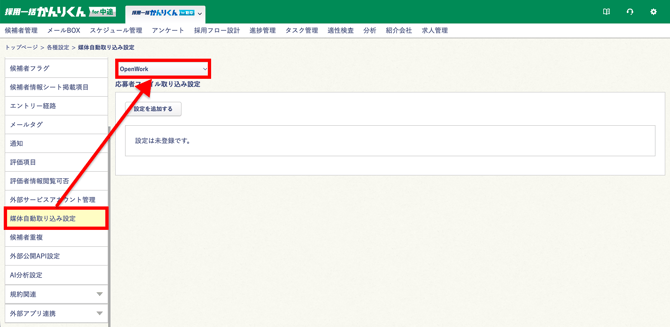
- 媒体名「OpenWork」を選択する。
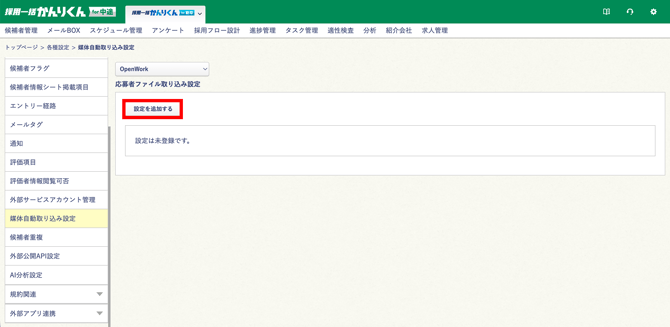
- [設定を追加する]をクリックする。
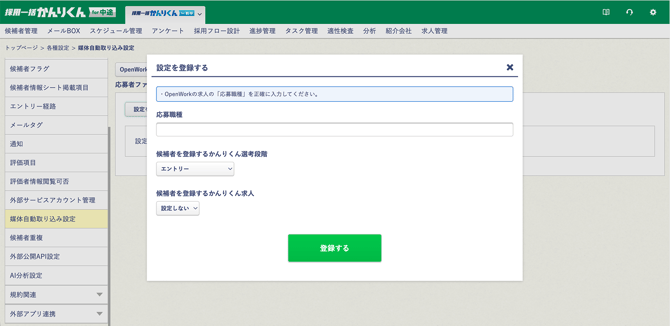
- 以下を設定する。
-
- 応募職種:OpenWorkの求人の「応募職種」
- 候補者を登録するかんりくん選考段階:登録先の採用フロー・選考ステップを指定
※指定したかんりくんの選考段階自体が設定後に削除された場合、自動取り込みの処理は失敗します。 - 候補者を登録するかんりくん求人:候補者に紐付けるかんりくん求人を指定
③ サポートチームへのご対応報告
上記の対応が完了しましたら、画面右下のチャットボット、またはサポートサイト上部のお問い合わせフォームより、自動取り込み開始の旨をご連絡ください。
取り込み頻度と時間
- 以下マニュアルよりご確認いただけます。
取り込み履歴の確認方法
以下いずれかの方法で確認が可能です。
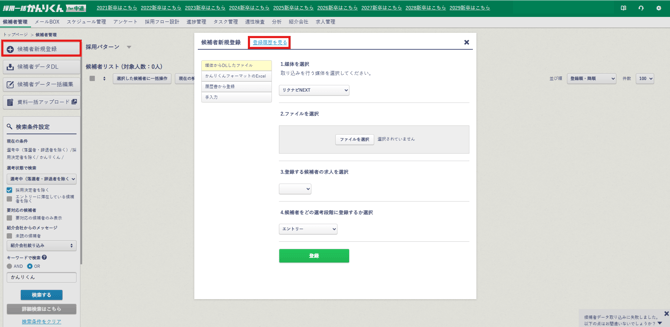
①かんりくん画面上「登録履歴」で確認する方法
かんりくん>[候補者管理]>[候補者新規登録]>「登録履歴を見る」から確認できます。
②取り込み処理が完了した際に通知で確認する方法
取り込み処理が完了した際の通知先を設定しておくと、完了メールが届きます。
-
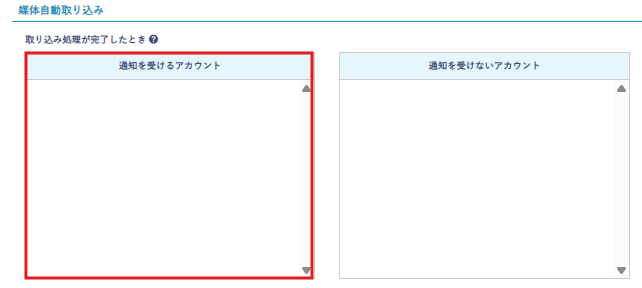
[歯車マーク]>[各種設定]>[通知]>[媒体自動取り込み]をクリックする。
-
「取り込み処理が完了したとき」にて、通知対象者を選択し保存します。
注意事項
-
エラーについて
-
外部サービスアカウント管理に登録したID・PWが変更された場合、ログインができず取り込みが失敗します。媒体側のパスワードを変更した際は、必ずかんりくん側の設定も更新してください。
-
媒体自動取り込み設定にて、「かんりくん採用フロー/選考ステップ」に指定している選考ステップが削除された場合、取り込みが失敗します。
- OpenWork側の仕様が変更された場合等、一時的に取込作業が実施されない・設定した採用フローや求人に紐づかない可能性があります。
- それらの場合、利用企業様に一時的に手動での取込作業をお願いすることがございます。
-
エントリー経路の表示
-
本機能で取り込まれた候補者には、自動的にエントリー経路「OpenWork」が付与されます。
掲載求人の追加・停止時の運用
-
掲載求人を追加・変更した場合
- OpenWork側で新しい求人を掲載開始した際は、かんりくんの[媒体自動取り込み設定]画面にて、新しい求人の「応募職種」を追加登録してください。
- ※登録がない応募職種への応募者はかんりくんに取り込まれません。
- ※求人の追加・停止時にサポートチームへの連絡は不要です。
設定後、次回の取り込みから自動で反映されます。
- OpenWork側で新しい求人を掲載開始した際は、かんりくんの[媒体自動取り込み設定]画面にて、新しい求人の「応募職種」を追加登録してください。
-
自動取り込みを完全に停止したい場合
-
お問い合わせフォーム、またはサポートチーム宛(support@hr-cloud.co.jp)へ「OpenWorkの自動取り込みを停止したい」旨をご連絡ください。ご連絡後、2営業日以内に弊社側で停止処理を行います。
-