
【Re就活キャンパス側でのファイル出力方法】
候補者情報の取り込みのみを希望する場合は以下でご案内するレイアウト設定は不要です。
イベント情報の取り込みも希望する場合は、以下レイアウト設定を先に済ませてください。
-
[検索結果一覧]の画面にて、出力する学生を指定
-
[⚙アクション]>[データ登録・出力]の箇所のプルダウンを「データダウンロード」に設定
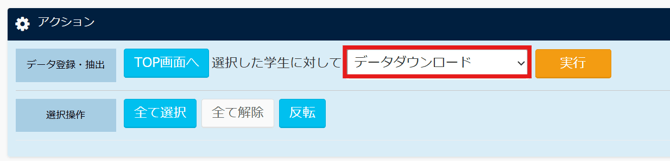
- [実行]をクリック
- 以下の[エクセル形式]にチェックを入れて、[学生基本情報修正用データを作成]をクリック
- 候補者情報の取り込みのみを希望する場合:[学生基本情報修正用データ]
- イベント情報の取り込みを希望する場合:[以下で作成したレイアウト]
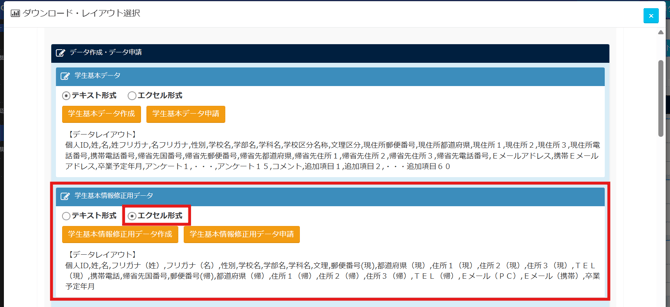
▼レイアウト設定方法
イベント情報の取り込みも希望する場合は必須です。
応募者情報をダウンロードする際のレイアウトをRe就活キャンパス側で作成します。
レイアウト設定後、上記に記載の方法でファイル出力を行ってください。
Re就活キャンパス上で事前にレイアウトを作成していただく必要があります。
(※職種別掲載機能を契約されている場合には、全ての求人でレイアウトが使用可能になっている事を確認してください)
【設定手順】
-
Re就活キャンパスログイン>[応募者管理]>[データ入出力]>[ファイルレイアウト]
-
[⚙アクション]の箇所「追加」ボタンをクリック
-
「かんりくん用レイアウト」という名称のレイアウトを作成する
-
レイアウト内容には以下必須項目を必ず入れてください。
その他の項目は任意のものをご設定ください。- 姓
- Eメール(PC)
- 卒業予定年月
- 【イベント情報に関する項目】
▼追加が必要な項目例
※イベント情報の取り込みには「○○会場」の項目が必須となります。- インターンシップ版セミナー会場
- インターンシップ版セミナー開催日
- インターンシップ版セミナー開始時間
- インターンシップ版セミナー開催地
- インターンシップ版セミナーキャンセル
-
※「インターンシップ版クローズドセミナー」「採用版セミナー」「採用版クローズドセミナー」に関する情報の取り込みを希望する場合については、上記例の「インターンシップ版セミナー」と同様に各5つの項目(会場、開催日、開始時間、開催地、キャンセル)を追加いただく必要がございます。
【注意事項】
- 必須項目の3項目が含まれていない場合、取り込みが正常に行われません。
- イベント情報の取り込みにおいて、「○○会場」の項目は必須となります。
- レイアウトに追加されていない項目の情報(例:会場のみ追加し、開催日を追加していない場合など)は、取り込みの対象外となります。
【かんりくんへの取り込み方法】
Re就活キャンパス側で出力したファイルをかんりくんへ取り込む方法については以下マニュアルをご確認ください。