
▼設定の流れ
本機能を利用した履修情報の収集は、以下の4ステップで行います。
1:連携設定
履修DB-αと連携するための初期設定を行います。
■【履修DB-α】側の準備
履修DB-αの運営元より付与されている「企業コード」をご用意ください。
(履修DB-α契約時の書類「お客様ご契約・登録情報のご案内」に記載があるようです)
企業用画面では確認することはできません。ご不明な場合は、履修DB-αのお問い合わせ窓口へお問い合わせください。
■【かんりくん】上の操作
▼新規登録の手順
①管理画面の[設定]から[外部アプリ連携]を選択します。
②一覧から[履修DB-α]を開きます。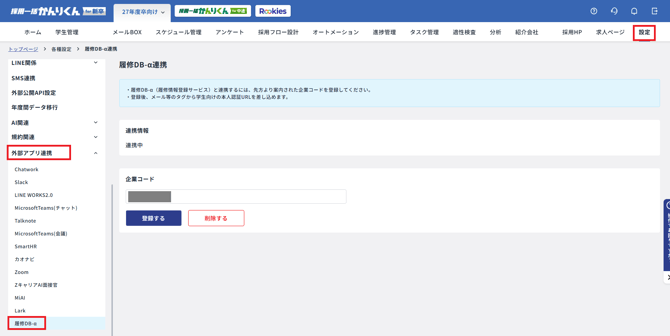
③企業コードを入力し、[登録する]ボタンをクリックします。
企業コード:履修DB-α側で発行された企業コード
連携情報が「連携中」になれば連携完了です。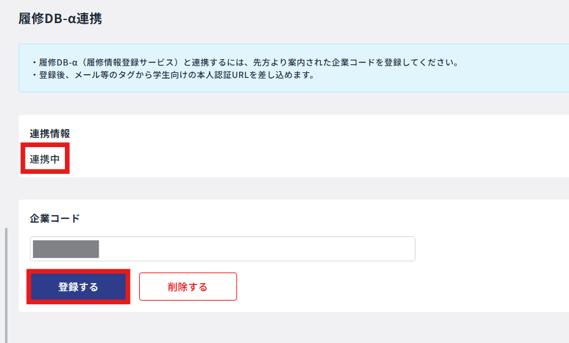
※設定の編集・削除について
編集: 設定画面から内容を変更できます。
削除: 不要になった場合は削除可能です。設定を削除しても、過去に受信済みの履修情報(資料管理に保存されたPDF・CSV)は履歴として保持されますが、未登録のままの案内(案内済み)は無効化されます。
2:学生へ案内メールを送る
メール送信時に専用の「タグ」を入力するだけで、学生ごとに異なる専用の本人確認用URLが自動発行されます。
■ 案内メールの送信手順
①かんりくん上のメール送信画面([メールBOX]>[新規メール作成]など)を開きます
②本文作成時に[タグ挿入]>[履修DB-α 登録用URL]を選択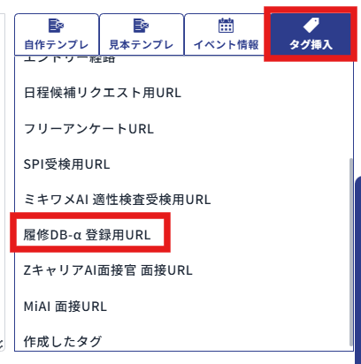
③本文に「{rishu_db_url}」タグが挿入されます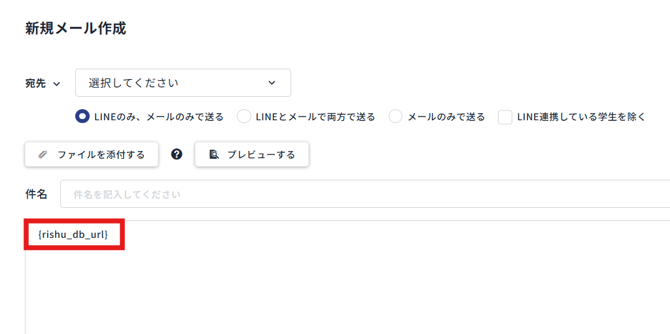
④メールを送信します
送信と同時に、タグが自動的に学生専用の本人確認用URLに変換されます。
※ 初めて案内を送信した学生は、かんりくん上で「案内済み」の状態になります。再送の場合は状態は変化しません。
※ タグの挿入は、メール作成・一括処理・オートメーション等、既存の「タグ挿入」機能がある画面でご利用いただけます。
3:学生の本人確認・登録と結果の自動受信
学生の操作と、履修DB-αからかんりくんへのデータ送信は自動で行われるため、管理者様での手動操作は不要です。
▼学生様の操作
本人確認:学生がメールのURLをクリックし、かんりくんの本人確認ページで登録メールアドレスを入力して本人であることを確認します。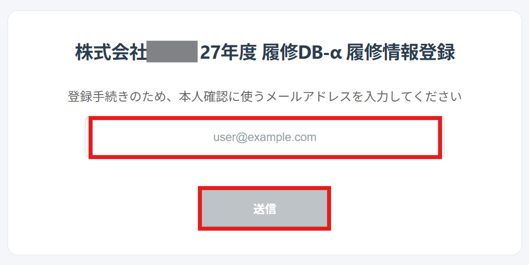
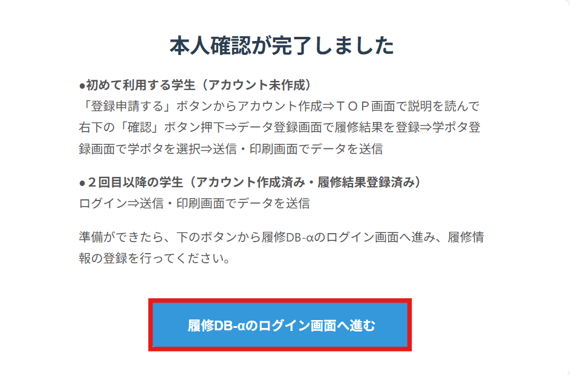
履修情報の登録: 本人確認後、画面の案内に従い履修DB-αのログイン画面へ遷移します。学生は履修DB-αにログインし、[データ登録]をクリック。履修情報を登録します。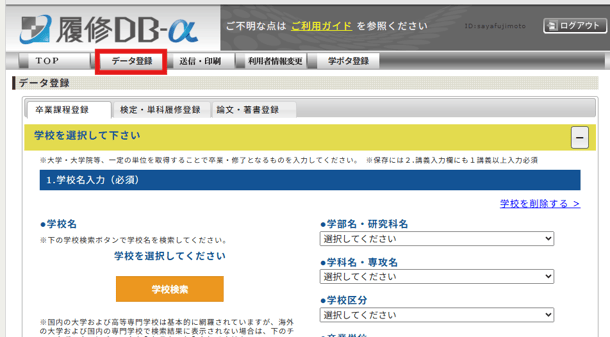
データの送信:学生が履修DB-α上[送信・印刷]をクリックした画面で「送信」ボタンを押すと、履修DB-αからかんりくんへ自動でデータが送信され、以下の資料が「資料管理」に保存されます。
※「送信者情報2」に候補者様のフルネームを入力し送信いただければ、企業向けの履修DB-αの画面上で候補者名を確認することが可能です。(「送信者情報1」にはかんりくんの学生IDが挿入されます。)
-
履修情報一覧PDF:ファイル名に「履修DB-α」が含まれます
-
CSV(元データ):履修DB-αから送られた生データをそのまま保存
データの受信と同時に、かんりくん上の学生の状態が「登録済み」に変わります。
※「送信」ボタンが押されない限り、かんりくんへは届きません。
※ 学生があとから履修内容を更新し、再度「送信」した場合は、同じ学生の同じ種類のファイルが上書きされます。
■通知の受信: [設定>通知>履修DB-α>履修DB-αの履修情報が採用一括かんりくんに登録されたとき]にて通知機能を設定している場合、登録完了と同時に管理者へ自動通知が届きます。
※学生があとから履修内容を更新し、再度「送信」した場合も同様です。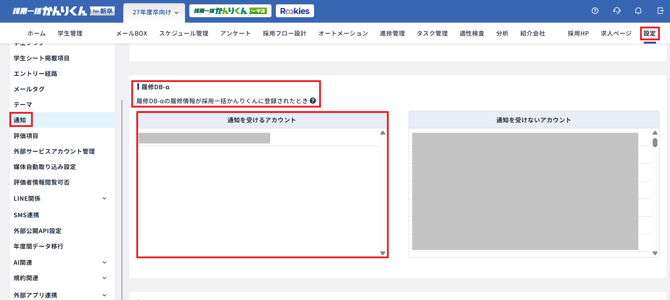
4:登録状況・資料の確認
学生の登録状況の検索や、履修情報の確認を行います。
■ 登録状況で学生を検索する
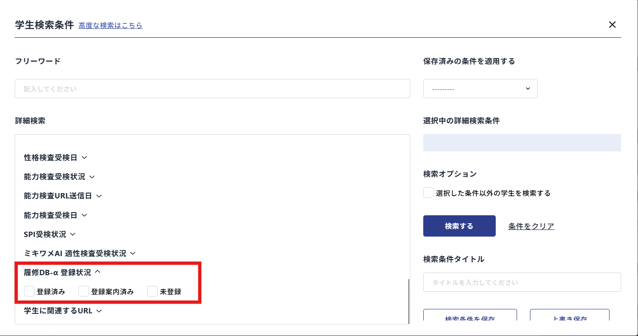
①学生管理>学生一覧>[詳細検索する]をクリックし検索画面を開きます。
②「履修DB-α 登録状況」の項目で、以下のいずれかを選択して検索します。
登録済み:履修DB-αから送信が行われ、かんりくんにPDF等が届いている学生
登録案内済み:かんりくんからURL付きの案内は送信したが、履修DB-αでの登録がまだの学生
未登録:まだ案内が済んでいない、または案内前の学生
■ 履修情報の詳細を確認する
①学生の学生個人ページを開きます。
②「資料管理」を確認します。
③「履修DB-α」を含むファイル名のPDFおよびCSVを開いたり、ダウンロードしたりできます。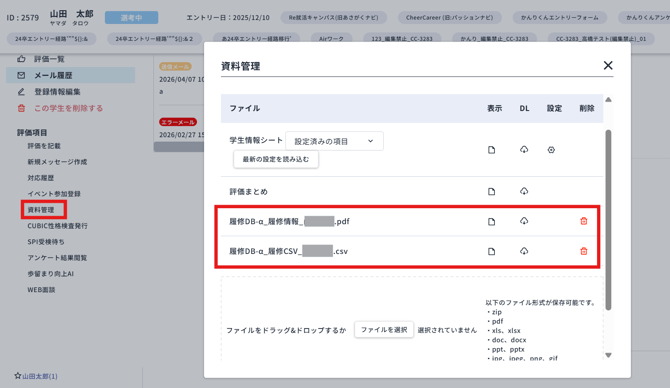
■ 評価者への公開可否を設定する
①評価者に履修DB-αの登録情報を見せるかどうかを設定できます。
②[設定>評価者情報閲覧可否>資料閲覧設定]を開きます。
③「学生シート」と同様に、「履修DB-αの登録情報」の閲覧可否を「可能/不可」から選択します。
※「不可」にすると、評価者画面の資料一覧では履修DB-αのPDFは表示されません。
※「可」「不可」どちらに設定した場合でも、評価者画面の資料一覧にはCSVは表示されません。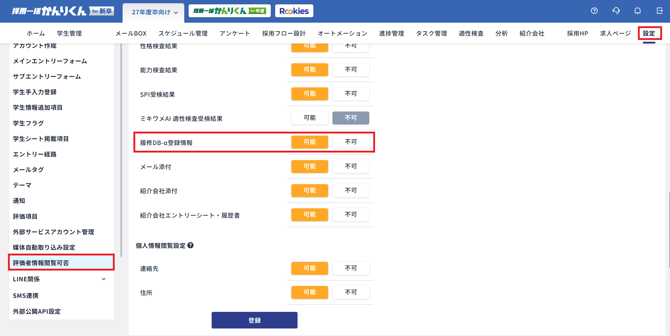
よくあるご質問(FAQ)
Q. 同じ学生が複数回履修情報を登録することはできますか?
A. 可能です。学生が履修DB-α上で履修内容を更新し、再度「送信」ボタンを押した場合、かんりくんに保存されているPDF・CSVは最新の内容で上書きされます。
Q. 学生が案内メールを紛失してしまった場合は?
A. 再度「かんりくん」から同じタグ({rishu_db_url})を記載した案内メールを送信してください。同じ本人確認用URLが再送されます。
Q. 履修情報はいつ「かんりくん」に反映されますか?
A. 学生が履修DB-α上で「送信」ボタンを押した時点で、自動で結果を受信・保存します。通常、送信後ただちに「かんりくん」上で確認可能となります。
Q. 学生が「送信」ボタンを押さなかった場合は?
A. 「送信」ボタンが押されない限り、かんりくんへはデータが届きません。学生の状態も「案内済み」のままとなります。
Q. 履修DB-αに送信されるデータのセキュリティは?
A. 履修DB-αに送信されるデータは暗号化されます。