
SSO認証をONにされている企業様は下記URLよりログインをしてください。
https://www.career-cloud.asia/login/sso
🛑 ログインできない主な原因
「通常のログイン画面の入力欄」にメールアドレスとパスワードを入力している
SSOが有効な場合、専用のログインボタンを経由する必要があります。これまでのパスワードを入力してもエラーとなりますのでご注意ください。
✅ 正しいログイン手順
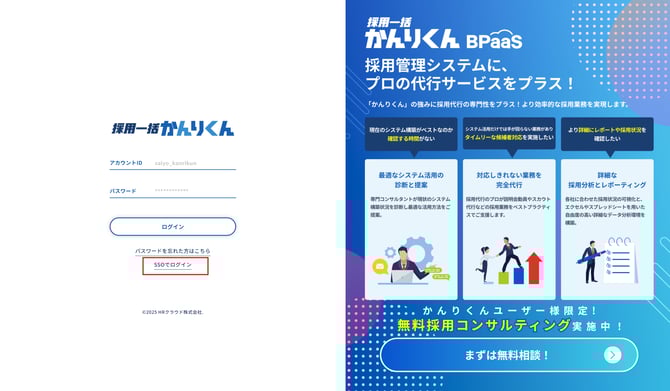
1. 「SSOでログイン」をクリック
ログイン画面の右下にある、青い文字の[ SSOでログイン ]をクリックしてください。
※中央の入力欄(メールアドレス・パスワード)は使用しません。
2. アカウントIDを入力
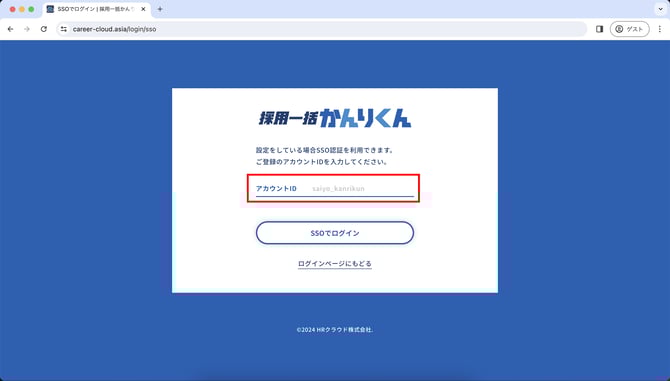
「アカウントIDを入力してください」という画面が表示されます。
管理者から発行されたご自身のかんりくんアカウントIDを入力し、[ SSOでログイン ]をクリックします。
3. 外部サービスでの認証
Google や Microsoft(Entra ID)などの認証画面へ自動で進みます。
-
すでに会社アカウントでログイン済みの場合: クリックだけで「かんりくん」にログインできます。
-
未ログインの場合: 会社用アカウントの情報を入力して認証を完了させてください。
🔍 それでも解決しない場合のチェックリスト
| 確認項目 | チェックポイント |
| 入力したIDは正しいですか? | かんりくんのアカウントIDに打ち間違いがないかご確認ください。 |
| メールアドレスは一致していますか? | かんりくんに登録したアドレスと、Google/Microsoft側のアカウント(メールアドレス)が同一である必要があります。 |
| マスターアカウントですか? | マスターアカウントのみ、従来通りパスワードでのログインが可能です。 |