
⏱ 所要時間:約10分 👥 対象:採用担当者
📑 目次- 💡 この記事でわかること
- 📝 始める前に確認すること
- 🎯 このオートメーションでできること
- Step 1 / 5: オートメーション設定画面を開く
- Step 2 / 5: タイトルと起動タイミング(トリガー)を設定する
- Step 3 / 5: 1通目(誘致メール)を設定する
- Step 4 / 5: 2通目(リマインド)を設定する
- Step 5 / 5: 保存して動作確認する
💡 この記事でわかること
- 応募者がエントリーした直後に、イベントの予約案内メールを自動送信する設定方法
- 7日経っても予約しなかった応募者へ、リマインドメールを自動送信する設定方法
- 予約済みの応募者に二重送信されないようにする仕組み
次の準備ができているか確認してください。
- 採用一括かんりくんに管理者権限でログインできる
- 誘致メール用のメールテンプレートを準備している
- リマインドメール用のメールテンプレートを準備している
- 応募者に案内したい説明会・イベントを作成済み
🎯 このオートメーションでできること💡 メールテンプレートの作成方法は別の記事で説明しています。関連記事をご確認ください。
- 予約率の向上 — 応募者の関心が高いうちに説明会案内を届けます
- 手作業の削減 — メール送信・リマインド送信の手作業がなくなります
- 重複送信の防止 — 予約済みの応募者には自動でスキップされます
- 離脱の防止 — 7日後のリマインドで放置を防ぎます
Step 1 / 5: オートメーション設定画面を開く
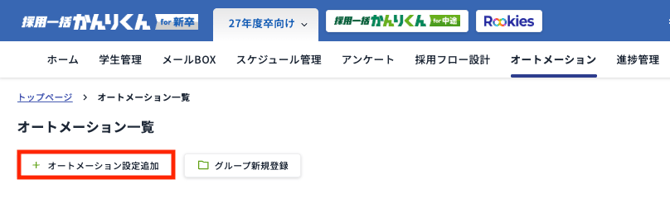
- 画面上部のグローバルメニューから [オートメーション] をクリックします
- 左上の [+ オートメーション設定追加] ボタンをクリックします
💡 既にオートメーションを設定していても、追加で新しい設定を作れます。
✓ Step 1 完了
Step 2 / 5: タイトルと起動タイミング(トリガー)を設定する
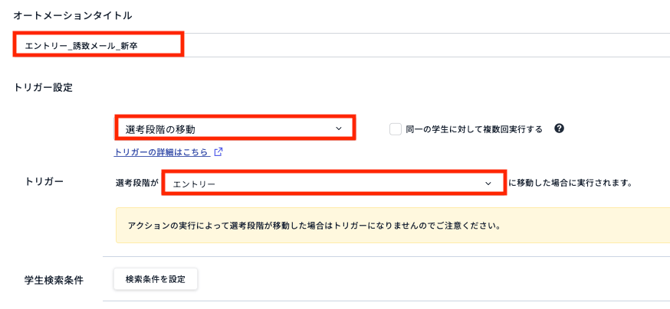
- オートメーションの名前を入力します
- 例:
エントリー_誘致メール_新卒
- 例:
- トリガー設定で [選考段階の移動] を選択します
- 選考段階で [エントリー] を選びます
⚠️ 「選考段階の移動を条件にすると繰り返し動作しない?」という心配はありません。選考段階がエントリーに変わったそのタイミングだけで動きます。
✓ Step 2 完了
Step 3 / 5: 1通目(誘致メール)を設定する
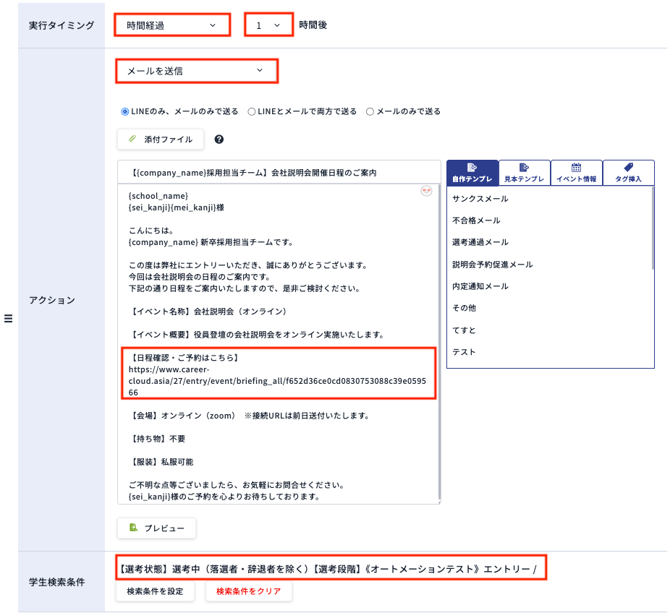
- 実行タイミングを [時間経過][1時間後] に設定します
- アクションで[メールを送信] を選びます
- 準備したメールテンプレートを選択します
- メール本文の該当箇所に任意のURLを入れます(イベント情報>任意の予約ページURLを挿入)
- 学生/候補者検索条件で次を設定します
- 選考ステータス:選考中
- 選考段階:エントリー
💡 「選考ステータス:選考中」にしぼることで、辞退者や不合格者への誤送信を防げます。
✓ Step 3 完了
Step 4 / 5: 2通目(リマインド)を設定する
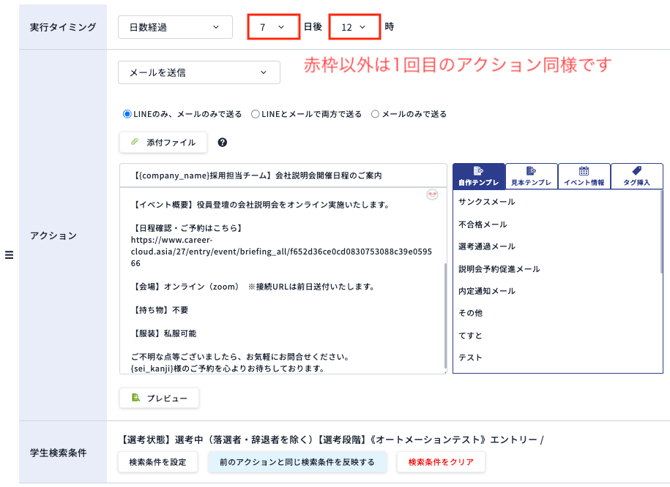
- [アクションを追加] をクリックします
- 実行タイミングを [7日後] に設定します
- アクションで[メールを送信] を選びます
- リマインド用のメールテンプレートを選びます
- 学生/候補者検索条件で次を設定します
- 選考ステータス:選考中
- 選考段階:エントリー
✅ 検索条件の「選考段階:エントリー」が未予約者を絞り込むカギです。予約を完了した応募者は選考段階が自動で次に進むため、7日後の時点で「エントリー」に残っている応募者だけが対象になります。
✓ Step 4 完了
Step 5 / 5: 保存して動作確認する
- 画面下部の 設定を保存する ボタンをクリックします
- オートメーション一覧に戻ります
- 今作った設定が 起動中 になっていることを確認します
※グレーアウトしている場合は、停止中になります。
⚠️ 現在のシステムにはテスト送信機能がありません。動作確認はテスト応募者を作成して行うことをお勧めします。
✓ Step 5 完了