
MiAI連携
MiAIと連携すると、かんりくんくん上でMiAIのURLを発行し、学生・候補者に案内することが可能です。
また、面接結果もかんりくんからMiAIへ円滑に遷移し確認することが可能です。
■目次
・連携手順
連携手順
- [ (各種)設定 ]>[ 外部アプリ連携 ]>[MiAI]をクリックします。
- [APIキー]に、MiAI管理画面から発行したAPIキーを入力し、[保存]をクリックします。
- APIキーを登録すると、画面下[面接グループ一覧]に、APIキーに紐づく面接グループが自動で表示されます。
※面接グループ情報は1時間ごとに自動更新されます。今すぐ更新したい場合は[更新]をクリックしてください。 - [ (各種)設定 ]>[外部公開API設定]をクリック
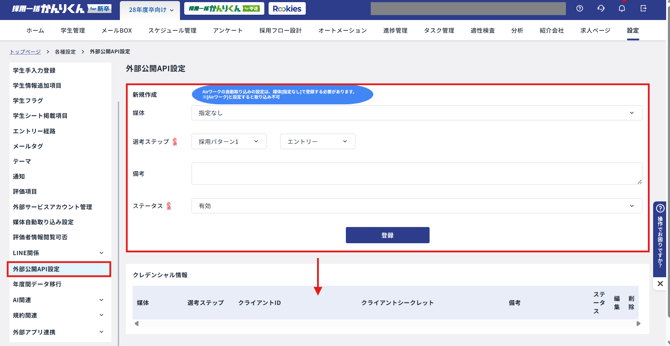
- クレデンシャル情報を作成します。
以下情報をご設定後、「登録」をクリックします。-
媒体:「指定なし」を選択
-
選考ステップ:いずれかのステップを選択(連携には影響しません)
-
ステータス:「有効」
-
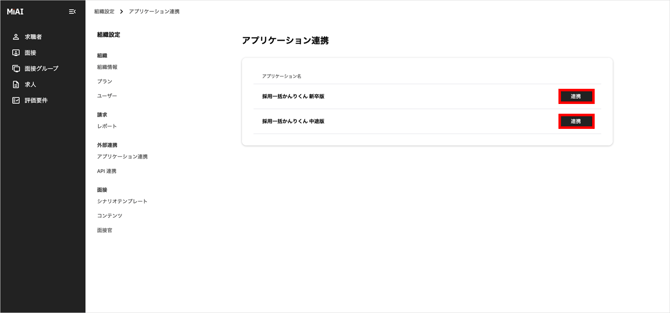
- MiAIの管理画面の[組織設定]>[アプリケーション連携]の画面で、該当のアプリケーション名の[連携]をクリック。
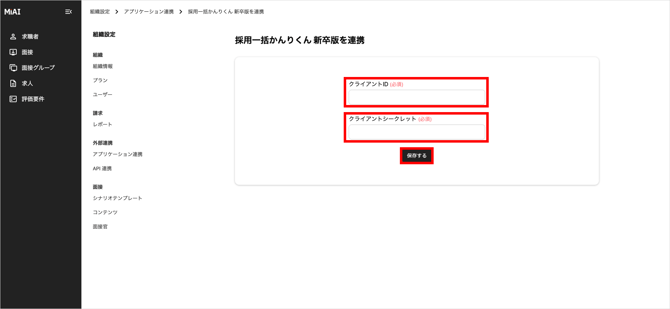
- [クライアントID]・[クライアントシークレット]の箇所に、上記[5]で発行したクレデンシャル情報を入力し、[保存する]をクリックし連携完了。
面接URLを学生・候補者に案内する方法
MiAI の面接URLを、メールやLINEメッセージ、紹介会社とのやりとりの本文に
タグで差し込み、送付することが可能です。
-
かんりくん上の各メッセージ画面を開く
- [タグ挿入]>[MiAI 面接URL]をクリック
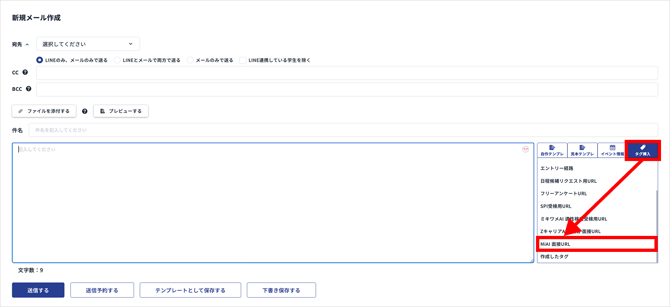
- 任意の面接グループをクリックすると、本文に面接URLへ変換されるメールタグ{miai_XX}が差し込まれる
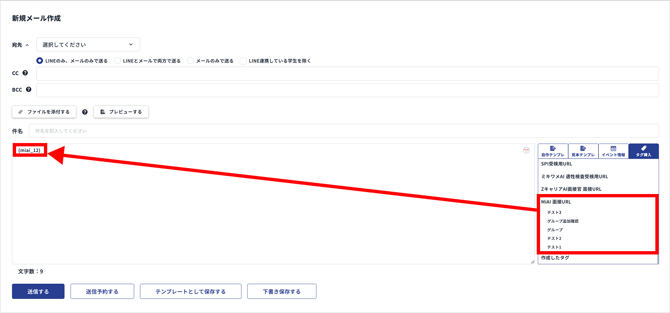
- [送信する]をクリックして送信完了
※メールタグ{miai_XX}は、送信時に学生・候補者ごとに異なるURLに変換されて送信されます。
※{miai_XX}の「XX」は面接グループ毎に異なる数字が入ります。
面接結果の確認方法
学生・候補者が面接を終えた後は、学生・候補者個人ページにリンクが表示されます。
表示されたリンクかをクリックするとMiAIへの評価画面に遷移し、面接結果を確認することが可能です。
- [(新卒)学生管理>学生一覧、(中途)候補者管理]>任意の学生・候補者をクリック
- 個人ページの画面中央[リンク(MiAI 面接)]のリンクから確認
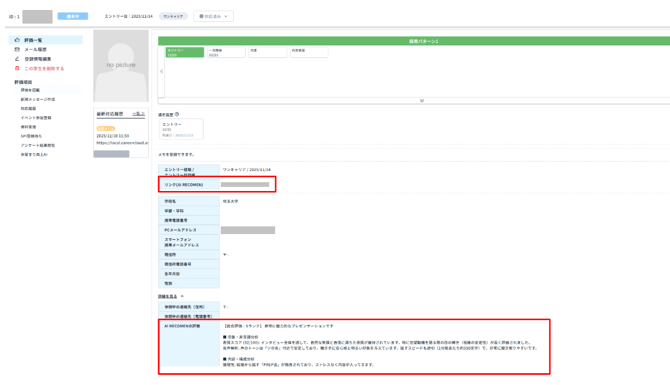
※かんりくんに反映されるのは、学生・候補者の受検完了後です。
受験案内の送付のみではURL等反映されませんのでご注意ください。