
機能概要
本機能は、doda Assistから応募者の情報を自動的に「採用一括かんりくん(以下、かんりくん)」に取り込む機能です。doda AssistからCSVファイルを自動ダウンロードし、かんりくんにインポートする方式で動作します。
本ページでは、自動取り込みを開始する手順や、仕様の詳細についてご説明します。
doda Assistからかんりくんに取り込むデータ
1. 取り込み対象の応募者
- doda Assist上で掲載中(公開中)の求人のみを取り込みます。
また、掲載が終了した場合、掲載終了後7日間は取り込まれます。 - 上記求人のうち、[媒体自動取り込み設定]>[応募者ファイル取り込み設定]に登録されている求人のみ取り込まれます。
- 公開中の求人であっても、[応募者ファイル取り込み設定]に登録がない求人は取り込み対象外となります。
- 1媒体に複数の企業アカウントがある場合も取り込むことが可能です。
2. かんりくん上の項目との対応
doda Assist上の項目名と、それに対応するかんりくんの項目名の対応表は以下を参照してください。
【中途】 かんりくんへの取り込み可能項目一覧表
運用開始・および媒体追加の流れ
① 外部サービスアカウント管理の設定
[歯車マーク]>[各種設定]>[外部サービスアカウント管理]にdoda Assistのログイン情報をご記入ください。
-
サービス名:「doda Assist」
-
ID: ログインメールアドレス
-
PW: ログインパスワード
- メモ:「法人ID」の入力をお願いします。
※doda Assistにログイン後のサービス選択画面において法人選択画面に遷移する企業様のみ
- 法人IDの確認方法dodaにログインし、[法人選択] 画面で貴社の「法人ID」を確認
※注意
サービス名は「doda Assist」の名称で照合をかけているため、正確に入力してください。
② 応募者ファイル取り込み設定
媒体上の求人をかんりくん上のどの採用フロー・求人に紐づけるのかについて、任意の設定が可能です。
※媒体上で掲載中の求人のうち取り込みを希望するものは、全て設定が必要です。
※応募者ファイル取り込み設定に登録のない求人は、応募者が取り込まれません。
- [歯車マーク]>[各種設定]>[媒体自動取り込み設定]をクリックする。
- 媒体名「doda Assist」を選択する。
.png?width=670&height=315&name=Group%206%20(4).png)
- 窓口の設定
- ログイン後のサービス選択画面において複数の窓口がある場合のみ、以下ページの手順で設定が必要です。(※窓口が一つの場合は設定不要)
dodaの自動取り込みにて複数の窓口から取り込むことはできますか? - ※登録がない場合は媒体ログイン後画面で一番上の窓口が取り込まれます。
- ログイン後のサービス選択画面において複数の窓口がある場合のみ、以下ページの手順で設定が必要です。(※窓口が一つの場合は設定不要)
- [設定を追加する]をクリックする。
- 以下を設定する。
- 求人名称:doda Assist上の「求人名称」
※前後にスペースが入らないようご注意ください。 - 候補者を登録するかんりくん選考段階:登録先の採用フロー・選考ステップを指定
※指定したかんりくんの選考段階自体が設定後に削除された場合、自動取り込みの処理は失敗します。 - 候補者を登録するかんりくん求人:候補者に紐付けるかんりくん求人を指定
- 求人名称:doda Assist上の「求人名称」
③ かんりくんサポートチームへご報告いただく
上記の対応が完了しましたら、画面右下のチャットボット、またはサポートサイト上部のお問い合わせフォームより、自動取り込み開始の旨をご連絡ください。
取り込み頻度
- 以下マニュアルよりご確認いただけます。
取り込み履歴の確認方法
以下いずれかの方法で確認が可能です。
①かんりくん画面上「登録履歴」で確認する方法
かんりくん>[候補者管理]>[候補者新規登録]>「登録履歴を見る」から確認いただけます。
②取り込み処理が完了した際に通知で確認する方法
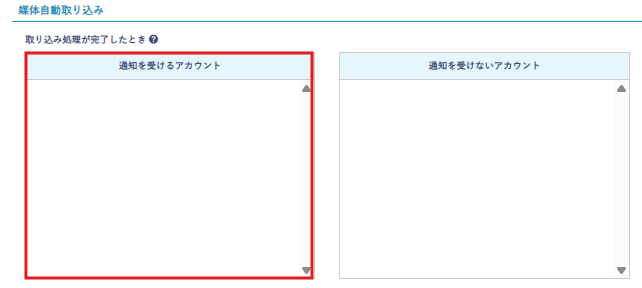
取り込み処理が完了した際の通知先を設定します。
-
[歯車マーク]>[各種設定]>[通知]>[媒体自動取り込み]をクリックする。
-
「取り込み処理が完了したとき」にて、通知対象者を選択し保存します。
注意事項
-
エラーについて
-
外部サービスアカウント管理に登録したID・PWが変更された場合、ログインができず取り込みが失敗します。媒体側のパスワードを変更した際は、必ずかんりくん側の設定も更新してください。
-
媒体自動取り込み設定にて、「かんりくん採用フロー/選考ステップ」に指定している選考ステップが削除された場合、取り込みが失敗します。
- doda Assist側の仕様が変更された場合等、一時的に取込作業が実施されない・設定した採用フローや求人に紐づかない可能性があります。
- その場合、利用企業様に一時的に手動での取り込み作業をお願いすることがあります。
-
-
エントリー経路の表示
-
本機能で取り込まれた候補者には、自動的にエントリー経路「doda Assist」が付与されます。
-
掲載求人を追加した場合の対応方法
かんりくんの[歯車マーク]>[各種設定]>[媒体自動取り込み設定]を開き、取り込みを希望するdoda Assist上の求人(求人名称)を追加登録してください。
※[媒体自動取り込み設定]に登録されていない求人への応募者はかんりくんに取り込まれません。
※求人の追加・停止の際には、かんりくんサポートチームへのご報告は不要です。ご対応後、次回の取り込みから編集内容が反映されます。
取り込み停止時の流れ
自動取り込みを停止する場合は、かんりくんサポートページ上部の[お問い合わせフォーム]、またはかんりくんサポートチーム宛(support@hr-cloud.co.jp)までご連絡ください。ご連絡後、2営業日以内に弊社にて停止処理を行います。