🛑 ここで説明する内容は[ 年度間データ移行 ]機能では行えません(同機能が移行するのは設定のみです)。学生・候補者の情報(学生データ)、選考履歴、イベントの予約・参加履歴を移すには、以下のExcelを使った手動移行が必要です。設定の移行との違いは新年度への移行は2種類ありますをご確認ください。
【他の年度に移行可能な項目について】
▼基本項目
・漢字氏名
・カナ氏名
・学校名
・学部名
・学科名
・生年月日
・携帯電話番号
・PCメールアドレス
▼任意設定項目
・スマートフォン・携帯メールアドレス
・性別
・現住所
・現住所電話番号
・休暇中の連絡先(住所)
・休暇中の連絡先(電話番号)
・ゼミ、研究室名
・専攻テーマ
・クラブ、サークル名
・文理区分
・卒業予定時期
・FacebookプロフィールURL
・TwitterプロフィールURL
・LINE ID
・希望職種
・資格・スキル
・応募しようと思ったきっかけ
・長所・短所
・趣味や興味のあること
・ポリシーやこだわり
・過去の実績・制作物
・その他アピールポイント
【候補者情報の移行手順】
学生データDL機能を使って移行できます。
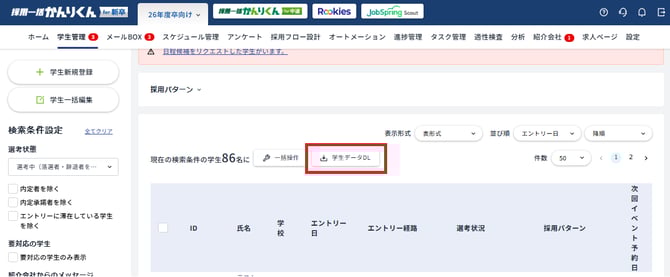
- 旧年度かんりくんで移行したい学生データをダウンロード
- [ 学生管理 ]>[ 学生データDL ]から取得
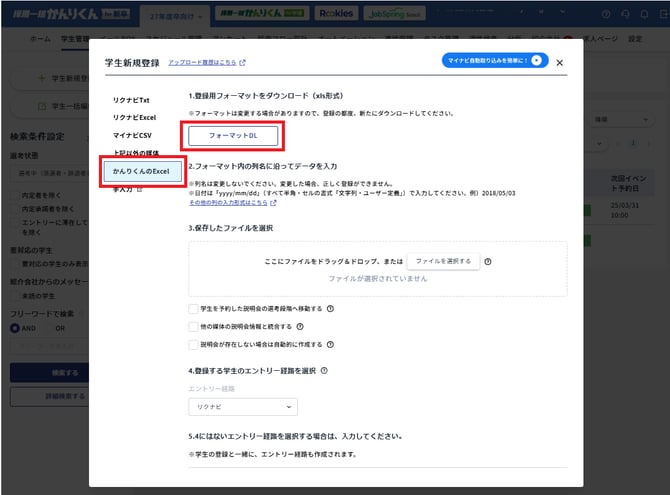
- 新年度かんりくんでかんりくんフォーマットのExcelを取得
- [ 学生新規登録 ]>[ かんりくんフォーマットのExcel]>[ フォーマットDL ]
参考:【かんりくんフォーマットのExcel】 「上記以外の媒体」にない媒体からの取り込み
- 旧データを新年度のかんりくんフォーマットにコピー&ペースト
- 年度ごとに列の対応が異なる場合ため、列ごとに項目を確認しながら貼り付けしてください。
- 新年度かんりくんにアップロード
- [ 学生新規登録 ]>[ かんりくんフォーマットのExcel ]からアップロード
注意点
選考履歴の情報も移行を希望される場合は、必要に応じて以下対応をおこなった後、【選考履歴情報の移行手順】の操作を行ってください。
- 選考履歴の情報を移行する準備
-
- [ かんりくんフォーマットのExcel ]を新年度かんりくんにアップロードする際、「学生をどの選考段階に登録するか」にて、現在滞留している選考段階(旧年度かんりくんの選考履歴において一番最後に付与された選考段階に該当するもの)を指定
- 上記対応するためには、フォーマットを選考段階ごとに分けて作成する必要がございます
- イベント予約情報も取り込みたい場合
- スケジュール管理>カレンダーの画面にて該当のイベント枠を事前に作成した後、[ かんりくんフォーマットのExcel ]内の「説明会名称」と「説明会日時」の列に、該当の情報を入力
- [ かんりくんフォーマットのExcel ]を新年度かんりくんにアップロードする際、「学生をどの選考段階に登録するか」にて、現在滞留している選考段階(旧年度かんりくんの選考履歴において一番最後に付与された選考段階に該当するもの)を指定
-
エントリー経路は1回の取り込みにつき1つのみ指定可能です。
以下いずれかの方法で対応してください。- 経路ごとにExcelを分けてアップロード
- アップロード後に[ 学生管理 ]で対象の学生を選び、[ 一括操作 ]>[ その他 ]>[ エントリー経路変更 ]でエントリー経路を変更(⚠️ Excelの[ 学生一括編集 ]ではエントリー経路を変更できません)
【選考履歴情報の移行手順】
上記にて取り込まれた候補者の選考履歴は、「エントリー→旧年度かんりくんの選考履歴において一番最後に付与された選考段階に該当するもの」になっている状況であり、途中経過が存在していません。
途中経過を「学生一括編集」で反映します。
- 学生管理>学生一覧の画面を開き「学生データDL」をクリック
- 任意の出力項目と該当の採用パターンをチェック
- 「選考到達日変更用フォーマットでダウンロードする」にチェック
- [ダウンロードデータを作成]をクリック
- 「学生データDL」に赤印がついたら、「学生データDL」をクリックしダウンロード
- Excel上で途中経過の「選考ステップ名・到達日」列に日付を入力
※ユーザー定義「yyyy/mm/dd」に設定の上、日付の入力をおこなう - ファイルを保存
- かんりくん画面[学生一括編集]にてアップロード
- [登録する]をクリックで完了
≪参照マニュアル≫
選考ステップを飛ばして登録された学生・候補者の選考履歴の編集はどのようにしたらいいですか
【イベントの予約・参加履歴の反映手順】
学生新規登録を使って、学生がどの説明会・面接にいつ予約・参加したかを取り込みます。
ここでは選考ステップごとに複数回に分けてデータ取り込みを行います。
- 旧年度の学生管理>学生一覧を開く
- [詳細検索する]>[高度な検索はこちら]>「過去の選考履歴」にて検索
(例:一般職の「会社説明会【予約】」を選択し検索)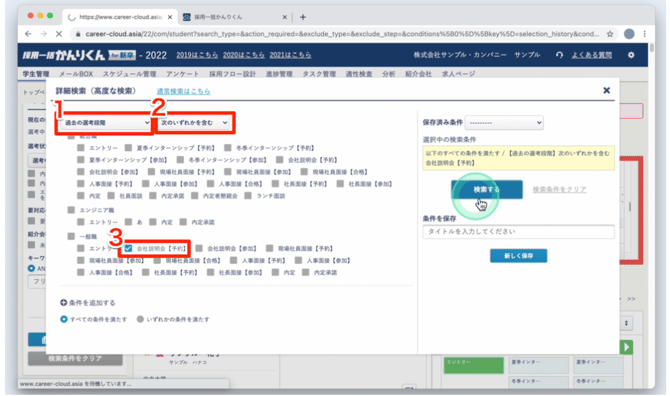
- 該当学生を「学生データDL」でダウンロード
- 3でダウンロードしたデータを、新年度の[学生新規登録]>[かんりくんのExcel]でダウンロードしたフォーマットに情報をコピー
- 「説明会名称」と「説明会日時」の列に該当の情報を入力し保存
- 新年度の[学生新規登録]>[かんりくんのExcel]よりアップロード
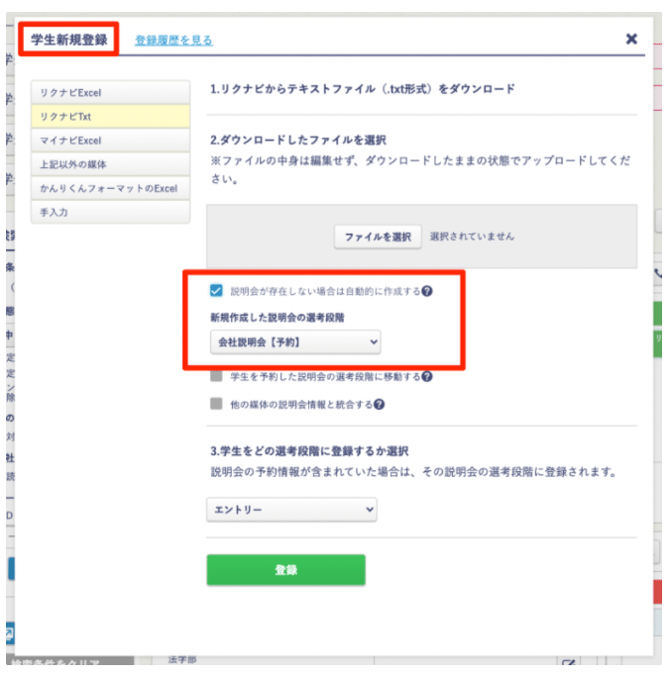
- 「説明会が存在しない場合は自動的に作成する」にチェック
「新規説明会の選考段階」を「(例)会社説明会【予約】」に設定 - 「他の媒体の説明会情報と統合する」にチェック
- 「説明会が存在しない場合は自動的に作成する」にチェック
- 「登録」をクリック
カレンダーに作成した説明会が反映され、対象学生・候補者が予約者登録されます。
各選考ステップでこの作業を繰り返し、参加履歴が確認できる状態にします。
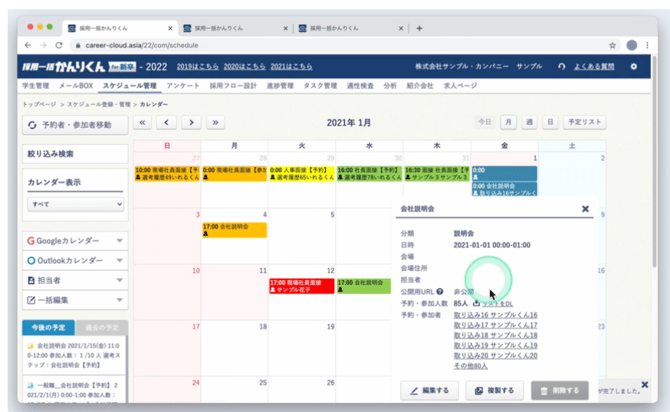
⚠️「学生新規登録」から、かんりくんに存在しないイベントを自動作成する場合、紐づけられる選考段階は一つのみ。よって、各選考ステップごとに分けて行う必要があります。