
スポーツフィールド 自動取り込み設定
スポーツフィールドから取り込みを行うにあたって、自動取り込みが開始される前までに、[ 設定 ]>[ 媒体自動取り込み設定 ]で、応募者ファイル取り込み設定を行いましょう。
[設定]>[媒体自動取り込み設定]が表示されていない場合は、画面上部の「お問い合わせ」からお問い合わせください。
応募者ファイル取り込み設定
取り込まれた学生を、どの採用フローや選考段階に紐づけるかを設定します。
設定手順
-
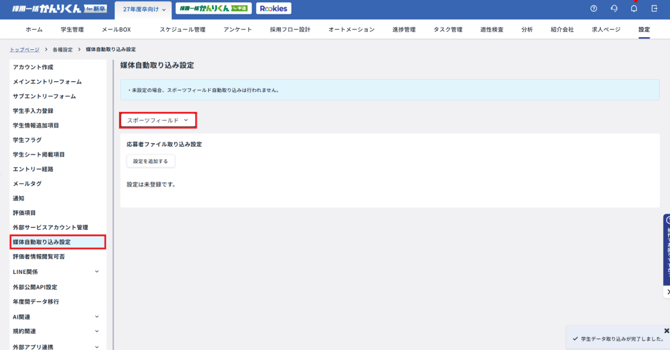
[ 設定 ]>[ 媒体自動取り込み設定 ] を開きます。
- プルダウンを「スポーツフィールド」に設定します。
-
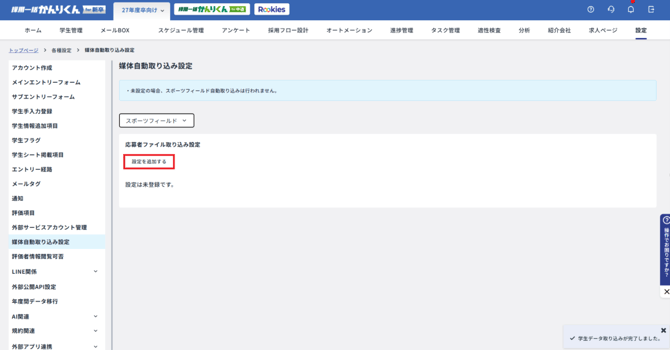
[ 設定を追加する ] をクリックします。
-
アカウントIDと選考ステップの設定
-
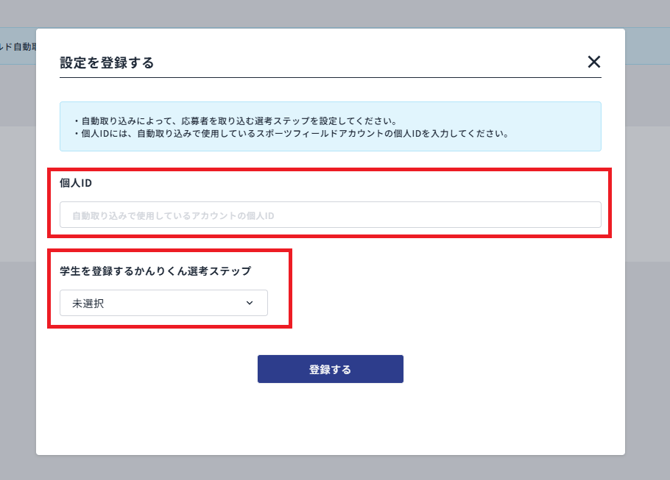
個人ID:「ログイン個人ID」を入力します。
- 外部サービスアカウント管理>スポーツフィールドの「ID」に登録した同一の「ログイン個人ID」をご登録ください。
-
学生を登録するかんりくん選考ステップ:取り込まれた学生を、最初にどの選考段階(例:書類選考、未着手など)に登録するかを指定します。
-
※「媒体自動取り込み設定」が表示されていない場合
画面上部の「お問い合わせ」からサポートチームまでご連絡ください。
※現在のバージョンでは、「応募者情報(プロフィール)」のみ が自動取り込みの対象です。
イベント情報の取り込みには対応していません。